[Stefan Gruenwedel]: 안녕하세요, 저는 Stefan이고 작가, 편집자로 활동하며 디자이너로서 Premiere 강의도 하고 있습니다.
이번 튜토리얼에서는 그래픽 템플릿의 기본 사항을 알아보겠습니다.
그래픽 템플릿은 하단 제목, 타이틀처럼 멋진 텍스트 애니메이션을 추가할 때 간편하게 사용할 수 있는 툴입니다.
그러면 시작해 보죠.
뉴스 프로그램 개편을 모색 중인 지역 TV 방송국에 판매할 타이틀 디자인 아이디어가 떠올랐는데요.
제 디자인에 사용할 이 샘플 클립들은 Adobe Stock에서 찾았습니다.
이미 프로젝트 파일에 가져온 상태입니다.
이제 그래픽 템플릿을 이용해 조합만 하면 됩니다.
원하는 그래픽 템플릿을 찾으려면 속성 패널에서 '기타' 메뉴를 클릭하고 '그래픽 템플릿 찾아보기'를 선택합니다.
Adobe Stock 탭을 선택한 다음 검색하면 됩니다.
범위를 좁히기 위해 무료 템플릿만 표시되도록 필터링하고 키워드를 입력합니다.
[키보드 타이핑] '프로모션'이라고 입력할게요.
필터링 결과는 미리 보기로 쉽게 확인할 수 있는데요.
이게 좋아 보입니다.
'Fast Sports Stomp Promo'라고 되어 있어요.
이 패널에서 시퀀스로 바로 드래그하여 추가합니다.
클립 불일치 경고 메시지가 떠도 괜찮습니다.
클립 또는 그래픽 설정이 시퀀스 설정과 다르다는 뜻입니다.
해상도, 프레임 속도 등이 다를 수 있죠.
'기존 설정 유지'를 선택하여 이전 설정을 유지합니다.
잠시 기다린 뒤 컴퓨터에 다운로드가 완료되면 맞춤화를 시작할 수 있습니다.
이 그래픽의 요소를 살펴보고 싶은데요.
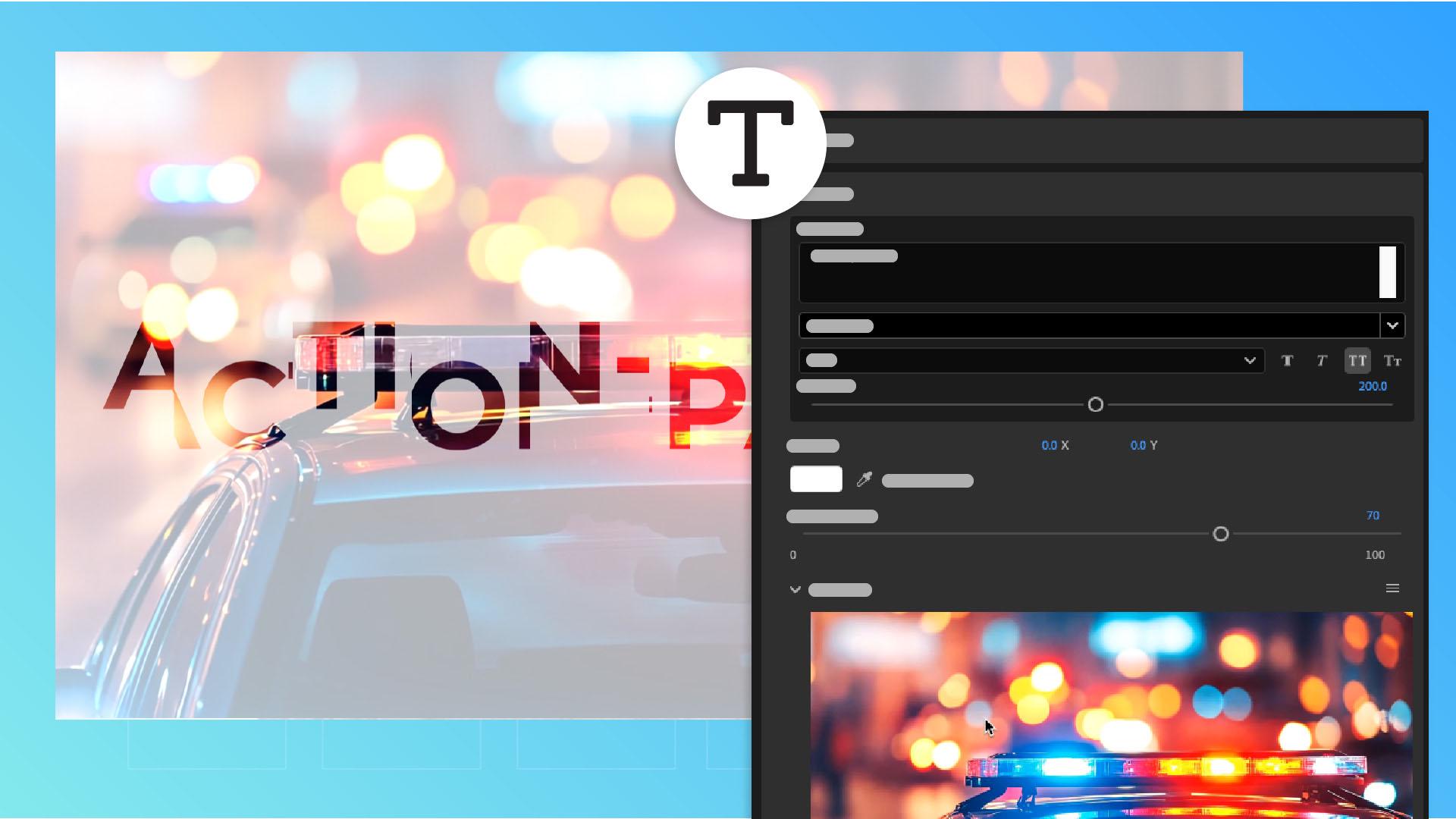
타임라인에서 이 클립을 선택하고 속성 패널로 이동합니다.
여기에 있는 속성은 모두 변경할 수 있습니다.
다양한 디자이너들이 템플릿을 만들었기 때문에 맞춤화 수준이 템플릿마다 다를 수 있습니다.
템플릿 디자이너들의 그룹 분류 방식이나 이름 지정 방식도 각기 다를 수 있죠.
제게 필요한 맞춤 설정은 'Media Group Controls'입니다.
여기서 준비한 미디어를 자리 표시자에 놓고 푸티지에 넣을 텍스트를 입력할 수 있습니다.
먼저 그룹 1을 열고 'hard-hitting'을 입력합니다.
그런 다음, 이 미디어 영역을 열고 클립을 여기에 드래그합니다.
시간 관계상 다른 그룹 업데이트는 빠르게 지나가겠습니다.
여기를 보시면 그룹마다 서로 다른 키워드와 클립이 있습니다.
[무음] 끝 부분에는 로고와 태그라인을 추가했습니다.
[키보드 타이핑] 재생해 보기 전에 먼저 이 시퀀스를 렌더링합니다.
시퀀스 메뉴에서 '시작에서 종료까지 렌더링'을 선택합니다.
렌더링이 모두 끝나면 시퀀스가 재생됩니다.
[무음] 나쁘지 않은데요.
키워드와 비디오 클립에 적용된 애니메이션 효과가 아주 마음에 듭니다.
하지만 수정할 부분이 몇 군데 있네요.
예를 들어 이 섹션을 보면 텍스트가 프레임에서 벗어나 있는데요.
비율을 조금 줄여야 합니다.
간단하게 수정할 수 있습니다.
그룹 5로 이동한 다음 글꼴 크기 슬라이더를 왼쪽으로 드래그해 크기를 줄입니다.
이 섹션에도 문제가 있습니다.
이 부분을 재생하면 텍스트가 사라지면서 클립이 나타나는데요.
하지만 점프 샷이 이미 끝나버렸습니다.
이건 그룹 6이기 때문에 그룹 6으로 이동한 다음 메뉴에서 '미디어 편집' 섹션으로 내려가 이 섹션을 별도의 타임라인에서 엽니다.
이 클립을 타임라인의 오른쪽으로 드래그하여 이 순간에 이 샷이 이 템플릿에서 시작될 때 점프 샷이 보이게 합니다.
이제 다시 메인 시퀀스로 돌아가 다시 렌더링하고 재생하면 훨씬 낫네요.
[무음] 또 뭐가 있을까요?
뉴스 로고가 공간에 비해 너무 큽니다.
로고 컨트롤을 열어 크기를 줄여보겠습니다.
20%로 할게요.
크기를 줄이고 나니 태그라인이 너무 아래에 있는 느낌이네요.
약간 위로 올려보겠습니다.
재생해서 결과를 확인해 볼게요.
[무음] 정말 멋지네요.
방송국도 저만큼 이 컨셉을 마음에 들어 하면 좋겠네요.
지금까지 그래픽 템플릿의 기본 사항을 살펴보았습니다.