[Stefan Gruenwedel]: 안녕하세요, 저는 Stefan이고 작가, 편집자로 활동하며 디자이너로서 Premiere 강의도 하고 있습니다.
이번 튜토리얼에서는 속성 패널의 기본 사항을 살펴보겠습니다.
속성 패널을 사용하면 편집할 때 원하는 컨트롤에 쉽게 액세스할 수 있습니다.
몇 가지를 예로 들어보죠.
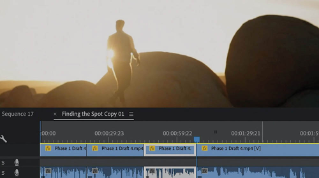
여기 타임라인에 비디오 클립이 삽입된 시퀀스가 있습니다.
아무것도 선택되지 않았으므로 속성 패널은 비어 있죠.
이 클립을 선택하면 속성 패널이 업데이트되면서 '변형' '자르기' '오디오' 컨트롤이 표시되고 조정 작업을 시작할 수 있게 됩니다.
'기타' 메뉴를 열면 더 많은 컨트롤에 액세스할 수 있죠.
예를 들어 '색상 조정'을 선택하면 Lumetri 색상 패널이 속성 패널 바로 옆에 나타납니다.
'효과 및 전환 찾아보기'를 선택하면 효과 패널이 열리는데 이 패널은 화면 왼쪽에 표시됩니다.
타임라인에서 아무것도 선택하지 않고 '새 그래픽 만들기' 버튼을 클릭한 다음 '텍스트'를 클릭합니다.
그러면 기본 텍스트 블록이 프로그램 모니터에 추가되는데요.
화면에 직접 입력해 텍스트를 바꿀 수 있습니다.
텍스트가 새 텍스트 그래픽에 포함되어 타임라인 상단의 비디오 트랙에 배치되어 있습니다.
다시 속성 패널로 돌아오면 여기서 글꼴, 글꼴 스타일, 크기 등을 변경할 수 있죠.
더 많은 텍스트를 추가하고 싶다면 새 레이어 버튼을 클릭하고 원하는 텍스트 유형을 선택한 다음 하던 대로 작업하면 됩니다.
이 텍스트가 서서히 등장하도록 해보죠.
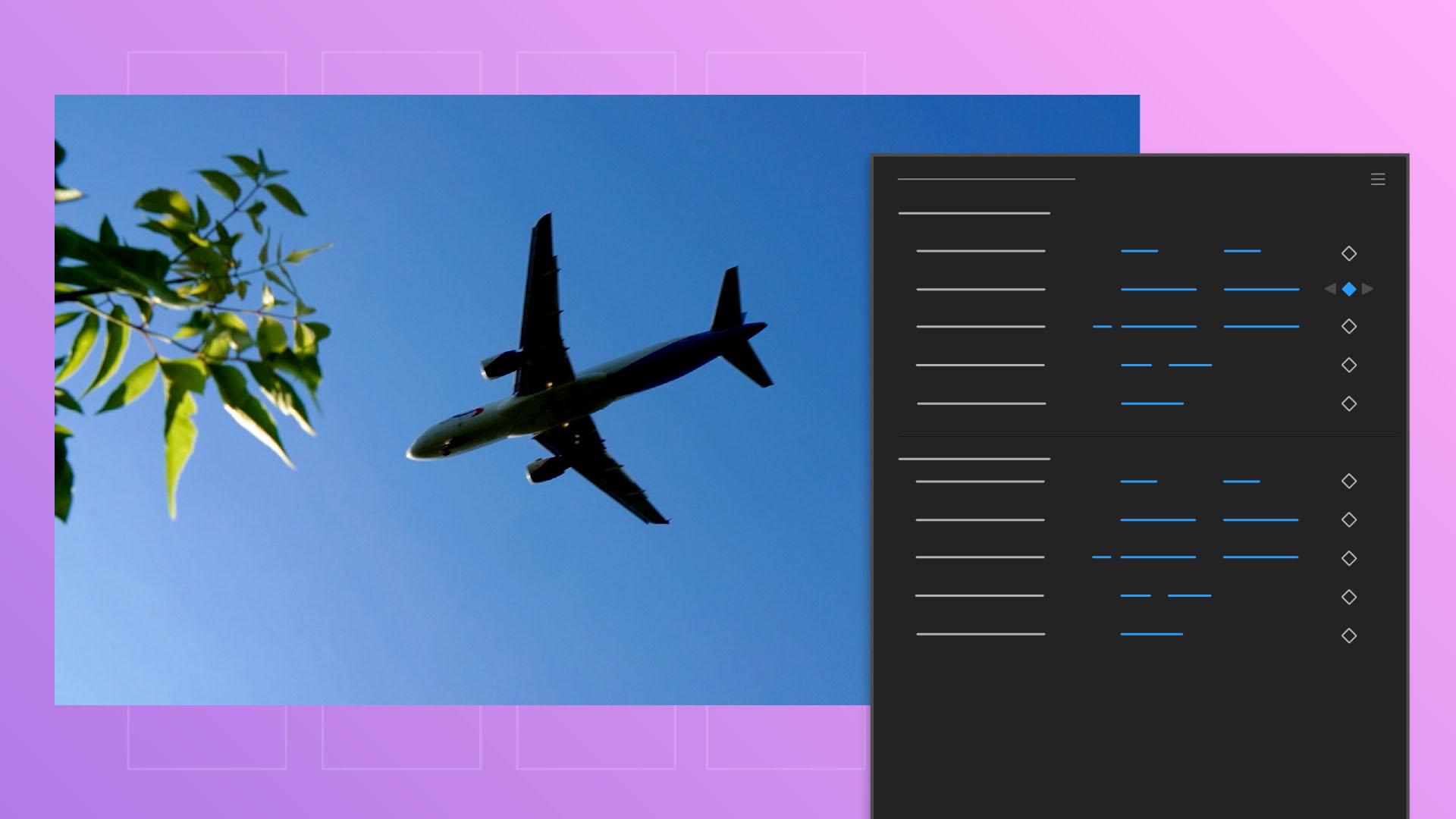
아래로 스크롤하여 '불투명도'에서 키프레임을 클릭해 추가합니다.
그런 다음 불투명도를 0%로 설정합니다.
타임라인에서 재생 헤드를 오른쪽으로 당긴 다음 속성 패널에서 불투명도를 다시 100%로 높입니다.
이렇게 하면 파란색 다이아몬드로 표시되는 또 다른 키프레임이 추가됩니다.
이제 텍스트가 서서히 등장합니다.
[무음] 키프레임을 좀 더 조정해 보겠습니다.
'기타' 메뉴에서 '고급 효과 컨트롤 열기'를 선택합니다.
그러면 효과 컨트롤 패널이 속성 패널 바로 옆에 열립니다.
키프레임을 조정하려면 먼저 텍스트 레이어의 속성을 열고 아래로 스크롤해 해당 키프레임 섹션으로 이동합니다.
이제 조정하면 됩니다.
예를 들어 키프레임 간격을 더 넓히면 페이드인 효과의 지속 시간이 더 길어지죠.
[무음] 이때 효과 컨트롤 패널이 화면에 너무 좁게 표시된다면 다른 곳으로 옮겨도 됩니다.
패널 이름 부분을 잡아 다른 패널 그룹으로 드래그하면 되죠.
예를 들어, 화면 왼쪽으로 옮겨볼게요.
이제 공간에 여유가 생겨 컨트롤을 더 명확하게 볼 수 있습니다.
그래픽 템플릿을 추가해 볼게요.
타임라인에서 아무것도 선택하지 않고 '기타' 메뉴를 열어 '그래픽 템플릿 찾아보기'를 선택합니다.
Adobe Stock 탭을 클릭하고 마음에 드는 템플릿을 찾습니다.
'무료'를 클릭해 무료 템플릿을 찾습니다.
이 템플릿이 흥미롭네요.
'Social Media Elements' 이 템플릿을 타임라인에 드래그해 프로젝트에 추가합니다.
시퀀스에서 이 템플릿을 선택하면 필요에 따라 맞춤화할 수 있는 항목이 속성 패널에 표시되죠.
예를 들어 이 템플릿은 다양한 모양 스타일을 제공합니다.
여기 '변형' 아래에서 '비율'을 조정하거나 프로그램 모니터에서 마음대로 조정할 수 있습니다.
또한, 타임라인에서 텍스트 레이어와 그래픽 템플릿의 길이를 조정하는 것도 잊지 마세요.
그래야 시퀀스에서도 길이가 정확히 같아집니다.
이제 음악을 추가할게요.
타임라인에서 아무것도 선택하지 않고 '기타' 메뉴를 다시 열고 'Adobe Stock 오디오 찾아보기'를 선택합니다.
그러면 기본 사운드 패널이 열립니다.
원하는 오디오의 키워드를 입력해 검색합니다.
예를 들어, '엘리베이터'를 입력하면 패널에서 각 오디오를 미리 확인할 수 있습니다.
[음악 흘러나옴] 훌륭하네요.
마음에 들어요.
시퀀스로 드래그하여 프로젝트에 추가하겠습니다.
지금까지 살펴본 것처럼 속성 패널을 사용하면 프로젝트를 편집할 때 가장 많이 사용하는 컨트롤에 빠르게 액세스할 수 있습니다.
[음악 흘러나옴]