
Premiere에서 튜토리얼 경험해 보기
영화 및 비디오를 만들고 편집하세요.
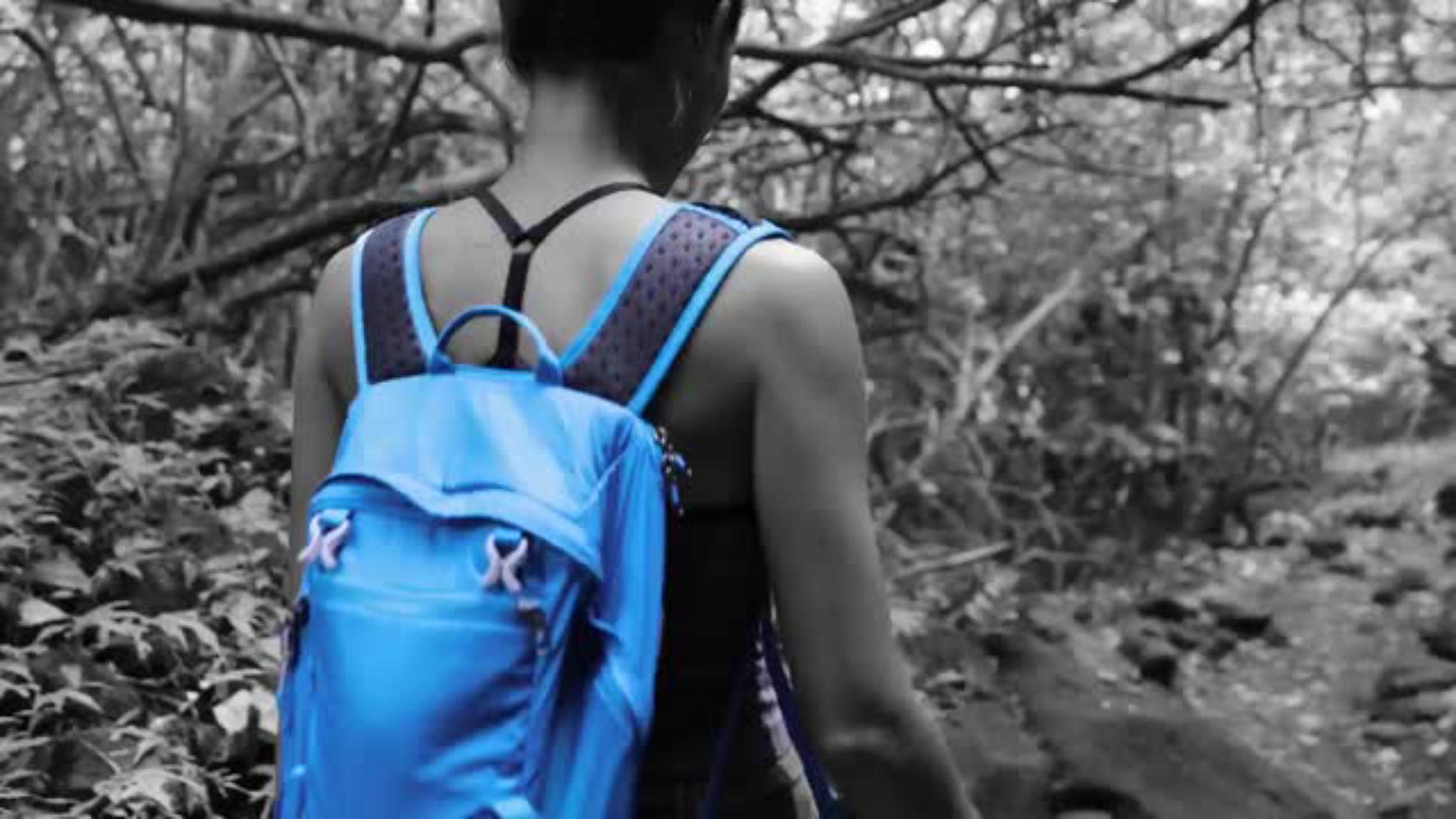
Adobe Premiere Pro에서 색조 및 채도 곡선 조정을 사용하여 하나의 색상을 강조하고 나머지 색상의 채도를 낮춤으로써 장면에서 중요한 개체에 시선을 집중시켜 보세요.

샘플 파일은 튜토리얼의 학습 내용을 연습하기 위해 사용할 수 있는 Adobe Stock 에셋입니다. 이 튜토리얼이 아닌 실제 프로젝트에 이 샘플 파일을 사용하려면Adobe Stock 에서 라이선스를 구매해야 합니다. 샘플 파일의 사용 약관을 살펴보려면 폴더에 있는 ReadMe 파일을 참조하십시오. "The Getaway"는 데모용으로 실제 회사, 제품, 서비스 또는 작품과 관련이 없습니다.
Premiere Pro의 Lumetri 색상 패널에서 색조(색상) 및 채도(강도) 곡선을 조정하면 장면에서 하나의 색상을 제외한 나머지 색상의 채도를 낮추는 등 비디오를 극적으로 연출할 수 있습니다.
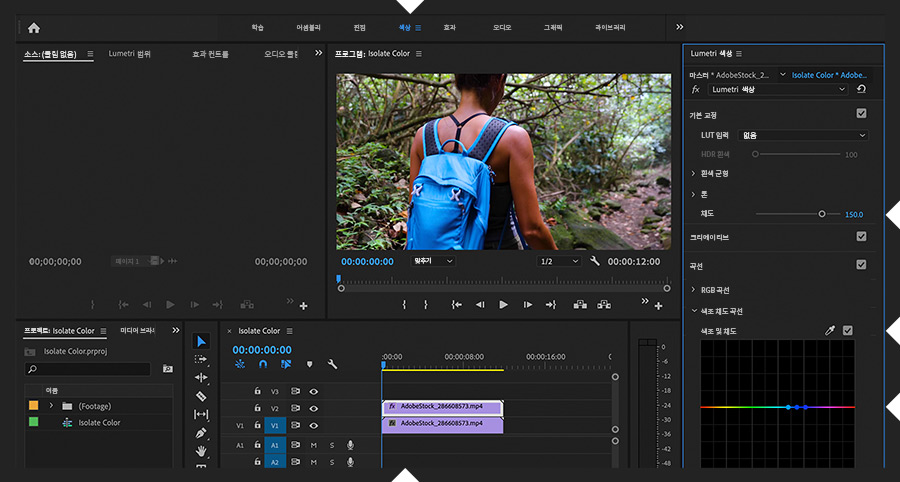
채도가 자연스러운 푸티지를 시퀀스에 배치하고 색상 작업 영역으로 전환합니다. 타임라인 패널에서 Option/Alt를 누른 상태에서 비디오 클립을 클릭하고 위로 드래그하여 위의 트랙에 이 클립의 사본을 만듭니다. 위 클립이 선택된 상태에서 Lumetri 색상 패널의 기본 교정 섹션을 확장하고 채도 슬라이더를 드래그하여 약간 높입니다. 곡선 섹션을 열고 색조 및 채도 곡선의 스포이드 툴을 활성화한 다음 장면에서 분리할 색상을 클릭합니다. 그러면 곡선(가로선)에 세 개의 키프레임이 배치됩니다.
색조 및 채도 곡선에서 첫 번째 키프레임과 마지막 키프레임을 아래로 드래그하여 채도를 0으로 낮춥니다. 분리된 색상은 밝게 남아 있는 반면 나머지 색상은 회색 음영으로 바뀝니다. 대상으로 지정한 실제 색상에 따라 곡선(세 키프레임의 간격)을 넓게 또는 좁게 만들어 개체에 색상의 밝은 영역과 어두운 영역을 충분히 포함하거나 스펙트럼에서 이 색상에 매우 근접한 색상이 장면의 다른 곳에 표시되지 않게 제외시켜야 합니다.
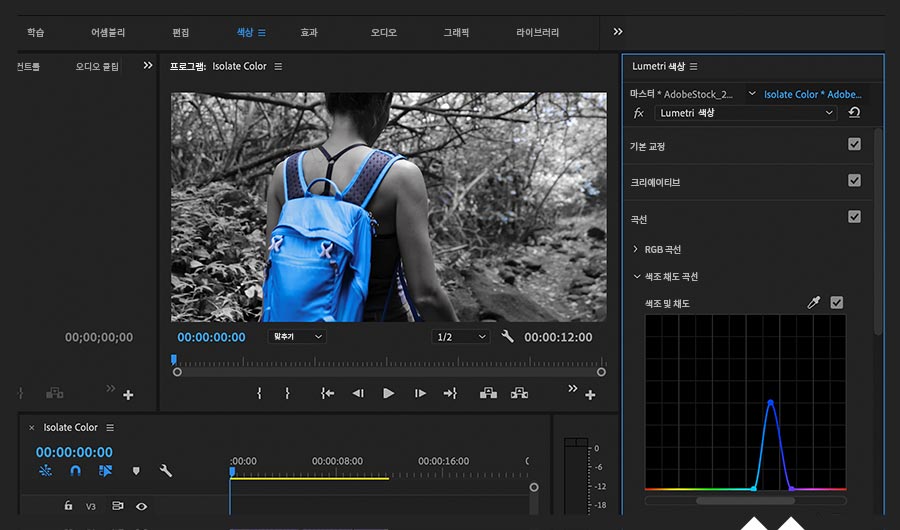
곡선 폭을 조정해도 다른 영역에서 대상 색상의 흔적을 모두 제외할 수 없는 경우 기본 피사체에 마스크를 적용하여 Lumetri 색상 곡선 조정이 적용되는 영역을 제한해야 합니다. 이 예시의 경우 배낭의 파란색을 대상으로 하므로 등산객의 신발과 양말뿐만 아니라 나뭇잎에 있는 파란색의 흔적을 모두 제외해야 합니다. 효과 컨트롤 패널을 열고(Shift+5) 불투명도 마스크 툴 중 하나를 클릭하여 마스크를 만듭니다. 프로그램 모니터의 확대/축소 레벨을 높이면 마스크의 모양과 위치를 세밀하게 조정할 수 있습니다.
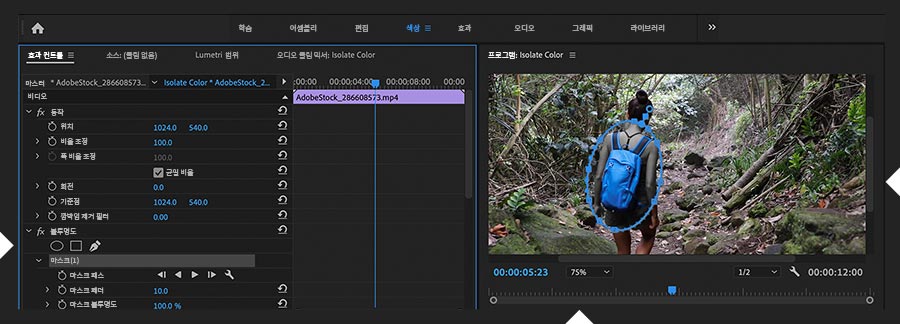
마스크가 적용된 개체가 움직이는 경우 장면이 재상되는 동안 마스크를 추적해야 합니다. 마스크 패스 옆에 있는 렌치 아이콘을 클릭하여 움직이는 개체에 가장 적합한 추적 방법을 선택합니다. 추적 버튼 중 하나를 클릭하여 추적 프로세스를 시작합니다. 개체가 화면 밖에서 들어오면 먼저 시퀀스에서 재생 헤드를 뒤로 옮겨 개체가 보이게 만든 다음 뒤로 추적합니다. 마스크를 장면의 시작 부분까지 추적한 다음에는 다시 추적을 시작한 지점으로 돌아가 앞으로 추적합니다. 추적된 마스크가 개체에서 벗어나면 추적 대화 상자에서 정지를 클릭하고 마스크의 위치 또는 크기를 제대로 조정한 다음 추적을 다시 시작합니다. 이 작업은 집중력이 요구되는 프로세스입니다.
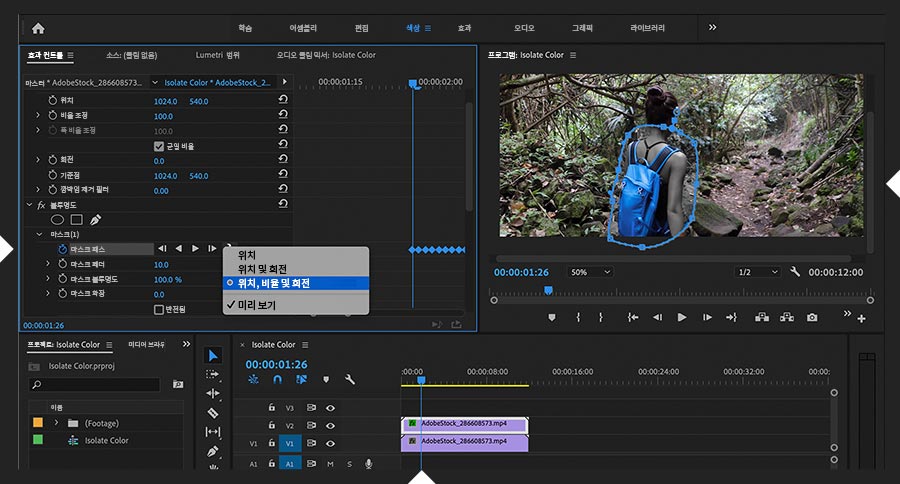
시퀀스를 재생하여 개체가 처음부터 끝까지 정확하게 추적되었는지 확인합니다. 마스크 안의 영역에만 Lumetri 색상 곡선 조정이 적용되고 마스크 밖의 모든 영역은 정상적으로 보입니다. 아래 클립이 선택된 상태에서 Lumetri 색상 패널의 기본 교정 섹션을 확장하고 채도를 0으로 낮춥니다. 시퀀스를 재생해 보면 장면 전체에는 대상으로 지정된 개체에만 색상이 표시됩니다.
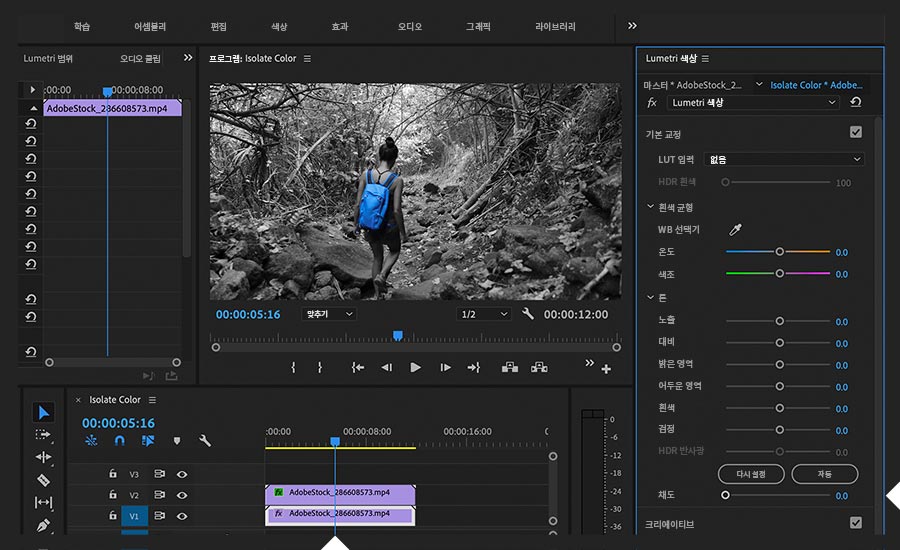
장면에서 한 색상을 분리한 다음에는 다른 색상으로 변경할 수 있습니다. 위 클립이 선택된 상태에서 채도 슬라이더를 조정하여 해당 색상을 진하게 하거나 연하게 만듭니다. Lumetri 색상 패널의 곡선 섹션으로 다시 돌아가 색조 및 채도 곡선을 클릭하여 키프레임을 추가한 다음 주위로 드래그하면 색상이 완전히 다른 색상으로 바뀝니다.
Adobe Stock을 통해 사진, 그래픽, 비디오, 템플릿 등 1억 개가 넘는 고품질의 로열티 프리 이미지를 사용하여 크리에이티브 프로젝트를 빠르게 시작할 수 있습니다.Adobe Stock 에서 10개의 이미지를 무료로 다운로드하여 직접 경험해 보십시오.