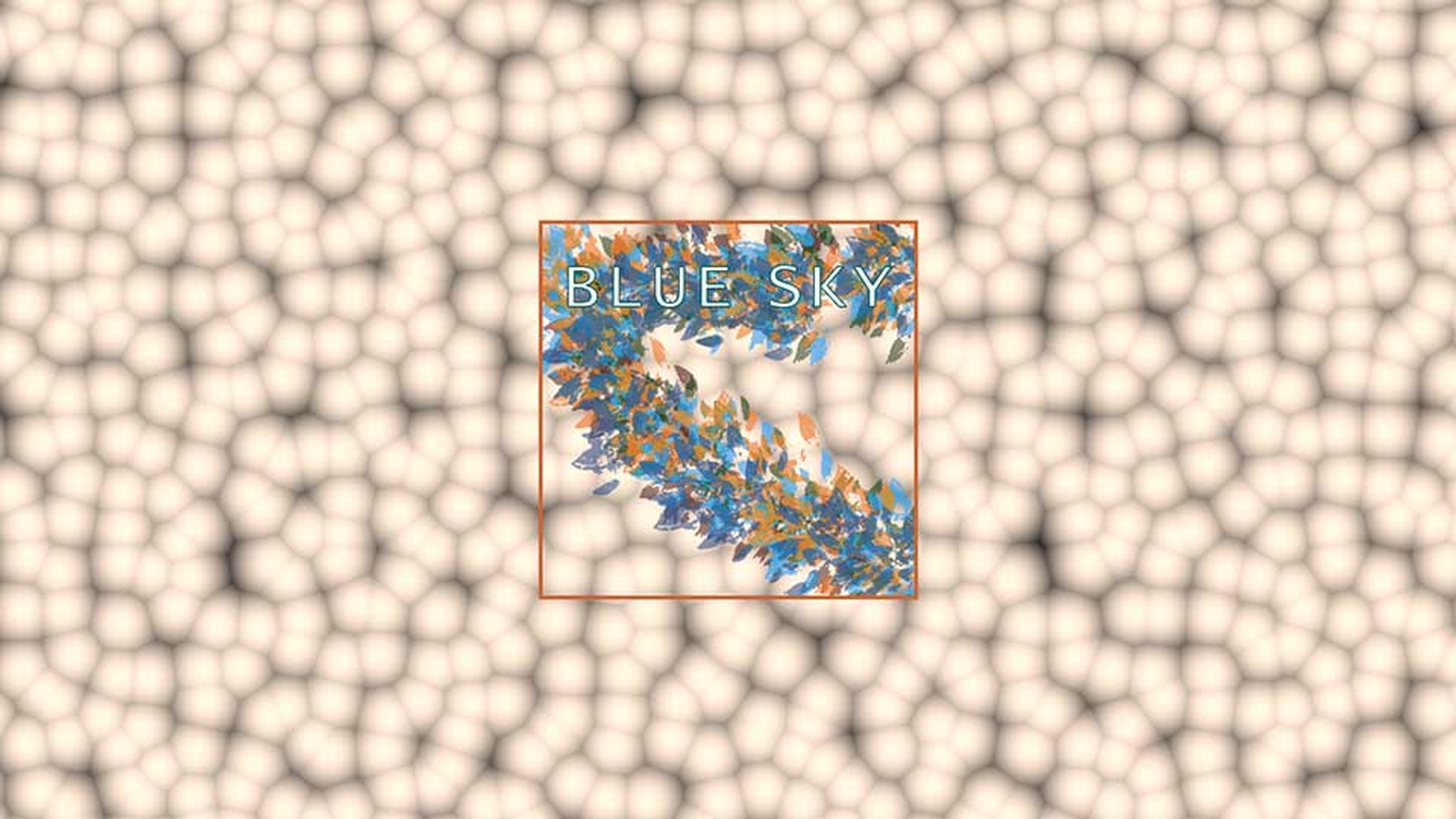
이 튜토리얼에서는 Looping Animated Backgrounds.prproj 파일을 사용합니다.
프로젝트 파일은 이 튜토리얼에서 제공하는 샘플 파일에 있습니다.
프로젝트 파일을 두 번 클릭하여 Premiere Pro CC에서 엽니다.
Premiere Pro CC에서 현재 효과 작업 영역에 있는데요.
작업 영역을 재설정하려면 패널 메뉴를 클릭하고 저장된 레이아웃으로 재설정을 선택합니다.
이 시퀀스에는 화면에 나타나는 애니메이션 그래픽만 있고 뒤에는 아무것도 없는데요.
배경을 만들어 보겠습니다.
그래픽을 재생하면 단순한 애니메이션이 나타납니다.
타임라인의 배경이 투명해 육안으로는 볼 수 없는데 기본적으로 배경은 검은색입니다.
프로그램 모니터에서 설정 메뉴를 클릭하여 투명도 격자를 켜면 콘텐츠를 자세히 볼 수 있습니다.
지금은 이 옵션을 끄고 흥미로운 배경을 만들어 보겠습니다.
먼저 검정 매트를 만들어 보죠.
패널 아래에 모든 버튼을 볼 수 있도록 프로젝트 패널의 크기를 약간 변경해 보겠습니다.
새 항목 메뉴를 클릭하고 색상 매트를 선택합니다.
기본적으로 새 색상 매트는 현재 시퀀스 설정을 기반으로 합니다.
여기에는 폭, 높이, 시간 기준 등이 정확하게 설정되어 있습니다.
확인을 클릭합니다.
표준 색상 피커를 사용하여 색상을 선택할 수 있는데 검정이 마음에 들므로 다시 확인을 클릭합니다.
이름을 Background로 입력하고 확인을 클릭하면 프로젝트 패널에 배경 색상 매트가 표시되죠.
Premiere Pro CC에서 색상 매트는 모든 유형의 그래픽과 동일한 방식으로 작동합니다.
이것을 시퀀스로 드래그하여 그래픽 아래에 있는 비디오 1 트랙에 놓으면 아무것도 보이지 않습니다.
이것은 검정 매트이고 배경 역시 검은색이기 때문입니다.
배경을 트리밍하여 그래픽의 지속 시간에 맞게 조정하는 대신 무한 반복 효과를 적용해볼 텐데요.
그래픽을 복제하고 여러 시퀀스에 반복 사용하여 무한 반복 시간을 유지하는 방법을 살펴보죠.
먼저 특정 지속 시간을 설정합니다.
배경을 마우스 오른쪽 버튼으로 클릭하고 속도/지속 시간을 선택합니다.
이때 속도 컨트롤과 지속 시간 간의 체인 연결이 꺼져 있는지 확인합니다.
색상 매트는 그래픽이므로 속도 옵션이 비활성화되어 있습니다.
지속 시간 상자를 클릭하고 1000을 입력하겠습니다.
Premiere Pro CC는 자동으로 구두점을 입력하므로 구두점을 따로 입력할 필요가 없습니다.
상자 밖을 클릭하면 00:00:10:00으로 바뀝니다.
확인을 클릭하면 10초 분량의 배경 클립이 생성되었고 검정 색상 매트로 되어 있습니다.
비디오 2의 가시성 아이콘을 끄고 작업을 자세히 보겠습니다.
축소판이 보이게 크기를 변경해 보죠.
재생 헤드를 시퀀스 시작 부분에 놓고 효과 패널로 이동해 셀 패턴 효과를 검색합니다.
검색 상자에 '셀'을 입력하고 이것을 클립으로 드래그하면 즉시 이와 같이 흥미로운 셀 패턴이 만들어집니다.
시퀀스를 재생해 보면 셀 패턴의 애니메이션이 전혀 작동하지 않는데 정적인 이미지이기 때문입니다.
여기에서 멈추고 재생 헤드를 클립 시작 부분으로 다시 옮깁니다.
셀 패턴 효과는 몇 가지 옵션을 제공하는데요.
이에 대해 가장 잘 익힐 수 있는 방법은 효과를 계속 사용해 보고 모든 옵션을 드래그해 보는 것입니다.
예를 들어 대비를 드래그하여 끝까지 낮추면 이미지가 완전히 회색으로 변합니다.
대비를 드래그하여 끝까지 올리면 강렬한 흑백 효과가 나타납니다.
이것을 재설정하겠습니다.
이제 자세히 살펴볼 컨트롤은 진행입니다.
이 컨트롤에 대한 애니메이션을 켜면 키프레임이 추가됩니다.
효과 컨트롤 패널 안에 있는 이 작은 타임라인의 시작 부분에 있습니다.
이제 타임라인 패널을 활성화하고 이것을 한 번 클릭했습니다.
아래 화살표를 눌러 배경 클립 끝으로 이동합니다.
실제로는 바로 뒤 프레임으로 이동한 것입니다.
아래쪽 및 위쪽 화살표를 사용하면 항상 클립의 마지막 프레임이 아닌 첫 번째 프레임으로 이동합니다.
이 경우 배경 색상 매트 뒤에는 클립이 없으므로 빈 공간의 시작 부분으로 이동합니다.
배경 클립이 선택된 상태에서 키프레임을 추가하면 클립 끝 뒤에 위치하더라도 배경 클립에 적용됩니다.
이 점이 중요한 이유는 더 많은 고급 애니메이션 옵션을 사용할 수 있기 때문입니다.
아래로 약간 스크롤하여 진행 옵션을 확장해 보겠습니다.
조금 더 확장해 보죠.
진행 값으로 6과 x를 입력합니다.
6배를 의미하죠.
Enter를 누르고 살펴보면 6회 진행이 마지막 키프레임에 설정됩니다.
이러한 진행은 패턴 효과에 적용된 변경 사항입니다.
순환 진행을 켜 무한 반복되도록 합니다.
순환 값은 진행 값과 일치시켜 클립이 무한 반복되도록 설정합니다.
2를 선택하겠습니다.
2가 균일하게 6이 되기 때문입니다.
이 효과의 진행 및 순환 값은 마지막 키프레임에 적용되었기 때문에 클립이 시작할 때처럼 끝날 때도 동일하게 보이게 됩니다.
조금 뒤로 드래그하여 확인해 보죠.
이 효과를 재생해 보겠습니다.
흥미로운 결과네요.
완벽하게 무한 반복되는 클립이 만들어졌으므로 클립을 복제해 보겠습니다.
Windows의 경우 Alt 키, macOS의 경우 Option 키를 누른 상태에서 타임라인에서 제 위치에 스냅될 때까지 클립을 드래그하여 클립의 이전 사본과 정확하게 맞춥니다.
이 작업을 다시 해보죠.
Alt 또는 Option 키를 누른 상태에서 사본을 만들고 Alt 키를 놓으면 다시 스냅됩니다.
그래픽이 정확히 30초이므로 배경이 전경 그래픽과 완벽히 일치합니다.
이제 색상을 바꿔보죠.
재생 헤드를 시퀀스의 시작 부분에 놓고 배경 클립의 첫 번째 인스턴스를 선택한 다음 색상 작업 영역으로 이동하겠습니다.
작업 영역을 효율적으로 재설정해 보죠.
Lumetri 색상 패널에서 기본 교정을 확장합니다.
온도를 파란색쪽으로 드래그해보죠.
느리긴 하지만 결과가 보입니다.
효과 컨트롤 패널로 이동하고 배경 레이어가 선택되어 있는지 확인한 다음 잠시 셀 패턴 설정을 닫고 Lumetri 색상 효과의 기본 교정을 열어 보겠습니다.
효과 컨트롤 패널에서 표시되는 컨트롤은 Lumetri 색상 패널에서 제공되는 옵션과 동일합니다.
여기에 방금 변경한 온도 설정이 있는데 이 설정의 애니메이션을 켜보죠.
클립의 시작 부분에 키프레임이 추가되어 있습니다.
타임라인 패널로 다시 돌아가 키프레임을 클릭해 활성화합니다.
아래쪽 화살표를 한 번 누릅니다.
이때 문제가 발생하는데 색상 작업 영역으로 전환할 때 Premiere Pro CC가 시퀀스 메뉴 아래에 있는 재생 헤드를 선택 항목 앞에 배치를 자동으로 선택하기 때문입니다.
아래쪽 화살표를 눌러 재생 헤드를 다음 클립으로 옮겨졌는데 물론 이는 다음 클립이 선택되었음을 의미합니다.
하지만 괜찮습니다.
첫 번째 클립을 다시 선택하겠습니다.
재생 헤드는 아직 제 위치에 있습니다.
온도 컨트롤의 키프레임을 클릭해 추가합니다.
이 클립의 시작 부분과 끝부분에 동일한 설정이 적용되어 있습니다.
클립의 중간으로 이동해 보죠.
대략 이 지점으로 이동해 색상 온도를 따뜻하게 만들어 보죠.
주황색쪽으로 드래그합니다.
스크러빙해 보면 파란색에서 주황색, 다시 파란색으로 변했다가 색상이 적용되지 않은 원본 버전으로 돌아갑니다.
이러한 사본을 삭제하려면 Backspace 키를 누릅니다.
색상 효과가 적용되어 있는 이 원본을 드래그하여 제 위치에 스냅합니다.
드래그하고 다시 제 위치로 스냅합니다.
다시 색상 온도 조정을 사용하여 키프레임을 클립 끝 뒤에 오도록 설정하면 다음 클립의 맨 앞부분과 정렬됩니다.
멋진 색상이 무한 반복되고 한 클립의 모든 셀 패턴 효과가 다른 클립으로 병합됩니다.
그래픽의 가시성을 켜고 편집 내용 중 하나를 재생해 결과를 확인해 보죠.
매끄러운 연결 효과가 셀 패턴의 애니메이션과 색상의 애니메이션에 적용되었습니다.
지금까지 Adobe Premiere Pro CC에서 배경에 무한 반복 애니메이션을 적용하는 방법을 살펴보았습니다.


