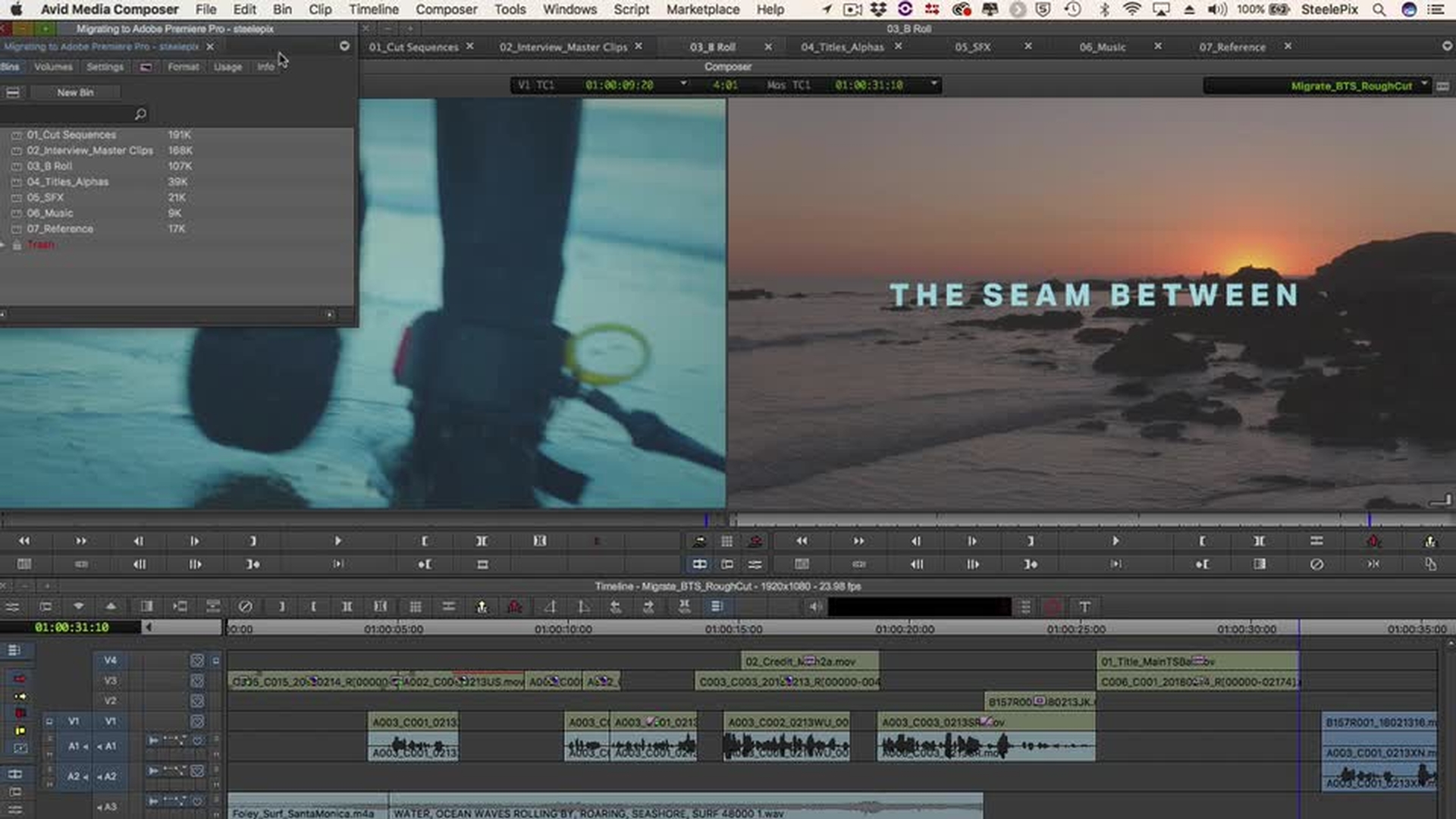
이 시간에는 Avid Media Composer 프로젝트를 Adobe Premiere Pro CC로 마이그레이션하는 방법을 살펴볼 텐데요.
유용한 팁을 소개하자면 Premiere CC로 마이그레이션하기 전에 프로젝트를 정리하고 구성합니다.
이제 이 Avid 프로젝트를 살펴보면서 마이그레이션할 시퀀스와 저장소를 정리하고 구성하는 방법을 살펴보겠습니다.
현재 7개의 저장소가 있는데, 각각 이름과 번호가 있습니다.
사용하지 않는 클립은 제거하고 메타데이터 열에서 전송할 중요한 정보는 입력되어 있는지 확인했습니다.
일부 클립의 경우 주석과 LUT 정보도 있습니다.
타임라인에는 러프 컷 시퀀스가 있는데, 간단한 컷만 있는 게 아니라 몇 가지 전환과 색상 교정 필터, 알파 레이어가 포함된 제목도 있습니다.
또한 샷의 프레임을 바꾸고 B-Roll 재생을 반전시켰습니다.
멀티 클립도 있는데 한 가지 알려드리자면 Avid와 Premiere CC는 멀티캠 처리 방식이 같지 않습니다.
따라서 이 효과는 모두 Premiere Pro CC에서 변환되지 않으므로 이 시퀀스의 참조 동영상을 출력하는 것이 중요합니다.
다시 한 번 .
AAF 파일을 내보내기 전에 시퀀스를 정리했고 그래픽과 알파 클립은 고유한 트랙에 놓았고 B-Roll도 고유한 트랙이 있고 A-Roll도 마찬가지이고 오디오 클립도 정리했습니다.
이제 .
AAF(Advanced Authoring Format) 파일을 내보내겠습니다.
Cut Sequences 저장소에서 러프 컷 시퀀스를 선택한 다음 마우스 오른쪽 버튼으로 클릭하고 Output > Export to File을 선택합니다.
이 파일을 AAF Exports 폴더에 저장해볼 텐데요.
이때 사전 설정을 저장하는 옵션을 선택할 수도 있는데 Untitled 설정에서 Options를 클릭합니다.
개인적으로 이 상자 모두를 체크 표시하는데요.
이 경우 모든 비디오와 오디오 트랙을 내보낼 것입니다.
Avid와 Adobe Premiere Pro CC에서 미디어 파일에 액세스할 수 있는데 내보내기 방법으로 주로 Link to를 사용합니다.
드라이브에 여유 공간이 있는 경우 모든 미디어를 복사하고 통합할 수 있지만 동일한 시스템에 있을 필요는 없습니다.
저는 보통 Mixdown Video / Effects를 선택하지 않는데 이 효과는 각 클립마다 삽입되어 Premiere Pro CC에서 나중에 변경할 수 없습니다.
Save를 눌러 .
AAF를 내보내죠.
내보낸 시퀀스는 저장소에 표시되고 이제 저장소를 내보낼 준비가 되었습니다.
인터뷰 클립을 선택하고 사용자 정의 메타데이터 열에 주석과 필요한 정보가 포함되어 있는지 확인합니다.
File 메뉴에서 Output, Export Bin을 클릭합니다.
이때 개별 클립이 선택되어 있지 않아야 저장소를 내보내기 위한 옵션이 표시됩니다.
클립을 선택 해제하고 ALE(Avid Log Exchange) 파일을 내보내겠습니다.
ALE Exports 폴더에 저장하고 내보내기 설정에서 Avid Log Exchange를 선택합니다.
이제 추가된 각 저장소로 이동하여 빈 회색 영역을 마우스 오른쪽 버튼으로 클릭하고 Export Bin을 선택한 다음 각 저장소에 .
ALE 파일을 내보냅니다.
마지막으로 EDL(편집 목록)을 내보내겠습니다.
시퀀스를 선택하고 List Tool을 사용하여 .
EDL을 생성합니다.
이미지와 사운드 목록에서 원하는 옵션 옆을 체크 표시합니다.
파일을 저장하기 전에 미리 보고 변경할 수 있습니다. .
EDL을 내보낼 필요는 없지만 .
ALE나 .
AAF 파일과 같이 .
EDL 파일도 메타데이터와 프로젝트를 마이그레이션하는 데 사용할 수 있습니다.
이 파일을 인쇄하고 시퀀스에서 모든 컷과 효과의 시간 코드를 참조하기 위해 사용할 수 있습니다.
이제 이 파일들을 Adobe Premiere Pro CC로 가져오겠습니다.
Premiere CC에서 프로젝트 패널을 마우스 오른쪽 버튼으로 클릭하고 가져오기를 선택한 다음 AAF Exports 폴더로 이동하고 Avid에서 내보낸 파일을 선택합니다.
변환 보고서가 표시되면 확인을 클릭합니다.
그러면 저장소가 프로젝트에 표시되고 시퀀스와 연결된 클립이 포함되어 있습니다.
먼저 이 저장소의 이름을 변경한 다음 저장소를 열고 시퀀스를 표시해볼 텐데요.
시퀀스를 선택하고 Command + X를 누릅니다.
새 저장소를 만들고 01_Sequences라고 입력한 다음 마이그레이션된 시퀀스를 붙여넣습니다.
이제 .
ALE 파일을 가져와 이 저장소에 넣겠습니다.
오른쪽 버튼을 클릭하고 가져오기를 선택한 다음 ALE Exports 폴더로 이동하여 Shift를 누른 상태에서 저장소 02부터 07까지 선택합니다.
그런 다음 가져오기를 클릭합니다.
저장소를 가져오면 이 프로젝트는 익숙해질 겁니다.
마스터 클립은 오프라인 상태이므로 다시 연결해 보죠.
메타데이터는 아무런 문제 없이 전송되었네요.
마스터 클립에 삽입된 LUT 정보는 LUT 열에 표시됩니다.
예상한 정보가 표시되지 않은 경우 열 이름을 마우스 오른쪽 버튼으로 클릭하고 메타데이터 표시를 선택한 다음 필요한 열을 활성화합니다.
이제 이 클립들을 온라인으로 연결해 보죠.
저장소에 있는 모든 것을 선택한 다음 마우스 오른쪽 버튼으로 클릭하고 미디어 연결을 선택합니다.
테이프 이름은 선택 해제된 상태로 두고 미디어 브라우저를 사용하여 파일 찾기를 체크 표시합니다.
왼쪽을 보면 미디어 폴더가 즐겨찾기로 저장되어 있는데요.
자주 사용하는 폴더죠.
Premiere CC의 미디어 브라우저에서 바로 첫 클립을 찾을 수 있고 정확히 일치하는 이름만 표시를 선택할 수 있습니다.
이 저장소에 있는 모든 미디어는 이 드라이브의 한 위치에 있으므로 확인을 클릭하면 저장소 전체가 다시 온라인으로 연결됩니다.
프로젝트 패널로 돌아가 저장소 03부터 07까지 선택한 다음 나머지 마스터 클립의 파일을 다시 연결합니다.
이것이 제 방식입니다.
이제 시퀀스와 클립을 살펴보죠.
타임라인에서 디졸브와 같은 효과는 정확하게 마이그레이션됩니다.
지우기는 디졸브로 교체되고 마커는 자동으로 추가되면서 변환되지 않은 색상 필터를 알려줍니다.
마스터 클립에 삽입된 LUT 정보도 변환되죠.
Avid의 타임라인에 있는 클립에 LUT 효과를 적용한 경우 Premiere CC에서 다시 적용해야 합니다.
윤곽 효과에서 알파 채널이 없어졌는데 손쉽게 해결 가능합니다.
잠시 이 트랙을 끄죠.
Avid에서 추가한 팬과 스캔은 제대로 변환되지 않아 레터박스가 생겼습니다.
이 멀티 클립에서 두 카메라 각도에 액세스할 수 없지만 저장소에서는 모든 각도가 제공됩니다.
이 샷의 반전 재생과 속도 변경도 변환되었고 참조 동영상을 기반으로 마이그레이션되지 않은 효과를 다시 만들 수 있습니다.
아래 오디오 트랙에는 레벨 키프레임이 표시되어 있는데 아래로 스크롤하면 음악 트랙의 스테레오 채널 중 하나가 없고 스테레오 사운드 효과도 듀얼 모노로 분할되어 있습니다.
프로젝트에서 이 클립을 표시하면 복구된 클립 저장소로 이동됩니다.
Premiere CC는 시퀀스 .
AAF를 가져올 때 변경된 파일을 모으죠.
이 음악 파일과 사운드 효과의 왼쪽 채널 및 오른쪽 채널이 모두 제공됩니다.
또한 왼쪽 채널과 오른쪽 채널이 중첩되어 있는 시퀀스도 있죠.
사운드 효과 저장소를 보면 .
ALE에서 가져온 것으로 동일한 클립이 원래 스테레오 형식으로 표시됩니다.
이때 Avid의 저장소를 .
AAF와 .
ALE로 내보낼 때 중요한 차이점이 있습니다.
시퀀스에서 클립의 프레임을 일치시킨 다음 해당 클립을 프로젝트에 표시하면 시퀀스 .
AAF에서 가져온 클립들이 있는 저장소가 열립니다.
이 클립을 드라이브에서 표시하면 Avid .
MXF 파일에 연결됩니다. .
ALE에서 가져온 B-Roll 저장소에서 이 마스터 클립으로 이동해 보면 이 저장소에 있는 마스터 클립이 원본 5K 파일에 다시 연결되어 있습니다.
이는 .
AAF와 .
ALE 내보내기 시 중요한 차이점입니다.
Avid B-Roll 저장소에서 모든 클립을 선택한 다음 .
AAF 파일로 내보냈다면 5K 소스 미디어가 아니라 Avid .
MXF 파일에 연결됩니다.
Adobe Premiere Pro CC에서 편집을 이어갈 계획이라면 이러한 정보는 알아두시면 유용합니다.