
Premiere에서 튜토리얼 경험해 보기
영화 및 비디오를 만들고 편집하세요.
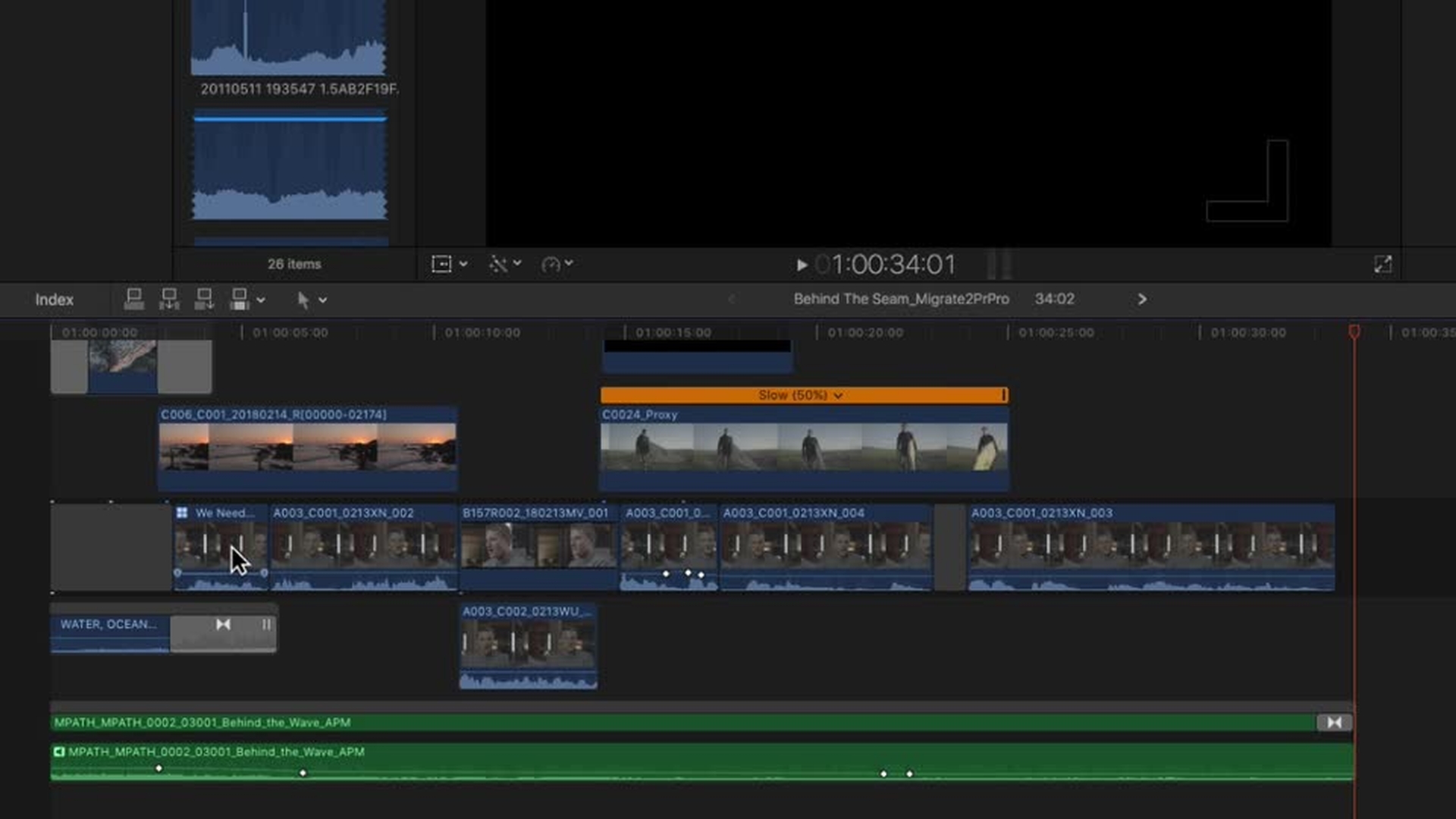
Final Cut Pro에서 프로젝트를 내보내고 편집한 내용을 Adobe Premiere Pro CC로 가져오는 방법을 살펴봅니다.
학습한 내용: XML 파일을 Adobe Premiere Pro로 가져오는 방법
Adobe Premiere Pro에서 새 프로젝트를 만듭니다.
파일 > 가져오기를 클릭하고 내보낸 XML 파일을 선택합니다.
프로젝트(시퀀스), 저장소 및 모든 관련 클립이 프로젝트 패널에서 하나의 저장소에 표시됩니다.
시퀀스를 전용 저장소로 옮기고 저장소를 메인 프로젝트 레벨로 이동시킵니다.
시퀀스 클립은 가져오는 동안 생성된 저장소에 있는 클립에 연결됩니다.
저장소에는 FCPX에서 구성한 마스터 클립과 미디어가 있습니다.
FCPX의 클립과 이벤트를 Premiere Pro로 마이그레이션할 때 저장소 계층 구조는 그대로 유지됩니다.
디졸브와 지우기, 모션 효과, 제목, 속도 변화, 오디오 키프레임과 레벨 등 많은 효과가 FCPX에서 Premiere Pro로 마이그레이션됩니다.
FCP 푸티지의 알파 채널은 마이그레이션됩니다.
카메라 각도가 4개 이하인 멀티캠 푸티지는 FCPX에서 병합하지 않는 경우 Premiere Pro에서 멀티캠 시퀀스가 됩니다.
FCPX 멀티 클립이 FCPX 타임라인에 병합되면 카메라 각도가 별도의 트랙에 개별 클립으로 표시되고 새롭게 만든 Premiere Pro 시퀀스에 동기화됩니다.
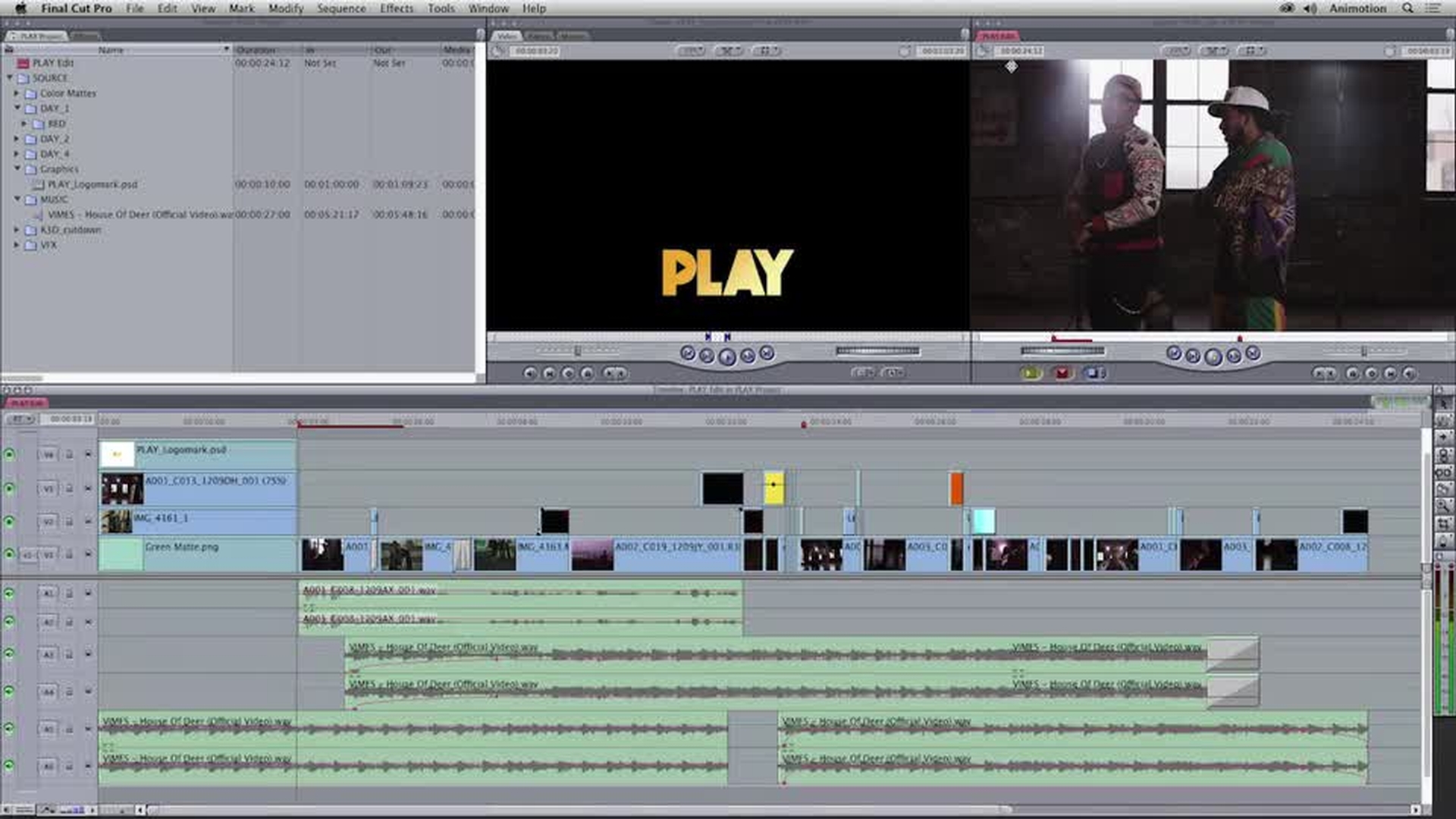
학습한 내용: XML(Extensible Markup Language) 파일을 내보내 FCP7 시퀀스, 저장소 및 클립을 Adobe Premiere Pro로 마이그레이션하는 방법
전체 프로젝트를 내보내려면 Project 탭을 클릭하고 Edit > Deselect All을 선택합니다. Project 탭에서 개별 항목을 선택하면 해당 항목만 마이그레이션됩니다.
File 메뉴에서 Export > XML을 선택합니다.
FCP XML Export 폴더를 만든 다음 .fcpxml 파일의 이름을 지정하고 이 폴더에 저장합니다.
Premiere에서는 FCP7의 .xml 파일을 가져올 수 있습니다.
학습한 내용: XML 파일을 Adobe Premiere Pro로 가져오는 방법
Adobe Premiere Pro에서 새 프로젝트를 만듭니다.
파일 > 가져오기를 클릭하고 내보낸 XML 파일을 선택합니다.
저장소가 프로젝트 패널에 표시되고 여기에 시퀀스, 저장소 및 모든 관련 클립이 있습니다.
시퀀스 클립은 가져오는 동안 생성된 저장소에 있는 마스터 클립에 연결됩니다.
FCP7의 프로젝트를 Premiere Pro로 마이그레이션할 때 저장소 계층 구조는 그대로 유지됩니다.
모션 효과, 제목, 일부 키프레임, 디졸브, 지우기, 합성 혼합 모드, 속도 변화, 오디오 키프레임, 레벨 등 많은 효과가 FCP7에서 Premiere Pro로 마이그레이션됩니다.
프로젝트, 선택한 클립 또는 시퀀스를 Premiere Pro로 가져오는 방법에 대한 자세한 내용은Final Cut Pro 및 Final Cut Pro X에서 XML 프로젝트 파일 가져오기 를 참조하십시오.