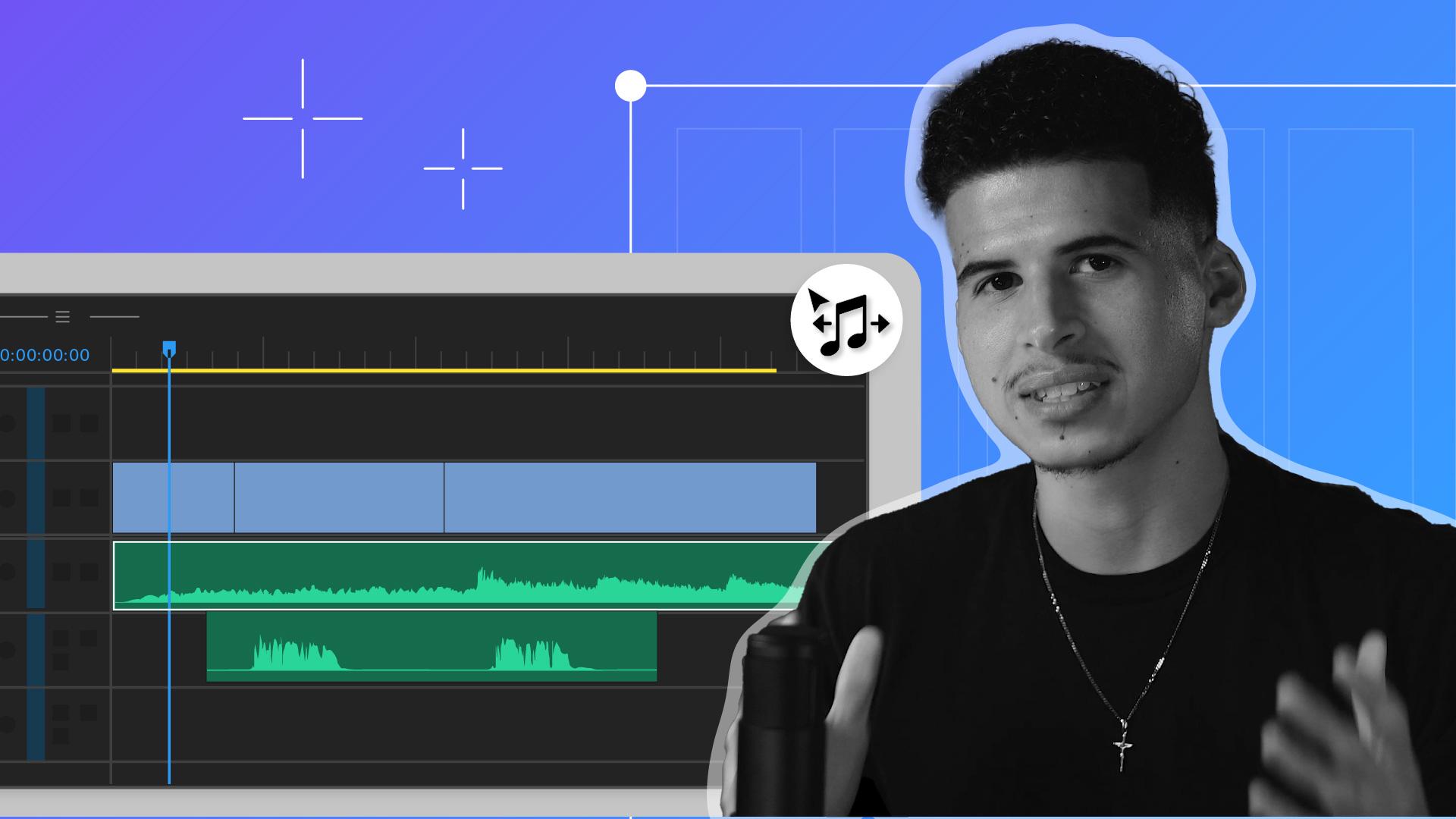
영상의 사운드가 별로라서 고민이신가요?
여러 오디오 소스를 사용 중이거나 볼륨 레벨이 일관되지 않거나 음성 부분을 선명하게 해야 한다면 Adobe Premiere Pro로 해결하세요.
저는 Jay Espitia-Pierluissi입니다.
5년 넘게 영상 제작사를 운영하면서 전 세계의 고객과 협력하고 다른 비디오그래퍼를 대상으로 월 10,000달러 이상의 매출 달성 방법을 조언해 왔습니다.
이 튜토리얼에서는 Adobe Premiere Pro에서 노이즈가 많고 어수선한 오디오 트랙을 깔끔하게 전문적으로 개선하는 방법을 살펴보겠습니다.
멋진 화면에 어울리는 선명한 사운드를 만들어 보죠.
우선, 다양한 소스의 오디오를 동기화합니다.
오디오가 라발리에 마이크와 카메라 마이크로 따로 녹음되었더라도 Premiere Pro는 이를 매끄럽게 처리합니다.
그 방법을 알아보죠.
먼저, 프로젝트 패널에서 비디오 클립과 오디오 클립을 선택한 다음 마우스 오른쪽 버튼을 클릭해 클립 병합을 선택합니다.
오디오 옵션을 사용하여 클립을 자동으로 동기화합니다.
그러면 모든 오디오가 완벽하게 동기화되므로 수동으로 정렬하지 않아도 됩니다.
이제 자동 레벨에 대해 알아보죠.
클립의 음량을 일관되게 유지해야 전문적으로 들립니다.
Premiere Pro의 음량 레이더가 유용하죠.
기본 사운드 패널로 이동합니다.
창 메뉴에서 기본 사운드를 선택합니다.
편집할 오디오 클립을 클릭하고 음량에서 자동 일치를 클릭합니다.
모든 클립에 이 작업을 수행합니다.
이렇게 하면 모든 클립의 전체 볼륨 레벨이 일관되게 유지됩니다.
더는 오디오 레벨이 갑자기 높아지거나 낮아지지 않죠.
대화도 선명하게 들려야 하는데요.
Premiere Pro에서 음성을 개선하는 방법을 살펴보죠.
대화 트랙을 선택하고 자동 태그를 업데이트하고 대화 아이콘을 클릭하면 이 패널이 자동으로 열립니다.
버전 24.4 이상에서는 클립 레이블이 자동으로 지정됩니다.
음성 강화 슬라이더로 오디오를 정리하여 배경 노이즈를 줄이고 선명도를 높일 수 있습니다.
이제 음성이 선명하게 들려 청중이 대화를 잘 알아들을 수 있게 됩니다.
다음으로 살펴볼 것은 음악, 스톡, 리믹스, 더킹입니다.
어떤 배경 음악을 추가하느냐에 따라 영상의 분위기가 달라집니다.
Premiere Pro는 다양한 스톡 음악 옵션을 제공합니다.
기본 사운드로 이동해 찾아보기를 클릭합니다.
다양한 트랙 중에서 선택하고 원하는 항목을 타임라인으로 드래그합니다.
음악 트랙을 영상 길이에 맞춰야 한다면 리믹스 기능을 사용합니다.
음악 클립을 선택하고 기본 사운드 패널로 이동하여 지속 시간을 조정하면 Premiere Pro가 원하는 길이에 맞게 음악을 지능적으로 편집합니다.
마지막으로, 더킹을 사용하면 배경 음악이 있어도 대화가 잘 들립니다.
이렇게 합니다.
음악 트랙을 선택하고 기본 사운드 패널로 이동하여 더킹을 활성화하고 민감도를 조정하면 대화가 진행되는 동안에는 음악 볼륨이 낮아집니다.
이제 말하는 동안 배경 음악이 자동으로 작아지므로 더욱 선명하고 전문적인 오디오 밸런스가 유지됩니다.
Premiere Pro에서 이 오디오 기법을 습득하면 영상 제작 수준이 한 차원 향상될 것입니다.
다양한 오디오 소스 동기화, 자동 레벨, 음성 향상, 음악 트랙 관리에 익숙해지세요.
분명 유용할 것입니다.
이제 여러분의 영상 사운드를 멋지게 만들어 보세요.





