형태 잘라내기를 사용하면 음성 사이의 점프컷을 매끄럽게 할 수 있으므로 불필요한 컨텐츠를 B-roll로 자르지 않고도 제거할 수 있습니다.
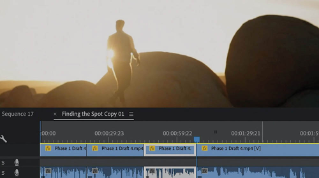
이 타임라인을 보면 여러 클립과 클립 사이의 점프컷이 있는데요.
이 타임라인을 재생하면 재생 헤드가 각 컷으로 넘어가면서 장면이 다소 점프되고 있습니다.
하지만 제 생각에 Mike는 다른 수준에서, 그가 스케이드보드에 대해 말하고 싶은 건 Mike는 누구나 무언가의 일부가 될 수 있다고 생각하는 것 같습니다.
이것은 일종의 점프컷으로 불필요한 끊김을 제거할 때 생겨나게 됩니다.
형태 잘라내기는 일종의 전환 효과로 적용됩니다.
효과 패널에서 비디오 전환으로 이동하여 디졸브를 선택한 다음 각 컷 사이에 형태 잘라내기를 드래그합니다.
각 형태 잘라내기를 두 번 클릭하고 지속 시간을 15 프레임으로 설정합니다.
몇 번의 수정을 거치면 영상에 적합한 지속 시간을 찾을 수 있습니다.
Premiere Pro는 백그라운드에서 미디어를 분석하므로 분석하는 동안에도 계속 편집할 수 있습니다.
형태 잘라내기는 얼굴 추적 및 프레임 보간을 결합하므로 매끄러운 전환이 가능합니다.
분석이 완료되면 전환이 훨씬 매끄러워집니다.
타임라인을 재생하면 결과를 확인할 수 있습니다.
하지만 제 생각에 Mike는 다른 수준에서, 그가 스케이드보드에 대해 말하고 싶은 건 Mike는 누구나 무언가의 일부가 될 수 있다고 생각하는 것 같습니다.
지금까지 Adobe Premiere Pro CC의 형태 잘라내기를 살펴보았습니다.