
Premiere에서 튜토리얼 경험해 보기
영화 및 비디오를 만들고 편집하세요.
Adobe Premiere Pro의 시간 다시 매핑을 사용하여 액션 비디오 시퀀스에서 디테일한 동작을 부각시켜 보세요.

샘플 파일은 튜토리얼의 학습 내용을 연습하기 위해 사용할 수 있는 Adobe Stock 에셋입니다. 이 튜토리얼이 아닌 실제 프로젝트에 이 샘플 파일을 사용하려면Adobe Stock 에서 라이선스를 구매해야 합니다. 샘플 파일의 사용 약관을 살펴보려면 폴더에 있는 ReadMe 파일을 참조하십시오. 이 예시에서 운동선수는 데모용으로 실제 회사, 제품, 서비스 또는 작품과 관련이 없습니다.
먼저 편집 작업 영역으로 전환하고 시퀀스에 클립을 배치한 다음 타임라인 패널에서 클립을 약간 확대합니다. Command/Ctrl을 누른 상태에서 더하기 키를 몇 차례 눌러 V 트랙의 높이를 늘립니다. 최고의 결과를 얻으려면 높은 프레임 속도로 촬영된 푸티지를 사용하십시오.
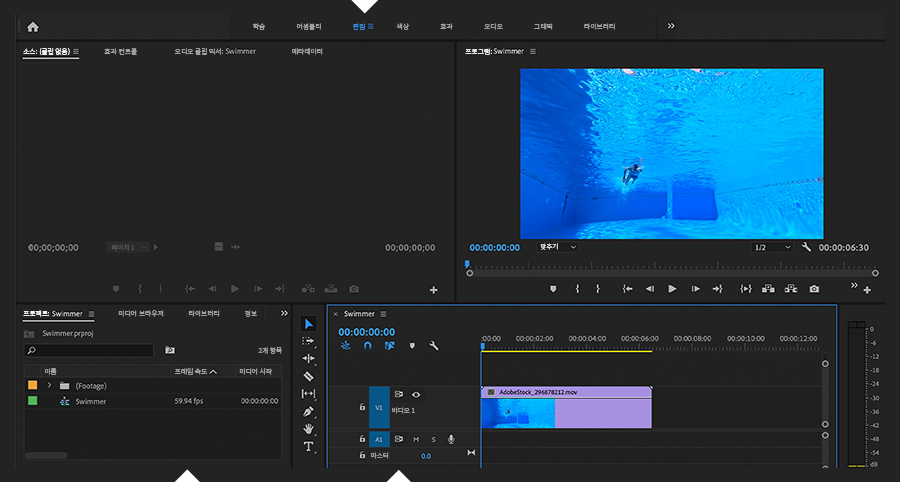
클립을 마우스 오른쪽 버튼으로 클릭하고 클립 키프레임 표시 > 시간 다시 매핑 > 속도를 선택합니다. 마우스 포인터를 클립 중앙에 있는 가로선 위로 가져가면 포인터의 큰 검정 화살표가 작은 세로 양방향 화살표가 옆에 있는 화살표로 바뀝니다.

선을 조금 아래로 드래그합니다. 이때 비율 변경 내용을 보여주는 툴팁이 표시됩니다. 마우스를 놓으면 클립 길이가 늘어나는데, 클립의 속도를 줄이면 전체 재생 시간이 길어지기 때문입니다.

Command/Ctrl을 누르면 포인터가 옆에 더하기 기호가 있는 흰색 화살표로 바뀝니다. 클릭하여 시간 다시 매핑 키프레임을 추가합니다. 키프레임의 오른쪽에서 이 선을 아래로 드래그하면 동작이 급격히 느려집니다.

두 키프레임 핸들을 따로 드래그하여 점차적으로 느려지도록 만듭니다. 베지어 핸들을 움직여 속도 조정을 부드럽게 합니다. 키프레임 핸들 사이를 클릭하여(포인터에 가로 양방향 화살표 표시) 경사 범위를 클립의 다른 지점으로 옮깁니다. 시퀀스를 재생합니다. 속도를 너무 크게 낮추면(10% 이하) 슬로우 모션이 다소 불편하게 느껴집니다.

클립을 마우스 오른쪽 버튼으로 클릭하고 시간 보간 > 광학 흐름을 선택합니다. 메인 메뉴에서 시퀀스 > 시작에서 종료까지 렌더링 또는 선택 항목 렌더링 중 시퀀스에 적절한 옵션을 선택합니다.
렌더링 프로세스가 완료되면(시간이 걸릴 수 있음) 슬로우 모션이 적용된 클립이 훨씬 더 매끄럽게 재생됩니다.

속도의 경사를 다양하게 적용해 보십시오. 두 번째 시간 다시 매핑 키프레임을 추가하여 클립 속도를 더 느리게 하거나 정상 속도로 되돌릴 수 있습니다.
Adobe Stock을 통해 사진, 그래픽, 비디오, 템플릿 등 1억 개가 넘는 고품질의 로열티 프리 이미지를 사용하여 크리에이티브 프로젝트를 빠르게 시작할 수 있습니다.Adobe Stock 에서 10개의 이미지를 무료로 다운로드하여 직접 경험해 보십시오.