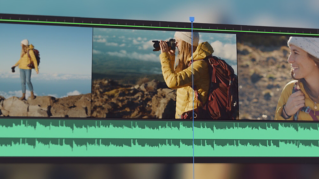
Premiere Pro에서는 타임라인이나 편집 트리밍 창이라는 특정 영역에서 다양한 방식으로 클립을 트리밍할 수 있습니다.
현재 여기에는 타임라인에 로드된 시퀀스가 있고 세밀하게 조정한 다음 프로듀서에게 전달하려고 합니다.
현재 재생 헤드가 편집 지점인 두 번째 클립의 시작 부분에 있고 왼쪽 클립을 나가는 클립이라 부르고 재생 헤드의 오른쪽 클립을 들어오는 클립이라고 하겠습니다.
재생 헤드를 선택한 다음 Shift+K를 누르면 편집 지점을 전후로 몇 초 동안 클립이 재생됩니다.
스페이스 바를 눌러 중지시키기 전까지 반복해서 계속 재생되고 중지하게 되면 재생 헤드가 다시 편집 지점으로 이동합니다.
편집 지점 전후의 몇 초간을 프리롤과 포스트롤이라고 하며 Premiere Pro > 환경 설정 > 재생에서 조정할 수 있습니다.
PC의 경우에는 편집 > 환경 설정에서 확인할 수 있습니다.
여기에 프리롤과 포스트롤이 있습니다.
취소를 눌러 종료하겠습니다.
타임라인에서 트리밍하려면 들어오는 클립의 시작 지점으로 이동하여 빨간색 화살표가 있는 일반 트리밍 모드를 입력해 보겠습니다.
클릭하고 드래그하면 특정 프레임까지 들어오는 클립을 트리밍할 수 있습니다.
문제는 트리밍한 자리에 공간이 발생한다는 점인데요.
PC에서는 Ctrl+Z, Mac에서는 Cmd+Z를 눌러 실행을 취소합니다.
이번에는 클릭 전에 보조키인 Ctrl 또는 Cmd 키를 눌러 노란색 화살표가 나타나면 잔물결 트리밍을 적용하겠습니다.
클릭하고 오른쪽으로 드래그해서 특정 시간의 프레임까지 트리밍할 수 있는데 마우스 버튼을 놓으면 트리밍이 완료되고 빈 공간이 남지 않게 됩니다.
이제 아래쪽 화살표 키를 눌러 타임라인의 다음 편집 지점으로 이동해 보죠.
잔물결 트리밍은 그대로 둔 상태에서 T 키를 누르면 프로그램 모니터에 편집 트리밍 창이 나타납니다.
왼쪽에는 나가는 클립이 오른쪽에는 들어오는 클립이 있습니다.
마우스를 창으로 가져가 클릭하면 다양한 트리밍 유형을 번갈아가며 사용할 수 있습니다.
나가는 클립에 잔물결 트리밍을 들어오는 클립에도 잔물결 트리밍을 사용할 수 있으며 두 클립 사이로 마우스를 가져가면 롤링 편집이 가능합니다.
여기 아래에 있는 버튼을 사용하여 프레임을 일정 부분 앞으로 트리밍하거나 뒤로 트리밍할 수 있고 J, K 및 L 키를 사용하여 타임라인에서 다이내믹하게 트리밍할 수 있습니다.
J 키를 눌러 재생하고 K 키를 사용하여 편집 지점을 롤링합니다.
L 키를 눌러 다시 돌아와서 K 키를 누르면 재생이 중지되고 편집 지점이 해당 위치로 이동합니다.
아래쪽 화살표 키를 눌러 타임라인의 마지막 편집 지점으로 이동합니다.
이러한 창으로 이동해 다양한 트리밍 간을 번갈아가며 사용할 수 있고 Mac에서 Control+T 또는 PC에서 Shift+T를 단축키로 사용하여 작업할 수 있습니다.
Premiere Pro 최신 버전에서는 재생에 활용할 수 있는 편집 트리밍 창이 새롭게 추가되었는데요.
I 및 O 키로 다양한 유형의 트리밍을 사용해 편집할 수 있으며 전체 트리밍 세션을 되돌릴 수도 있습니다.
지금까지 Premiere Pro의 다이내믹한 트리밍을 살펴보았습니다.