Rush 프로젝트에서 작업할 때 새로운 콘텐츠를 추가하는 방법을 살펴보겠습니다.
홈 화면에서 기존 프로젝트를 클릭하면 편집 작업 영역이 표시됩니다.
여기에서 프로젝트 에셋 패널로 이동하려면 상자 아이콘을 클릭합니다.
그러면 이 프로젝트에 있는 모든 기존 미디어와 시퀀스가 표시됩니다.
미디어 브라우저와 마찬가지로 프로젝트 에셋 패널에도 정렬과 필터 버튼이 있으므로 이 프로젝트의 오디오, 비디오, 모두 볼 수 있습니다.
이 프로젝트에 새로운 샷을 추가하려면 미디어 브라우저로 돌아가 클립을 더 선택하면 됩니다.
미디어 추가 버튼을 클릭하면 되는데 + 기호의 파란색 원입니다.
그러면 프로젝트에 새 미디어를 추가할 수 있는 팝업 메뉴가 표시됩니다.
비디오 클립을 더 추가할 것이므로 미디어 버튼을 선택해 보죠.
화면 상단에 있는 팝업 메뉴를 보면 Rush에 최근 미디어를 검색한 몇 개의 위치가 저장되어 있습니다.
이 목록에서 미디어 브라우저를 선택해 보죠.
여기에서 로컬 디바이스 또는 클라우드에서 푸티지를 가져올 수 있는데요.
나중에 다시 푸티지를 더 가져올 것이므로 즐겨찾는 미디어 위치를 저장하는 방법을 보여드리겠습니다.
데스크탑에 RUSH_Media라는 폴더가 있는데 이 폴더를 찾아 선택하고 팝업 메뉴로 다시 돌아가 별을 클릭하여 이 폴더를 즐겨찾기로 추가하겠습니다.
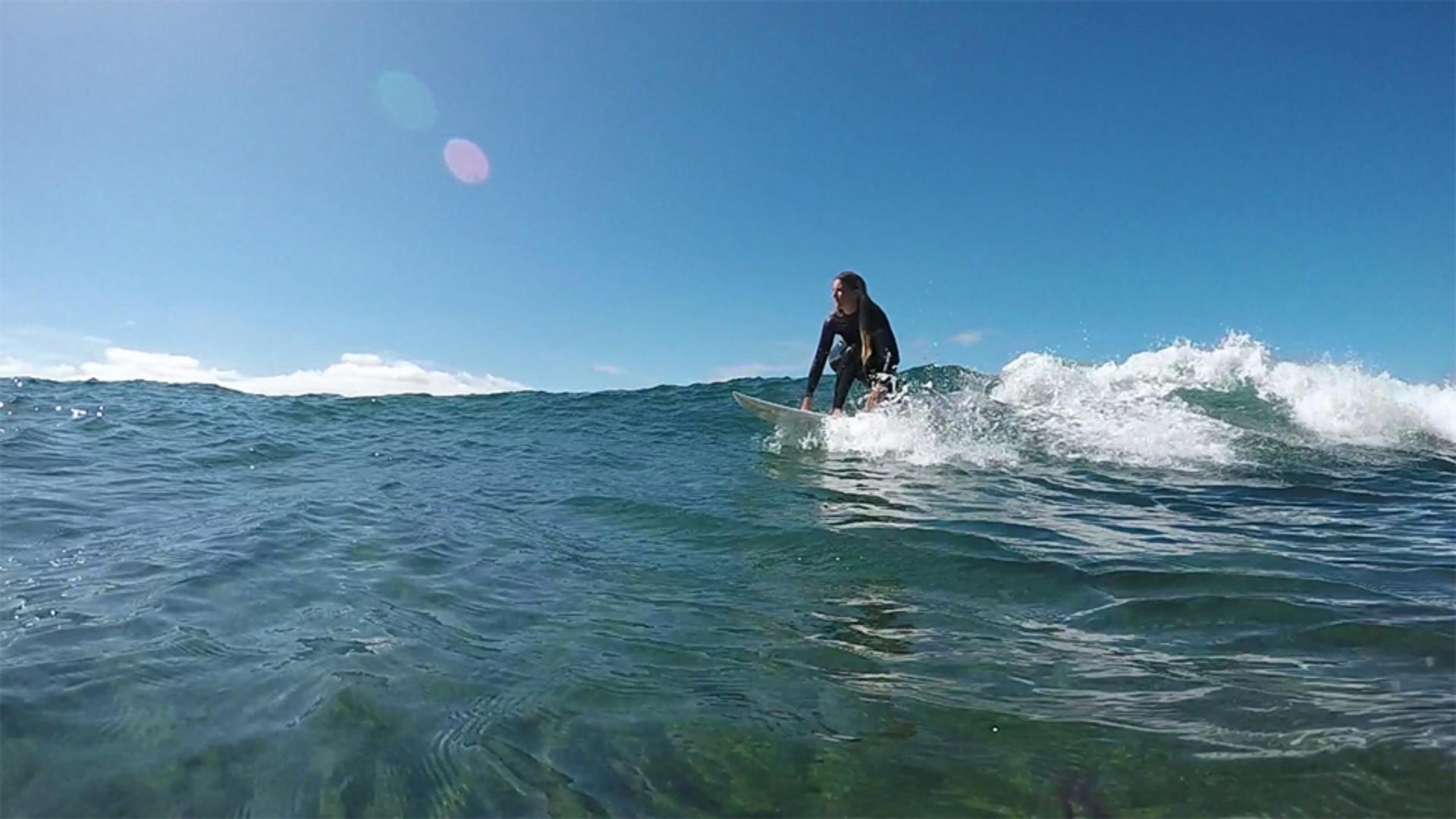
미디어 브라우저로 다시 돌아가 동영상 폴더를 보면 전체 서핑 푸티지가 있는 폴더가 있습니다.
이 폴더에 콘텐츠를 더 다운로드할 것이므로 이 폴더도 즐겨찾는 위치로 저장하겠습니다.
자주 이용하는 푸티지가 포함된 폴더는 즐겨찾기로 저장해 둡니다.
즐겨찾는 미디어 위치를 저장하면 편집하는 동안 다른 푸티지에 빠르게 액세스할 수 있습니다.
즐겨찾기를 제거하려면 별을 다시 선택하고 클릭합니다.
마지막으로 이 프로젝트에 푸티지를 더 가져오려면 추가할 클립을 시퀀스에 표시할 순서로 클릭합니다.
추가 버튼을 누르기 전에 시퀀스를 검토하여 선택된 클립을 확인합니다.
추가를 누르면 이러한 클립은 타임라인에서 선택된 클립 다음에 바로 놓이게 되고 프로젝트 에셋 패널로 가져오게 됩니다.
이러한 클립이 타임라인에서 원하는 위치에 배치되지 않은 경우 Command+Z를 누르거나 편집 메뉴에서 실행 취소를 선택하면 해당 클립이 시퀀스에서 제거됩니다.
프로젝트 에셋 패널에는 여전히 있으므로 개별 클립을 어떻게 사용할지 결정할 수 있습니다.
편집 메뉴에서 다시 실행을 선택하거나 Shift+Command+Z를 누르면 해당 클립이 시퀀스에 다시 표시됩니다.
지금까지 Adobe Rush에서 프로젝트에 클립을 더 추가하는 방법을 살펴보았습니다.
즐겨찾는 미디어 위치를 저장하여 에셋에 빠르게 액세스하려면 시퀀스에 추가할 순서로 클립을 선택한 다음 파란색 추가 버튼을 누르면 됩니다.



