안녕하세요.
Adobe Premiere Rush CC 시작하기 시리즈 2부를 시작하겠습니다.
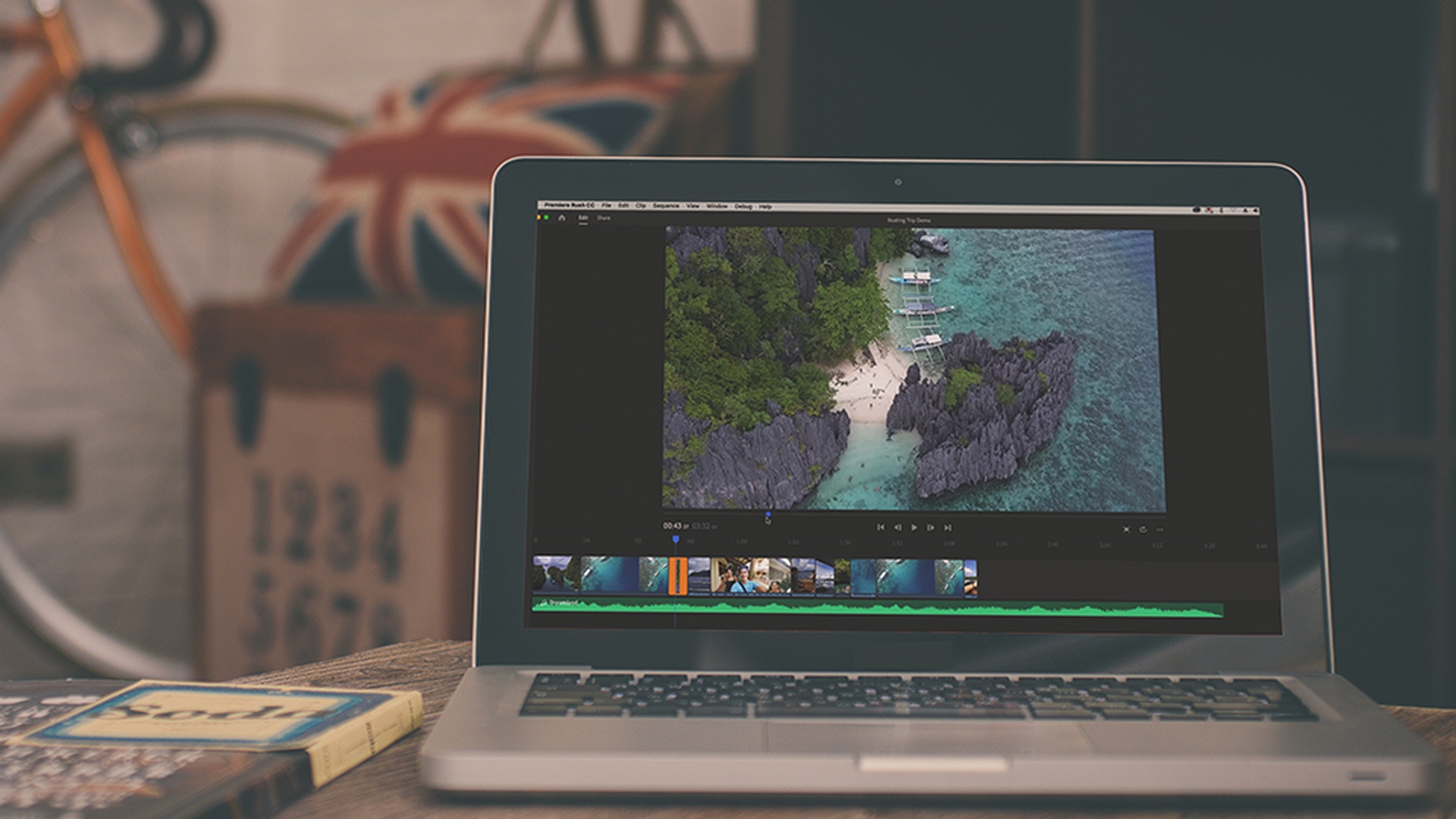
이 시간에는 Rush CC 인터페이스를 살펴보죠.
Rush CC를 열면 프로젝트 브라우저에 최근 프로젝트가 모두 표시됩니다.
모바일 디바이스와 데스크탑에서 만든 모든 프로젝트가 클라우드에 동기화되므로 어느 디바이스에서나 중단된 부분부터 다시 시작할 수 있습니다.
또한 언제든지 프로젝트 브라우저에서 동기화를 끌 수 있습니다.
프로젝트를 시작하려면 파란색의 새 프로젝트 만들기 버튼을 클릭합니다.
그런 다음 미디어 브라우저로 이동하여 프로젝트에 사용할 미디어를 선택합니다.
비디오, 이미지, 오디오를 선택하는데 이때 미디어를 선택한 순서대로 추가되고 화면 아래에 있는 타임라인에서 프로젝트 레이아웃을 미리 볼 수 있습니다.
다시 말해, 이 미디어를 선택하는 순간부터 스토리를 만들어 나갈 수 있습니다.
물론 이러한 클립의 순서는 다음 단계인 편집 타임라인에서 변경할 수 있습니다.
마지막으로 프로젝트 이름을 입력하여 편집을 시작합니다.
이제 편집 작업 영역으로 전환되는데요.
왼쪽에 있는 파란색의 + 버튼을 누르면 다양한 요소를 추가할 수 있는데, 예를 들어 제목, 미디어인 비디오나 음악을 추가하고 음성도 기록할 수 있습니다.
이 아래에 있는 상자 아이콘을 클릭하면 프로젝트 패널이 열리고 프로젝트를 위해 선택한 모든 미디어가 표시됩니다.
이 미디어 위로 마우스를 가져가 스크러빙하여 미리 볼 수 있습니다.
클립을 선택한 다음 타임라인에 추가하려면 파란색의 추가 버튼을 누릅니다.
이 프로젝트 패널에서 작업을 완료한 후 패널을 닫으려면 이 상자 아이콘을 다시 클릭하면 축소됩니다.
상단을 보면 홈 버튼이 있는데요.
이 버튼을 클릭하면 프로젝트 브라우저로 다시 돌아갑니다.
여기에서 작업 중인 다른 프로젝트를 선택할 수 있는데요.
현재 편집 중인 이 프로젝트를 클릭하여 다시 돌아가 보죠.
이제 미리 보기 모니터와 컨트롤을 살펴보겠습니다.
이 파란색 점을 움직여 해당 시간 코드의 비디오를 미리 확인할 수 있습니다.
이 파란색 점을 움직이면 타임라인의 재생 헤드도 따라 움직이며 재생 헤드가 놓인 시간 코드가 정확하게 표시됩니다.
이 시간 코드 옆에는 숫자가 하나 더 있는데요.
이 숫자는 비디오의 전체 지속 시간입니다.
또한 재생 컨트롤을 사용하여 비디오 내에서 움직일 수 있습니다.
이러한 버튼 위로 마우스를 가져가면 해당 버튼의 기능을 설명하는 팁과 해당되는 경우 키보드 단축키가 표시됩니다.
재생 컨트롤 옆에 있는 전체 화면 아이콘을 눌러 재생 모니터를 전체 화면으로 표시할 수 있습니다.
축소하려면 다시 누르면 됩니다.
전체 화면 옆에는 반복 재생 버튼이 있는데요.
비디오가 끝난 후에도 다시 재생하여 계속 반복하려면 이 버튼을 클릭합니다.
이 버튼 옆에는 가장 중요한 옵션인 종횡비를 변경하는 버튼이 있습니다.
이 버튼을 클릭한 다음 비디오의 방향을 변경할 수 있습니다.
현재 가로 방향으로 되어 있는데, Rush CC에서는 소스 미디어를 기반으로 종횡비가 설정됩니다.
그러나 언제든지 다른 방향으로 변경할 수 있습니다.
예를 들어 정사각형을 클릭하면 방향이 정사각형 종횡비로 자동으로 바뀝니다.
세로 방향의 비디오를 만들려면 세로를 선택하면 됩니다.
IGTV에 해당되겠네요.
이는 Rush CC만의 유용한 기능입니다.
다시 가로를 선택하면 가로로 자동으로 바뀝니다.
지금까지 작업 영역에서 프로젝트를 설정하는 방법을 살펴보았습니다.
다음 섹션에서는 편집하는 방법을 살펴보겠습니다.



