Rush에서 분위기를 즉시 바꾸고, 색상 강도를 높이거나 비디오에 영화 같은 룩을 추가하려면 색상 사전 설정을 사용합니다.
먼저 새 프로젝트를 만들어보죠.
제 데스크탑의 미디어 폴더에 비디오 클립 몇 개가 있는데요.
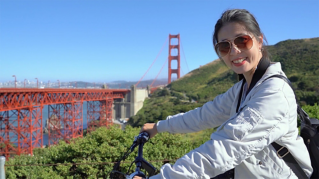
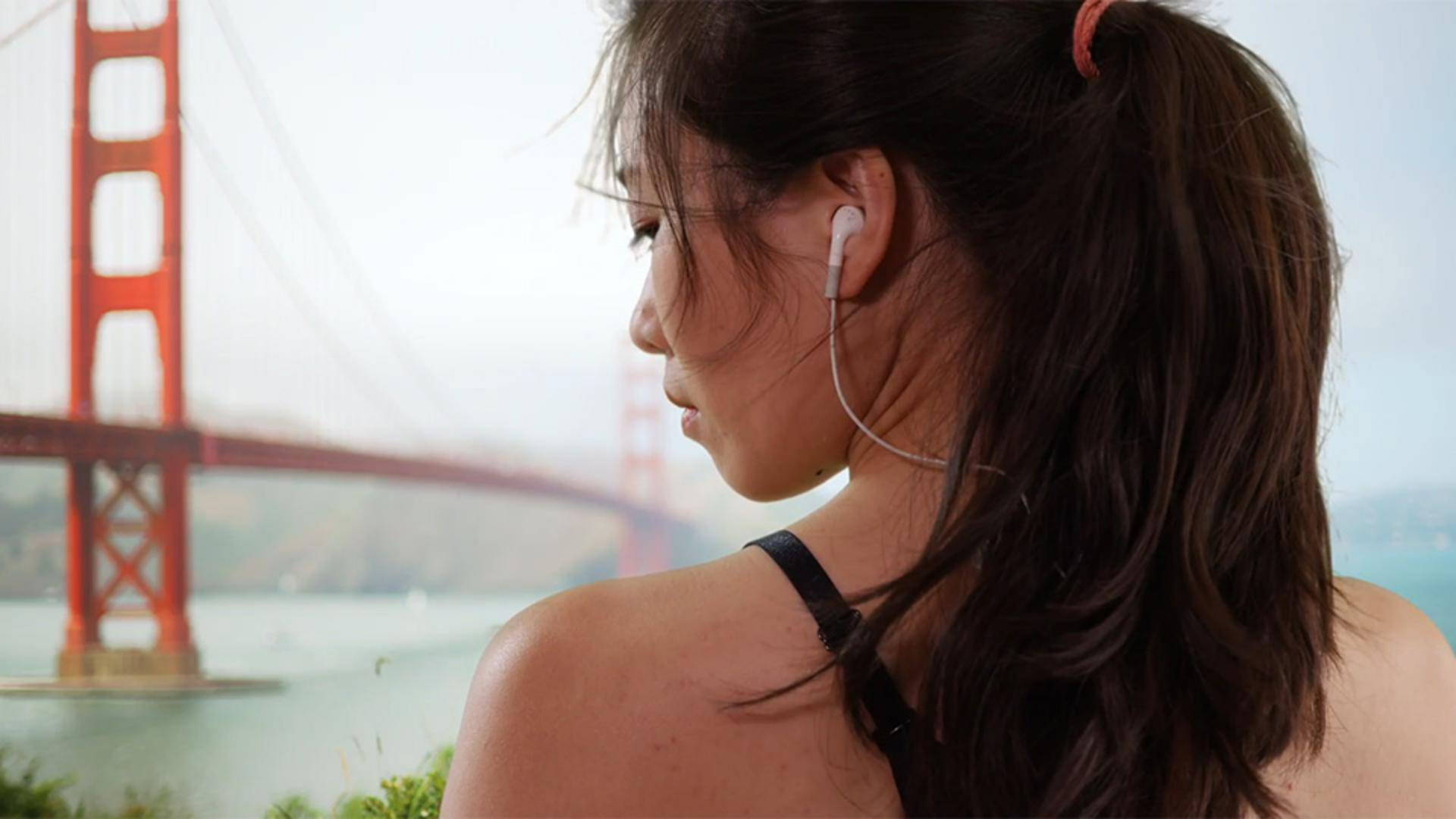
산비탈 길 클립과 와이드 샷, 다리 위의 라이더 샷과 여성의 클로즈업 샷을 선택하고 프로젝트 이름을 입력한 다음 만들기 버튼을 눌러 이 클립을 시퀀스에 추가합니다.
시퀀스에 배치된 클립을 스크러빙해 보면 괜찮아 보이지만 색상을 향상시켜 생기를 불어넣고 싶은데요.
색상 패널로 이동해 기본 사전 설정을 몇 가지 사용해보죠.
클립마다 빛이 제각각 인데요.
필름 사전 설정을 추가하면 여러 클립의 룩을 간편하게 통일시킬 수 있죠.
먼저, 변경하려는 샷을 시퀀스에서 선택하고 조정하려는 샷 바로 위에 재생 헤드를 놓고, 필름 사전 설정을 선택합니다.
아주 미묘한 변화가 생기는데요.
다른 사전 설정을 사용해보죠.
다른 사전 설정으로 바꾸려고 이전 사전 설정을 삭제하지 않아도 다른 사전 설정을 선택하기만 해도 룩이 바뀌고 결과를 즉시 확인할 수 있죠.
Fuji 필름 룩을 적용해 이 클립의 파란색과 녹색 색조를 강조해보고 싶은데요.
이번에는 Kodak 사전 설정을 사용해보죠.
Kodak 설정은 마젠타 색이 좀 더 추가되어 더 따뜻해 보입니다.
이번에는 영화 같은 효과의 룩을 적용해보죠.
룩이 아주 강렬해졌는데요.
분위기도 좋고 마음에 들지만 색조를 조금 줄여야 할 것 같네요.
사전 설정 패널 아래에 있는 강도 슬라이더를 이용해보죠.
강도 설정은 약 35가 적절할 것 같네요.
색상 설정 지정/해제를 통해 이 사전 설정이 적용된 룩과 그렇지 않은 룩을 비교해봅니다.
강도가 감소된 이 룩이 가장 마음에 드네요.
다른 클립에도 이 사전 설정을 적용해보겠습니다.
위에 있는 기타 옵션에서 사전 설정 만들기를 선택합니다.
이 사전 설정 이름을 입력하고 저장을 누르면 색상 패널의 사전 설정 아래에 표시되어 간편하게 다른 클립에 적용할 수 있죠.
사용자 정의 사전 설정을 마지막 클립에 적용하니 채도가 너무 높은 것 같네요.
강도 슬라이더를 왼쪽으로 당겨도 피부 톤이 자연스럽지 않습니다.
이 클립의 사전 설정을 없음으로 설정하여 색상 설정을 제거할 수 있고 또는 채도를 조금 낮추고 싶다면 모노 사전 설정을 추가한 다음 다시 강도 슬라이더를 이용해 자연스러운 피부 톤이 될 때까지 조정할 수 있습니다.
마음에 들고 비디오 클립과 어울린다면 다른 사용자 정의 사전 설정으로 저장합니다.
Rush에서 기본 색상 사전 설정을 사용하면 간편하게 극적인 효과를 만들 수 있습니다.
이러한 색상 사전 설정을 사용해 보시기 바랍니다.