안녕하세요.
Adobe Premiere Rush CC 시작하기 시리즈 4부를 시작하겠습니다.
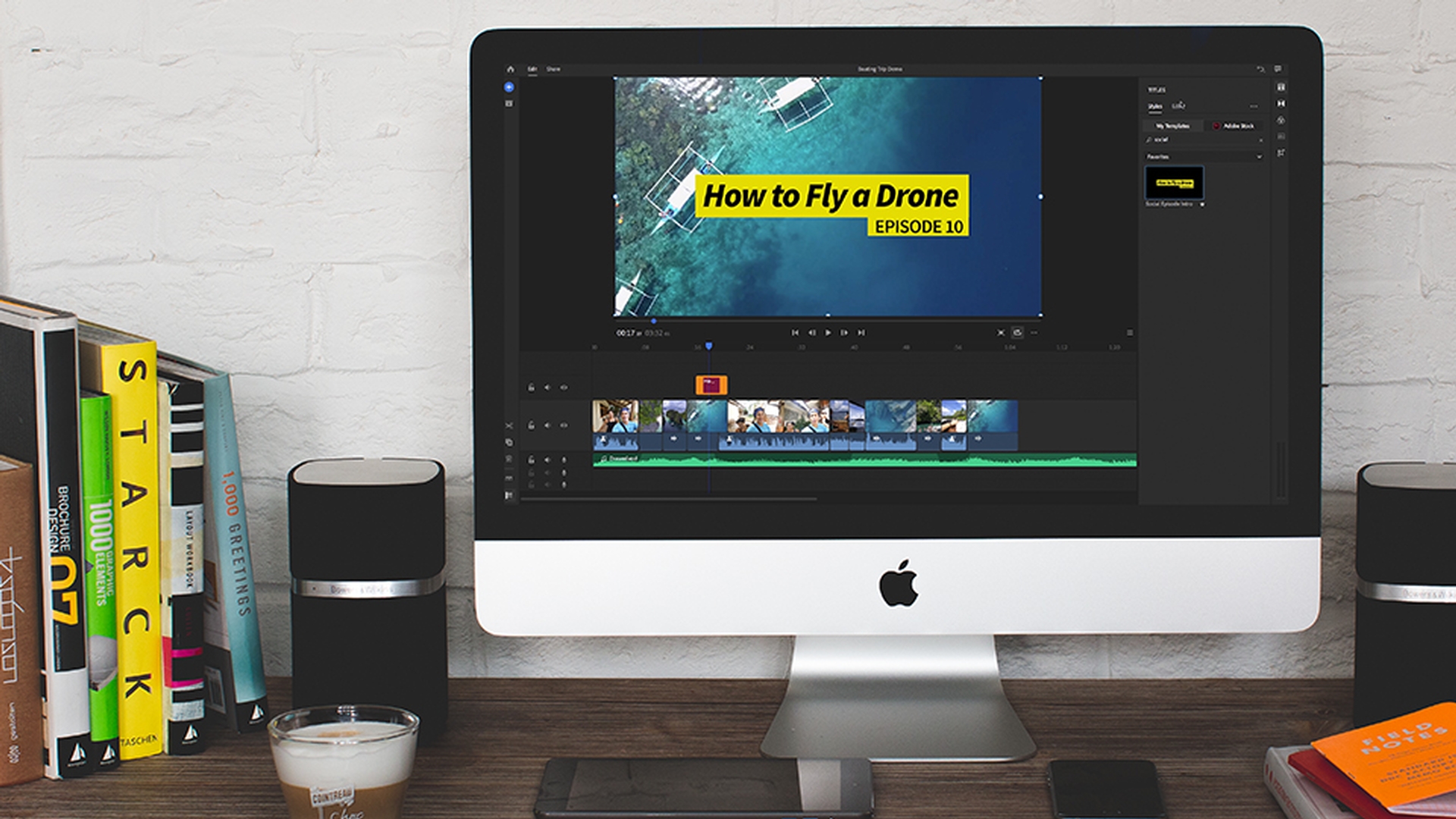
이 시간에는 Rush CC에서 제목을 추가하고 사용자 정의하는 방법을 살펴보겠습니다.
Rush CC에서는 두 가지 방법으로 제목을 추가할 수 있습니다.
첫 번째 방법은 상단에 있는 + 아이콘을 눌러 기본 제목을 만든 다음 편집하는 것입니다.
두 번째 방법은 오른쪽에 있는 패널에서 제목 템플릿을 클릭하여 다양한 스타일을 적용해 보는 것입니다.
이 패널에서 제공되는 전문적으로 디자인된 제목 템플릿을 사용자 정의할 수 있을 뿐만 아니라 일부는 애니메이션도 적용할 수 있습니다.
그러면 첫 번째 방법을 먼저 살펴보겠습니다.
상단에 있는 + 아이콘을 클릭하고 기본 제목을 만들어 보죠.
모니터에서 이 텍스트를 두 번 클릭하여 원하는 제목을 입력합니다.
그런 다음 오른쪽의 제목 패널 아래에 있는 편집 탭에서 사용자 정의할 수 있습니다.
예를 들어 자주 사용하는 글꼴과 스타일을 선택할 수 있고 슬라이더를 사용하여 크기를 조정할 수 있습니다.
조정 가능한 옵션이 다양한데요.
문자 간격, 줄 간격, 기준선 변경을 조정하려면 여기에 있는 슬라이더를 사용합니다.
마지막으로 색상 칠을 조정할 수 있습니다.
원하면 윤곽선이나 그림자를 제목에 추가할 수 있습니다.
또한 타임라인에서도 비디오 클립처럼 제목을 편집할 수 있습니다.
길이를 트리밍하려면 각 끝에 있는 주황색 핸들을 짧게 또는 길게 합니다.
또는 클립을 완전히 새로운 비디오 트랙으로 옮길 수 있습니다.
제목의 비율, 회전, 위치를 변경하려면 미리 보기 모니터에서 바로 제목을 조정할 수 있습니다.
모서리를 드래그하여 비율을 늘릴 수 있고 모서리 위로 마우스를 가져가 회전시킬 수 있습니다.
이러한 작업을 실행 취소하려면 Mac의 경우 Command + Z, PC의 경우 Ctrl + Z를 누릅니다.
지금까지 제목을 추가하고 사용자 정의하는 방법을 살펴보았고 다음으로 제목 패널의 찾아보기 탭에서 제목 템플릿을 드래그하여 놓는 방법을 살펴보죠.
제목 패널에서 키워드별로 검색하여 원하는 템플릿을 찾을 수 있습니다.
또한 자주 사용하는 템플릿을 별로 표시할 수 있습니다.
원하는 템플릿을 찾은 다음에는 타임라인으로 드래그하고 재생하여 비디오에서 어떻게 표시되는지 확인할 수 있습니다.
그런 다음 제목을 두 번 클릭하여 텍스트를 편집합니다.
이 요소는 자동으로 크기가 변경되고 텍스트 크기에 반응하는데 이를 반응형 디자인이라고 하며 편집이 빠르고 수월합니다.
또한 편집 탭에서 글꼴을 변경할 수 있고 크기와 색상도 변경할 수 있습니다.
또한 편집 탭에는 템플릿의 다른 요소에 대한 컨트롤 세트가 제공됩니다.
사각형과 같은 배경 모양이 있는 경우 고유한 브랜드에 맞게 이 요소의 색상 매개 변수를 변경할 수 있습니다.
Rush CC에는 제목 템플릿만 있는 것이 아닙니다.
요소와 컬러풀한 전환도 있으며 타임라인에 드래그한 다음 브랜드에 맞는 색상으로 변경할 수 있습니다.
Rush CC를 사용하면 제목과 모션 그래픽을 매우 유연하게 편집할 수 있습니다.
전문적으로 디자인된 수백 개의 템플릿 중에서 선택하고 사용자 정의 가능하므로 원하는 모양을 얻을 수 있습니다.
지금까지 제목 작업을 살펴보았고 다음 시간에 자주 사용하는 소셜 채널에서 공유하는 방법을 살펴보겠습니다.