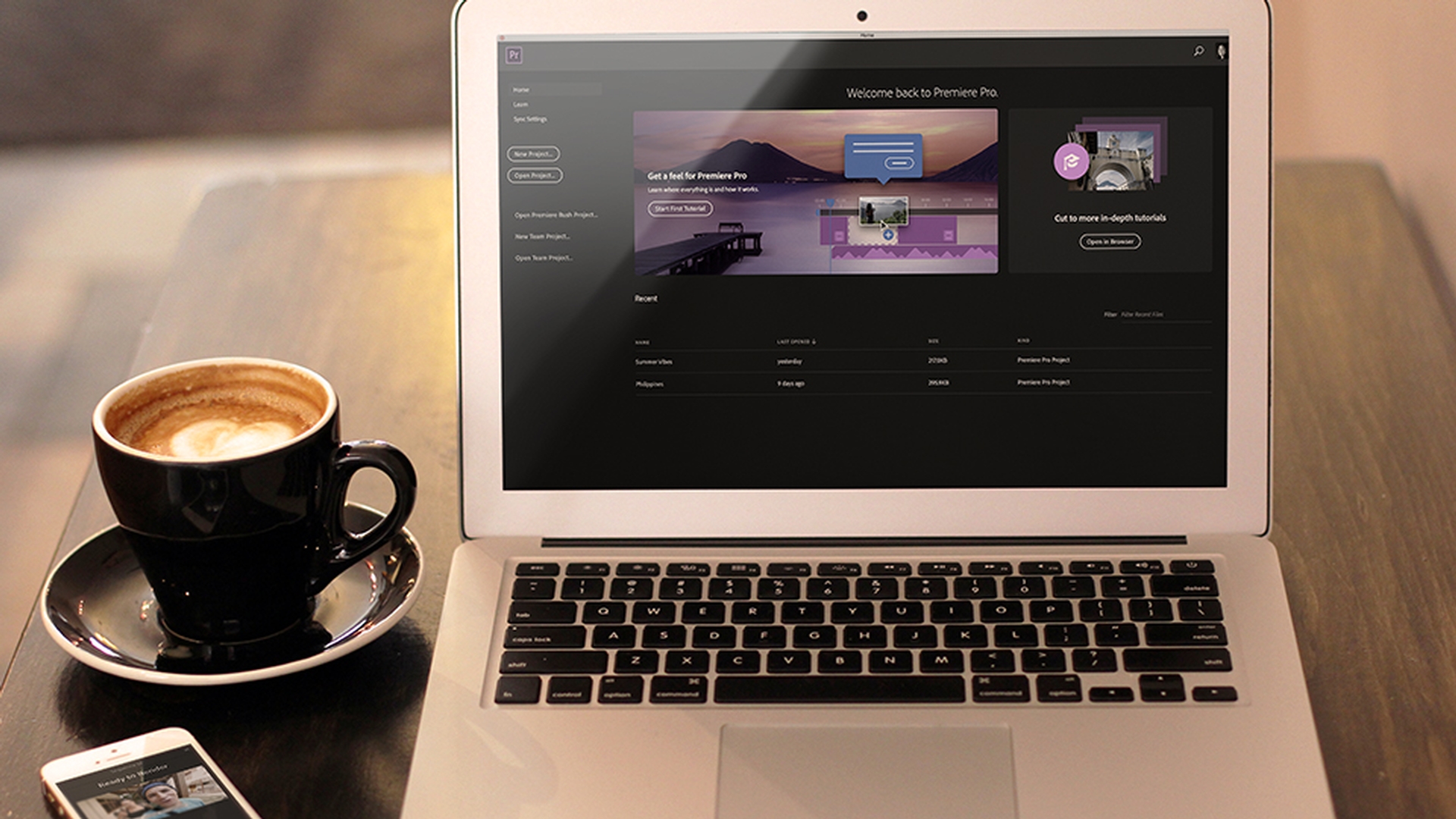
Rush에서 비디오를 편집하고 공유하는 방법을 살펴보았다면 Premiere Pro에서 프로젝트를 열고 세부적으로 편집하는 방법을 살펴보겠습니다.
이제 강력한 전문 편집 기능을 활용할 수 있습니다.
그러면 살펴보죠.
먼저 모바일, 태블릿, 데스크탑에 설치된 Rush에서 프로젝트를 만들어야 합니다.
프로젝트를 시작하면 해당 프로젝트의 동기화가 켜져 있어야 합니다.
기본적으로 프로젝트 동기화가 항상 켜져 있는데 꺼져 있다면 Premiere Pro에서 열고자 하는 프로젝트가 표시되지 않습니다.
이제 Premiere Pro를 열고 시작 화면에서 Premiere Rush 프로젝트 열기를 클릭합니다.
그러면 이 화면에 모든 콘텐츠와 동기화된 Rush 프로젝트가 표시됩니다.
어떤 이유로 인해 프로젝트가 보이지 않으면 컴퓨터가 인터넷에 연결되어 있는지 확인하고 해당 프로젝트의 동기화가 켜져 있는지 확인합니다.
확인 후 열고자 하는 Rush 프로젝트를 클릭하여 엽니다.
새로운 프로젝트는 도큐멘트 폴더에 자동으로 저장되고 원본 Rush 프로젝트와 연결된 모든 미디어 파일은 원래 위치에 유지됩니다.
이제 Premiere Pro에서 프로젝트를 세부적으로 편집할 수 있습니다.
예를 들어 Premiere Pro에서 간편하게 비디오 속도를 조정할 수 있습니다.
멋진 슬로우 모션의 비디오와 같이 시간을 다시 매핑할 수 있습니다.
그러려면 클립을 마우스 오른쪽 버튼으로 클릭하여 키프레임의 시간 다시 매핑을 활성화한 다음 펜 툴을 사용하여 속도에 해당하는 경사를 조정할 수 있습니다.
시간이 지남에 따라 두 번째 점을 아래에 설정하여 일반 속도에서 느려지게 경사를 조정할 수 있습니다.
다시 재생해 보죠.
100%의 일반 속도에서 속도가 느려져 슬로우 모션이 연출되고 있네요.
Premiere Pro에서 세부적으로 편집하는 또 다른 방법은 조정 레이어를 사용하는 것입니다.
프로젝트 패널에서 조정 레이어를 만들고 모든 비디오 클립 위에 놓은 다음 Premiere Pro의 Lumetri 색상 패널에서 고급 색상 교정과 필터를 적용하면 이 조정 레이어에 적용한 모든 요소가 조정 레이어 아래에 있는 모든 클립에 적용됩니다.
Rush 프로젝트를 Premiere Pro에서 열어 편집할 수 있지만 편집한 내용은 두 애플리케이션 간에 동기화되거나 적용되지 않습니다.
현재 Rush에서 Premiere Pro 프로젝트를 열 수는 없습니다.
지금까지 Rush와 Premiere Pro 간의 워크플로우를 살펴보았는데요.
모바일 또는 데스크탑에서 Rush를 사용하여 멋진 비디오 프로젝트를 빠르게 만들고 언제든지 Premiere Pro에서 열어 세부적으로 편집할 수 있습니다.



