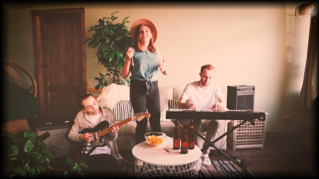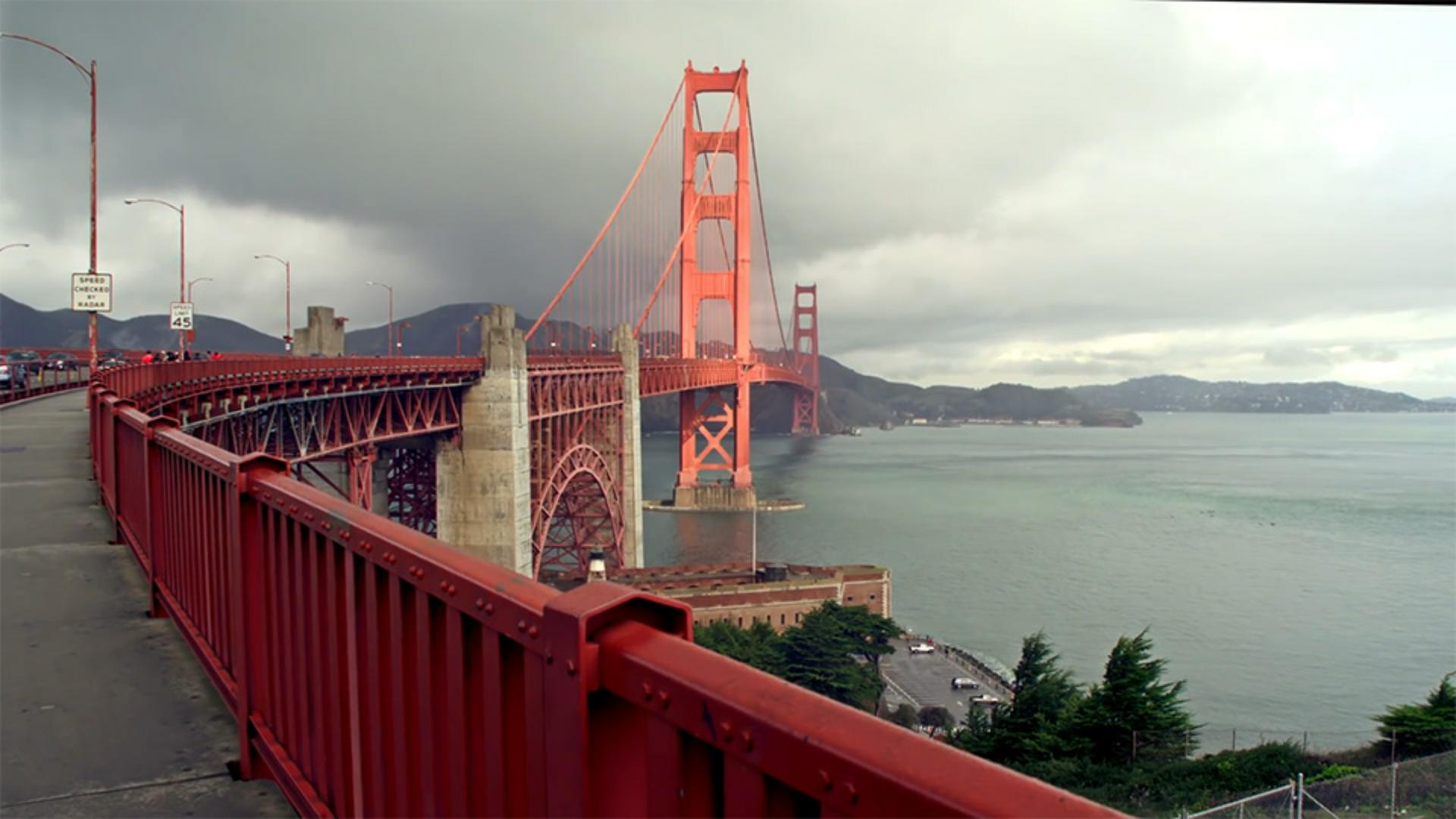
Rush에서 비디오 룩을 향상시키기 위해 이미지를 자르거나 크기를 변경하고 프레임에서 클립의 동작 위치를 변경해 볼 수 있습니다.
새 프로젝트를 만들어 이름을 입력해보죠.
제 데스크탑에 미디어 폴더가 있는데요.
여기에 있는 클립을 새 시퀀스에 표시하고 싶은 순서대로 선택한 다음 만들기를 누릅니다.
시퀀스에서 첫 번째 클립을 선택하고 재생 헤드를 주요 동작이나 피사체 위에 놓습니다.
이 경우 움직이는 비행기가 적당하죠.
자르기 및 회전을 선택하면 변형 패널이 열립니다.
기본 컨트롤만으로도 클립의 위치, 비율 및 회전을 조정할 수 있죠.
비율 조정부터 해 볼 텐데요.
이 항목은 프레임에서 피사체의 위치 변경에 영향을 주기 때문입니다.
비율 유지에 체크 표시를 한 상태에서 폭 슬라이더를 오른쪽으로 드래그하여 이미지 크기를 키우거나 수치를 입력하고 Return 키를 눌러도 됩니다.
비율 유지 체크 표시를 끄면 높이와 폭을 개별적으로 조정할 수 있어 이미지를 늘리거나 줄일 수 있습니다.
위치 컨트롤을 조정하기 전에 다시 재생 헤드를 클립의 주요 동작이 종료되는 지점에 놓습니다.
이 경우 비행기가 프레임을 벗어나는 지점이죠.
미리 보기 모니터에서 이미지를 클릭하고 모니터 크기를 조정해 클립의 가장자리를 윤곽선으로 표시하는 얇은 파란색 테두리가 잘 보이게 합니다.
비행기 동작이 너무 빠르게 끝나지 않게 세로 위치 컨트롤 슬라이더를 왼쪽으로 드래그하여 프레임의 비디오 이미지를 약간 올립니다.
세로 위치 슬라이더를 드래그할 때 하단 모서리 포인트가 프레임 하단 아래로 오게 해야 비디오가 프레임에 꽉 차고 클립 하단에 검정색 띠가 생기지 않습니다.
위치를 변경한 결과 비행기가 프레임을 벗어나기 전까지의 동작이 1초 가량 늘었습니다.
가로 위치 슬라이더도 왼쪽으로 드래그하여 비행기가 프레임에서 잘 보이게 하고 파란색 테두리 선이 이미지 영역 바로 바깥에 오게 합니다.
회전 컨트롤을 사용하면 한 방향으로 180도까지 회전할 수 있습니다.
클립을 회전할 경우 프레임 가장자리에 검정색이 보이지 않게 비율 조정 설정을 다시 해야 할 수 있습니다.
원본 비디오 파일은 영구적으로 변경되지 않으므로 이미지를 복구하려면 언제든지 기본값으로 재설정을 누릅니다.
팁을 하나 드리면, 비율과 위치를 변경할 때 변형 패널을 열지 않고도 할 수 있습니다.
시퀀스에서 클립이 선택되어 있는 경우 미리 보기 패널을 클릭하고 클립의 흰색 모서리 포인트 또는 가장자리 포인트를 드래그하기만 해도 비율을 변경할 수 있죠.
위치를 변경하려면 클립의 가운데 지점을 드래그합니다.
흰색 모서리나 가장자리 포인트 중 한 곳에 커서를 놓고 회전 툴이 표시되면 클릭한 다음 천천히 드래그하여 회전 각도를 조정합니다.
언제든지 Command 또는 Ctrl + Z를 몇 차례 눌러 변경 사항을 실행 취소할 수 있죠.
이번에는 변형 패널의 고급 컨트롤을 살펴봅니다.
저는 자르기 전에 항상 기본 컨트롤을 재설정합니다.
자르기 메뉴에서 위쪽과 아래쪽에 동일하게 12를 입력하고 Return을 눌러 와이드스크린 룩을 만듭니다.
다음 클립에도 와이드스크린 룩이 유지되면 좋겠는데요.
이 클립의 경우 카메라가 도시 스카이라인에서 패닝하다가 피사체의 얼굴로 향합니다.
머리가 모두 보이는 시점은 재생 헤드가 샷의 1/4 지점에 도달하는 지점인데요.
앞에서 수행했던 과정을 반복해 위쪽과 아래쪽 자르기에 12를 입력해보죠.
그런데 인물의 머리 부분이 잘렸네요.
재생 헤드를 드래그하면 얼굴이 다시 프레임 안에 들어오지만 클립이 시작되고 절반이 지난 시점이므로 다른 방법을 사용해보죠.
고급 컨트롤을 재설정하고 클립의 위쪽과 아래쪽에서 12%를 잘라내지 않고 이미지 아래쪽만 24% 잘라보겠습니다.
이제 이미지의 세로 위치를 조정하여 이전 클립과 일치시켜야 하는데요.
세로 값에 670을 입력하여 이미지를 가운데에 배치해보죠.
이 값을 어떻게 알았는지 궁금하실 텐데요.
제가 수학자는 아닙니다.
불투명도 컨트롤을 사용했는데요.
패널 하단의 모양 아래에 있죠.
이미지가 어두워질 때까지 슬라이더를 절반 지점까지 왼쪽으로 드래그하여 시퀀스로 돌아와 이 클립을 위쪽과 왼쪽으로 드래그하여 이전 클립 위에 놓습니다.
그런 다음 두 클립이 완벽하게 정렬될 때까지 이 클립의 세로 위치를 다양하게 적용해봅니다.
불투명도를 다시 100으로 재설정합니다.
이때 가장자리에 페더를 적용하거나 기본 비율 및 위치 설정을 변경하여 이미지 안에 이미지를 만들 수 있지만 제가 의도한 것이 아니므로 Command 또는 Ctrl + Z를 눌러 실행 취소하고 이 클립을 시퀀스의 원래 위치로 다시 옮겨 컷 포인트를 보면서 작업 결과를 확인합니다.
여러분이 촬영한 클립의 비율, 위치 및 자르기를 Rush에서 연습해보시기 바랍니다.