이 튜토리얼에서는 정적인 이미지를 창의적으로 자르고 스타일을 적용하여 소셜 미디어용 다이내믹한 동영상으로 만드는 방법을 살펴보겠습니다.
먼저 이 이미지를 전체 프레임으로 만들기 위해 모퉁이를 클릭하고 밖으로 드래그하여 프레임 안에 다 채워질 때까지 늘립니다.
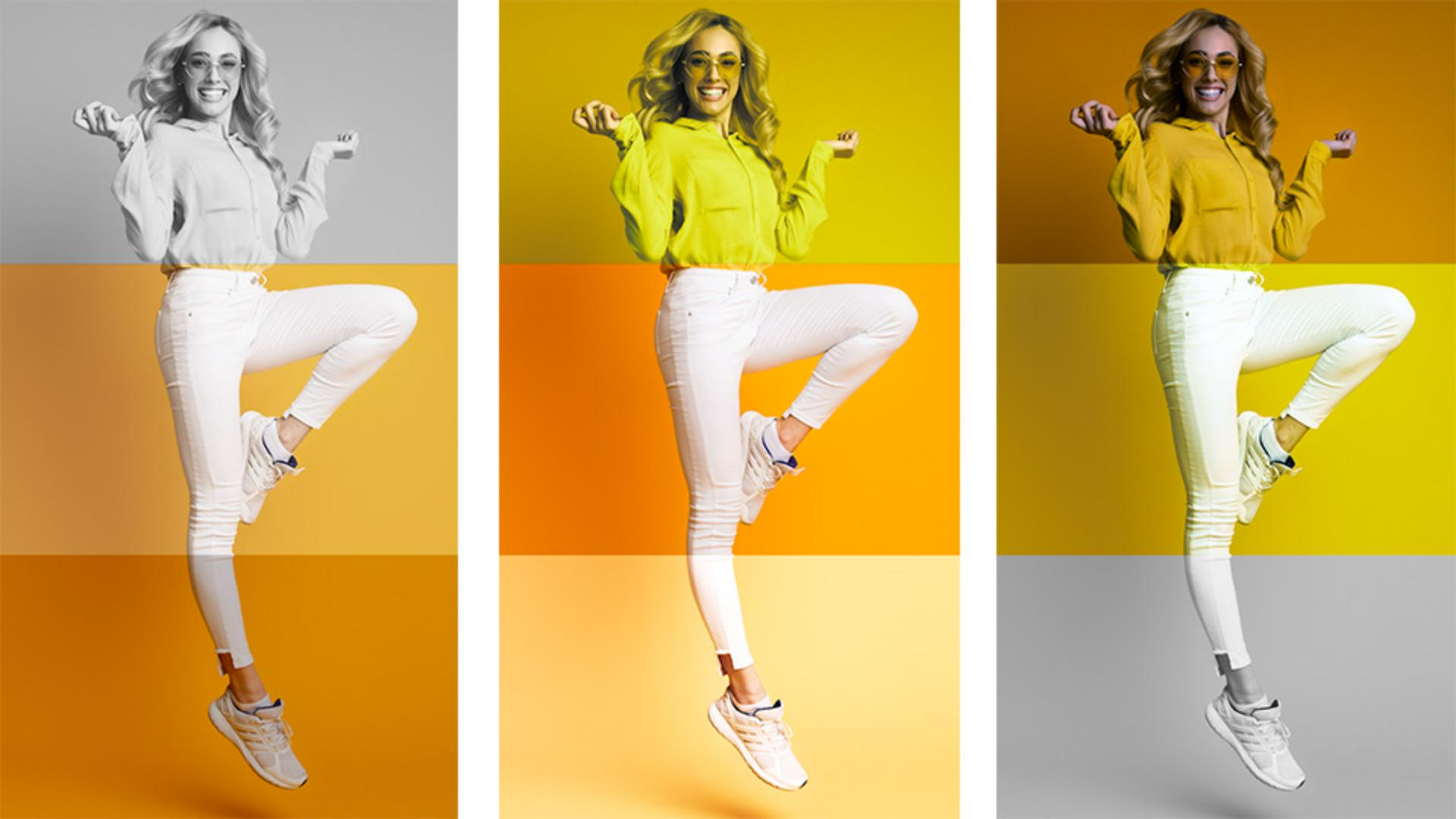
이제 이미지를 삼등분으로 자르고 등분마다 고유한 레이어를 만들어 보겠습니다.
첫 번째 레이어부터 만들어보죠.
자르기 및 회전 메뉴로 이동한 다음 자르기의 아래쪽 슬라이더를 옮기면 위쪽으로 잘려나갑니다.
정확하게 삼등분하기 위해 67%로 변경해보죠.
이제 이 레이어를 복제하여 삼등분 중 몸통에 해당하는 레이어를 만들어보죠.
복제 버튼을 선택한 다음 복제한 레이어를 드래그하여 첫 번째 레이어 위에 놓습니다.
자르기 툴에서 상위를 33%로 아래쪽을 33%로 변경합니다.
가운데 자르기 영역에 해당하는 비디오 레이어 2가 만들어졌네요.
한 번 더 복제하여 발 부분을 표시해보죠.
이번에는 상위를 67%로 아래쪽을 0으로 설정합니다.
이미지를 위쪽, 가운데, 아래쪽으로 자른 다음에는 색상 사전 설정을 추가하여 이미지를 다이내믹하게 만들어보죠.
먼저 위쪽 부분을 선택하고 색상 사전 설정에서 모노를 선택한 다음 가운데 부분도 모노를 선택하지만 강도를 약간 낮춰 색상을 약간 살립니다.
위쪽부터 아래쪽까지 자르기 부분을 생동감 있게 표현하기 위해 타이밍을 조정해보겠습니다.
이 비디오 레이어 2를 나중에 시작되도록 드래그합니다.
비디오 레이어 3도 동일하게 조정해보죠.
재생하면 머리, 몸통, 다리 순으로 나타납니다.
보다 다이내믹하게 만들려면 기본 교차 디졸브를 모든 클립의 끝부분에 적용합니다.
이때 키보드 단축키를 사용할 수 있는데요. macOS의 경우 Command + A, PC의 경우 Ctrl + A를 눌러 모든 클립을 선택한 다음 macOS의 경우 Command + D, PC의 경우 Ctrl + D를 눌러 기본 전환을 모든 클립의 끝부분에 적용합니다.
시작 부분으로 돌아가 재생해 보면 멋지게 서서히 나타났다가 사라집니다.
이보다 더 다이내믹하게 만들기 위해 클립을 더 늘리고 편집과 색상 사전 설정을 추가해보죠.
이 상위 레이어를 드래그하여 4초로 만들고 비디오 레이어 2를 드래그하여 세 번째 레이어의 전환이 시작되는 지점에 맞춥니다.
아래쪽 레이어도 동일하게 조정합니다.
이제 동영상이 시차를 두고 반복되는데요.
발까지 나타났다가 서서히 사라집니다.
이제 이 세 레이어를 분할하여 새 클립으로 만들고 색상 전환도 추가해보겠습니다.
재생 헤드를 클립을 자르고 분할할 지점으로 옮깁니다.
이 비디오 레이어 3에서 가위 아이콘을 눌러 클립을 분할한 다음 재생 헤드를 더 옮겨 다시 이 부분을 분할합니다.
비디오 레이어 2도 마찬가지로 가위 아이콘을 클릭하고 이 부분을 분할한 다음 비디오 레이어 1에서 이 부분으로 이동하고 가위 아이콘을 눌러 분할합니다.
이제 추가로 만들어진 네 개의 클립에 색상 전환을 적용해보겠습니다.
상위 레이어부터 시작해보죠.
발 레이어에서 이 새 클립을 SL 블리치로 변경하고 끝에 있는 클립은 모노로 변경합니다.
현재 아무거나 선택했지만 여러분은 원하는 사전 설정을 선택해 보십시오.
가운데 클립의 경우 없음으로 변경하여 원래 색상을 유지하고 비디오 레이어 1에 있는 이 새 클립은 SL 매트릭스로 변경해보죠.
새로 분할한 클립이 매끄럽게 전환되도록 교차 디졸브 전환을 적용해보겠습니다.
전환 메뉴로 이동하여 교차 디졸브를 편집점에 드래그한 다음 이 전환을 복사하고 각 편집점에 붙여넣습니다. macOS의 경우 Command + C, PC의 경우 Ctrl + C를 눌러 복사하고 다음 편집점에 macOS의 경우 Command + V, PC의 경우 Ctrl + V를 눌러 붙여넣습니다.
다른 편집점도 동일하게 적용합니다.
이제 재생 헤드를 시작 부분으로 옮겨보죠.
이때 반복 재생을 선택하면 반복 재생되는 동안 동영상이 어떻게 보여지는지 확인할 수 있습니다.
재생 버튼을 눌러 최종 결과를 확인해보죠.
지금까지 기본 전환, 색상 사전 설정, 자르기를 사용하여 하나의 정적인 이미지를 다이내믹한 동영상으로 만드는 방법을 살펴보았습니다.