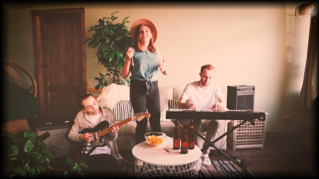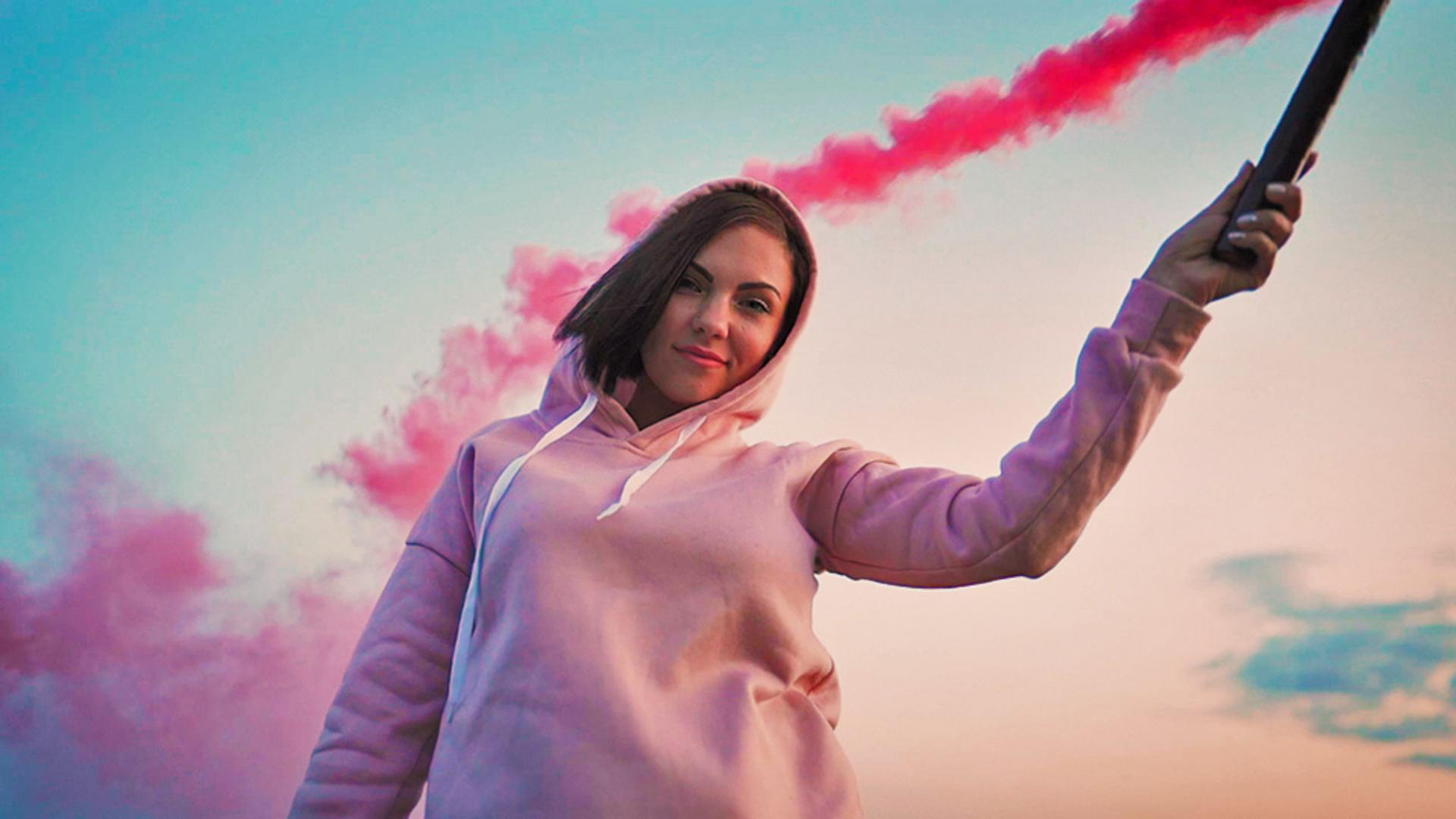
이 튜토리얼에서는 Rush의 색상 툴을 사용하여 컬러 스모크 밤이 있는 밋밋한 이미지를 돋보이고 생동감 있게 만드는 방법을 살펴보겠습니다.
이 비디오를 멈추고 오른쪽에 있는 색상 탭을 클릭하면 다양한 사전 설정이 있는데요.
사전 설정을 클릭하면 이미지에 어떻게 적용되는지 확인할 수 있는데 실제로 색상이 살아나는 것이 아니라 특정 분위기가 바뀝니다.
따라서 사전 설정이 아니라 편집 탭에서 이미지를 세밀하게 제어하시기 바랍니다.
재생 헤드를 스크러빙하여 여성의 얼굴과 스모크가 보이는 지점으로 이동합니다.
이 정도가 좋겠네요.
먼저 이미지를 밝게 해보겠습니다.
노출 슬라이더를 오른쪽으로 약간 옮겨보죠.
이때 너무 많이 옮기면 노출이 과해지므로 이렇게 약간만 조정합니다.
대비를 추가하기 위해 이 슬라이더를 오른쪽으로 옮깁니다.
밝은 영역을 조정하여 이미지의 밝은 영역을 살려 돋보이게 하고 어두운 영역 슬라이더를 왼쪽으로 옮겨 어두운 영역을 더 어둡게 만들어 대비를 강조합니다.
보정 전과 후입니다.
대비가 뚜렷해 생동감이 느껴지네요.
이제 색상 자체의 생동감을 높여보죠.
이 슬라이더를 오른쪽으로 옮기면 이미지에서 채도가 가장 낮은 영역에 채도가 더해집니다.
이 슬라이더는 많은 생동감을 추가하는데 이미지의 채도에 많은 영향을 주지 않습니다.
이 정도로 높여보죠.
너무 많이 높이면 왜곡되므로 약 50이 적당합니다.
채도 슬라이더는 이미지 전체에 많은 색상과 채도를 추가합니다.
이미 채도가 알맞은 부분도 영향을 주므로 채도를 높이면 진동보다 더 극적인 결과가 만들어집니다.
조정 방식에 따라 결과가 달라지죠.
채도 양을 약 113으로 높여보죠.
이 정도가 좋겠네요.
보정 전과 후를 보니 훨씬 더 생동감이 있네요.
고급에서 선명도를 조금 더 추가해 이미지를 더 돋보이게 만들어보죠.
이때 너무 많이 말고 약간만 조정하여 좀 더 돋보이게 만듭니다.
이때 사용 가능한 또 다른 옵션은 온도인데요.
현재 이미지가 너무 파랗게 보이므로 온도 컨트롤을 왼쪽으로 옮겨 더 파랗게 만들면 안 되겠네요.
이 슬라이더를 오른쪽으로 옮기면 따뜻하게 바뀌면서 석양이 지는 것처럼 보이는데 요즘 트렌드입니다.
하지만 과유불급을 명심하십시오.
약간 따뜻하게 보이기 위해 40이 좋겠네요.
색조 슬라이더도 왼쪽으로 옮기면 녹색이 추가되는데 이 이미지와 어울리지 않네요.
약간의 분홍색 색조를 추가하면 하늘이 솜사탕처럼 보이면서 이 이미지에 아주 잘 어울립니다.
이제 재생하여 최종 결과를 확인해보죠.
이는 보정 전이고 이는 보정 후입니다.
지금까지 Rush에서 기본 슬라이더를 사용하여 밋밋한 비디오를 돋보이고 생동감 있게 만드는 방법을 살펴보았습니다.