전환을 자주 사용하는 경우는 시간 경과 표시나 돌발적인 컷을 결합할 때입니다.
Rush를 사용하면 전환을 쉽게 적용할 수 있을 뿐만 아니라 보다 매력적인 푸티지 룩을 만들 수 있죠.
새 프로젝트를 만들고 이름을 입력합니다.
제 데스크탑의 미디어 폴더에 클립이 있는데요.
새 시퀀스에 사용할 샷을 선택하고 만들기를 눌러 시작합니다.
이제 재생 헤드를 시퀀스의 첫 번째 클립에 놓아 클립을 선택하고 전환 패널을 열어 사전 설정 아래에서 교차 디졸브를 선택합니다.
시퀀스에서 클립이 선택되어 있으면 클립의 시작과 끝 부분에 모두 전환이 적용됩니다.
교차 디졸브는 두 샷을 혼합합니다.
하지만 시퀀스의 시작 부분에 적용된 교차 디졸브는 검정에서 이미지를 드러내며 페이드 인 효과를 냅니다.
클립 사이에 적용할 경우 교차 디졸브는 샷을 인접한 샷과 혼합하죠.
Command 또는 Ctrl + A를 눌러 시퀀스의 모든 클립을 선택한 다음 사전 설정 패널에서 교차 디졸브를 선택하면 모든 클립 사이의 각 컷 포인트마다 전환 효과가 적용됩니다.
시퀀스의 모든 컷을 선택한 상태에서 사전 설정 패널에서 없음을 선택하여 모든 전환을 한꺼번에 모두 제거해 보죠.
모두를 선택 해제하고 첫 번째 클립을 다시 선택한 다음 이번에는 검정으로 물들이기 사전 설정을 선택합니다.
첫 번째 클립은 검정에서 천천히 드러나지만 클립 사이에 배치되면 나가는 클립이 검정으로 변하고 다음 샷이 드러나는데, 짧은 순간에 일어나죠.
검정으로 물들이기 전환은 장면의 시작 또는 끝을 알리는 데 사용됩니다.
시퀀스 맨 마지막에 이 전환을 사용해보죠.
두 곳에 전환이 적용되는 최종 클립을 선택하지 않고 이번에는 검정으로 물들이기 사전 설정을 전환 패널에서 드래그하여 마지막 클립의 끝 부분에 놓으면 됩니다.
또 다른 유용한 전환은 흰색으로 물들이기인데요.
검정으로 물들이기와 유사하지만 예상대로 흰색에서 이미지를 드러냅니다.
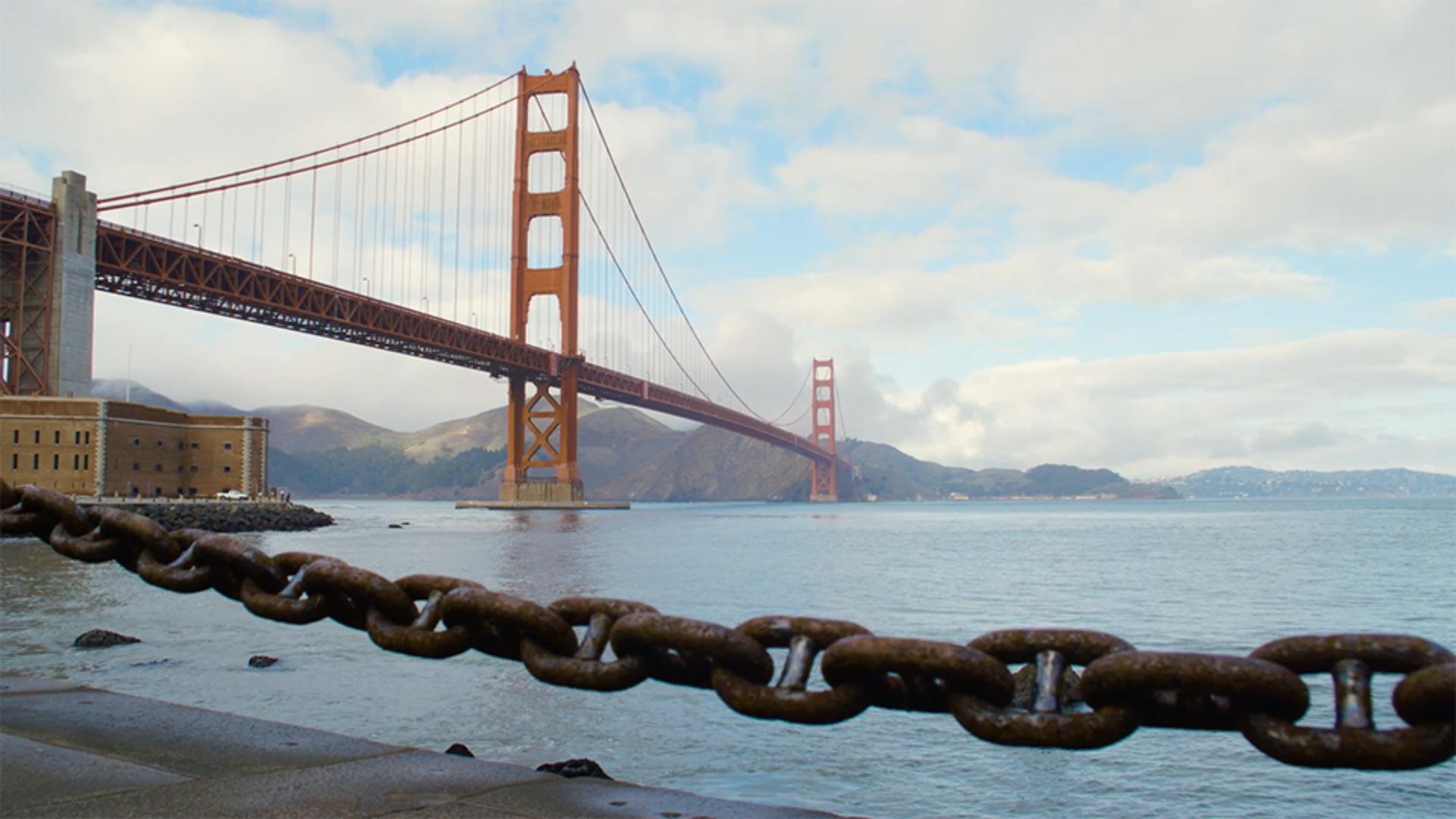
이 전환은 카메라를 위로 기울여 금문교 위 안개를 촬영한 이 컷을 매끄럽게 하는 데 효과적이죠.
사전 설정 패널로 이동해 흰색으로 물들이기를 선택한 후 드래그하여 이 컷에 놓고 재생을 눌러 결과를 확인해보겠습니다.
시간이 더 길면 좋겠는데요.
시퀀스에서 전환이 선택된 상태에서 사전 설정 옆에 있는 편집 패널로 이동해 슬라이더를 오른쪽으로 밀어 지속 시간을 늘립니다.
숫자로 값을 입력할 수도 있습니다.
2를 입력하고 Return 키를 눌러 흰색으로 물들이기에 정확히 2초를 할당합니다.
첫 이미지의 경우 흰색으로 사라지는 데 1초, 다음 클립 등장에 1초가 걸리게 되죠.
마지막 남은 한 컷에 전환을 적용해 보겠습니다.
자전거 타는 사람이 화면에 들어오면 그녀의 동작이 다음 클립으로 바로 전환되게 하여 다리를 건너는 동안 그녀의 시점(POV)이 핸들에 고정된 것처럼 느껴지게 연출하고 싶습니다.
교차 디졸브 사전 설정을 드래그하여 이 컷에 놓고 끝까지 재생합니다.
아직 제대로 작용하지 않는데요.
전환의 타이밍과 위치를 조정해야 합니다.
전환 타이밍 변경에 가장 많이 사용하는 방법은 효과의 가장자리를 드래그하는 것입니다.
= 기호를 눌러 확대합니다.
이제 전환의 가운데를 클릭하여 좌우로 드래그합니다.
이렇게 두 클립을 혼합하면 효과가 조금 더 일찍 또는 나중에 시작하고 끝나게 되죠.
전환을 컷 오른쪽으로 드래그하면 원하는 결과가 나오지 않는데 자전거 속도가 느려지고 정지하기 때문에 그렇습니다.
하지만 전환을 왼쪽으로 드래그하여 컷 포인트에서 끝나도록 하면 등장하는 클립이 완전히 보여지는데 자전거가 정지하기 전이죠.
그녀가 지금도 자전거를 타고 다리를 건너는 착각을 불러일으킵니다.
기존에 적용한 전환을 변경하려면 시퀀스에서 전환을 선택하고 다른 사전 설정을 선택하면 됩니다.
전환 유형은 업데이트되지만 효과가 적용된 위치와 지속 시간은 유지됩니다.
지속 시간도 업데이트하고 싶다면 가장자리를 드래그하거나 전환을 두 번 클릭하여 편집 패널을 엽니다.
한 개 이상의 클립을 시퀀스에서 선택하는 경우 신중하게 편집 패널에서 지속 시간 슬라이더를 드래그해야 합니다.
많은 전환 유형을 동시에 업데이트하기 때문이죠.
Command 또는 Ctrl + Z를 눌러 변경 사항을 실행 취소한 다음 전환을 재생해 보죠.
정말로 마음에 드는 점은 클립을 트리밍하기 위해 전환을 제거하지 않아도 되며 언제든지 전환을 선택하고 Delete 키를 눌러 삭제할 수 있다는 겁니다.
여러분이 촬영한 비디오에도 이러한 전환을 사용하여 시간을 줄이거나 갑자기 바뀌는 샷을 매끄럽게 적용하여 전환의 묘미를 만끽하길 바랍니다.



