Únete a miles de usuarios que han agregado páginas PDF exitosamente con Acrobat.
Cómo añadir páginas a un archivo PDF
Sigue estos sencillos pasos para insertar uno o varios archivos en tu documento PDF:
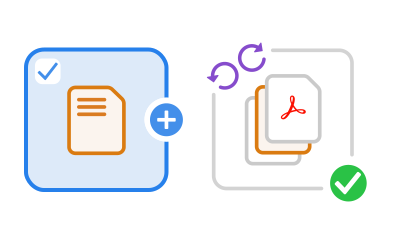
- Haz clic en el botón Seleccionar un archivo de arriba, o bien arrastra y suelta un documento PDF en el área de colocación.
- Selecciona el documento PDF al que quieres agregar páginas.
- Cuando Acrobat haya cargado el archivo PDF, inicia sesión.
- Selecciona un punto de inserción antes o luego de la miniatura de la página donde quieres insertar las páginas.
- Navega hasta el archivo o archivos PDF que quieres agregar.
- Organiza las páginas sueltas como quieras. Resalta una o varias miniaturas de páginas y, luego, arrástralas y suéltalas para reordenarlas. También puedes utilizar las opciones de eliminación y rotación de la barra de herramientas.
- Haz clic en Almacenar para almacenar tu nuevo archivo PDF. Puedes descargarte el nuevo documento u obtener un enlace para compartirlo.
Prueba nuestra herramienta gratuita para añadir páginas a un PDF

Inserta páginas en un archivo PDF
Cuando necesites agregar una o más páginas a un archivo PDF, hazlo rápidamente con la herramienta en línea Insertar páginas PDF de Adobe Acrobat. Puedes agregar un solo archivo PDF o múltiples archivos donde quieras.

Añade hasta 1,500 páginas a un PDF
Puedes añadir muchas páginas a tu PDF siempre que el archivo final tenga 1,500 páginas como máximo y un tamaño de hasta 100 MB. Cada archivo añadido puede tener hasta 500 páginas.

Almacena y comparte tus archivos en línea
Cuando guardas archivos en tu cuenta de Acrobat, puedes acceder a ellos desde cualquier lugar y dispositivo. Además, puedes compartir enlaces y recopilar los comentarios de todo el mundo en un solo PDF en línea.
¿Tienes preguntas? Tenemos las respuestas.
Sí, puedes agregar una o varias páginas a un archivo PDF. Carga un PDF mediante la herramienta de inserción de páginas e inicia sesión en Acrobat en línea. Emplea el cursor para seleccionar el punto de inserción deseado y, a continuación, elige el archivo o los archivos que quieras agregar en el cuadro de diálogo que aparezca. Una vez agregados los archivos, puedes arrastrar y soltar las páginas del PDF para reordenarlas. También puedes voltear una página seleccionada con el ícono de voltear hacia la derecha o hacia la izquierda. Para eliminar páginas, ya sea una sola o varias, selecciónalas y haz clic en el ícono de la papelera. Al guardar el archivo, el nuevo documento incluirá todos los cambios que hayas realizado.
Para acceder a más herramientas PDF, puedes iniciar una prueba gratuita de 7 días de Adobe Acrobat Pro en sistemas operativos Windows o Mac, o ver los precios para comprar una suscripción. La prueba gratuita de Acrobat Pro te permite extraer páginas, agregar páginas en blanco e insertar otros tipos de archivos, incluidos documentos de Microsoft Word, presentaciones de PowerPoint y hojas de cálculo de Excel. Puedes usar las herramientas del editor PDF para editar texto e imágenes PDF, anotar documentos, combinar múltiples archivos PDF, agregar marcadores o marcas de agua, insertar números de página, copiar contenido de archivos, y mucho más. También puedes cambiar el tamaño de archivos PDF, convertir archivos a PDF y convertir PDF a archivos de Microsoft o formatos de imagen como PNG. Los tutoriales sencillos te ayudan a empezar rápidamente..

Utiliza las herramientas de Acrobat de forma gratuita
- Inicia sesión para probar más de 25 herramientas, como las de conversión o compresión.
- Añade comentarios, rellena formularios y firma archivos PDF de forma gratuita.
- Almacena tus archivos en línea para acceder a ellos desde cualquier dispositivo.
Crear cuenta gratis | Crea cuenta de Adobe Acrobat gratis Iniciar sesión | Inicia sesión en Adobe Acrobat


