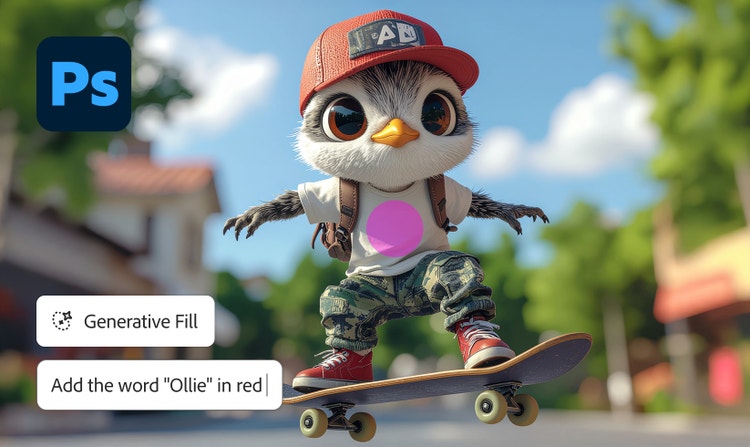
„Adobe Firefly“ funkcijos „Vaizdo generavimas“ ir „Generuoti vaizdo įrašą“ išsamias teksto užklausas paverčia vaizdais arba vaizdo įrašais interpretuodamos užklausoje esančius žodžius ir frazes, pavyzdžiui, „animacinis šuo, važiuojantis riedlente“. Sistema frazėje atpažįsta objektą, veiksmą, stilių ir aplinką. Aprašomieji žodžiai, tokie kaip „animacinis“, padeda formuoti rezultatą – sukuriamos išpūstos proporcijos ir ryškios linijos. Papildomi parametrai, pavyzdžiui, nustatymų koregavimas arba atskaitos vaizdo įkėlimas, dar labiau patikslina animacinio kūrinio išvaizdą.
Nors „Adobe Firefly“ vaizdų nepaverčia animaciniais piešiniais tarsi filtras, galite naudoti atskaitos vaizdą, kad tam tikra linkme nukreiptumėte generuojamo vaizdo rezultatą, pvz., sukurtumėte animacinius piešinius remdamiesi asmenukėmis ir kitomis nuotraukomis. Norėdami kurti animacinius piešinius, kuriuose vaizduojamos scenos ir aplinkos, personažai, objektai ir kita, galite parašyti užklausą.
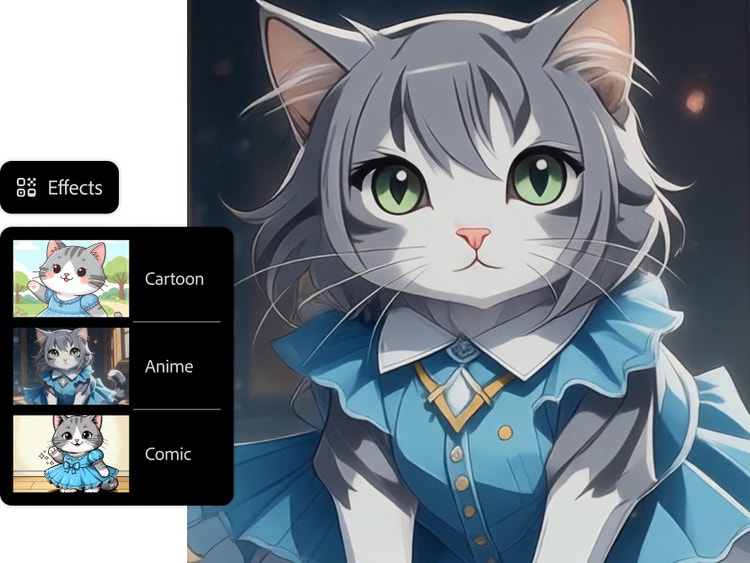
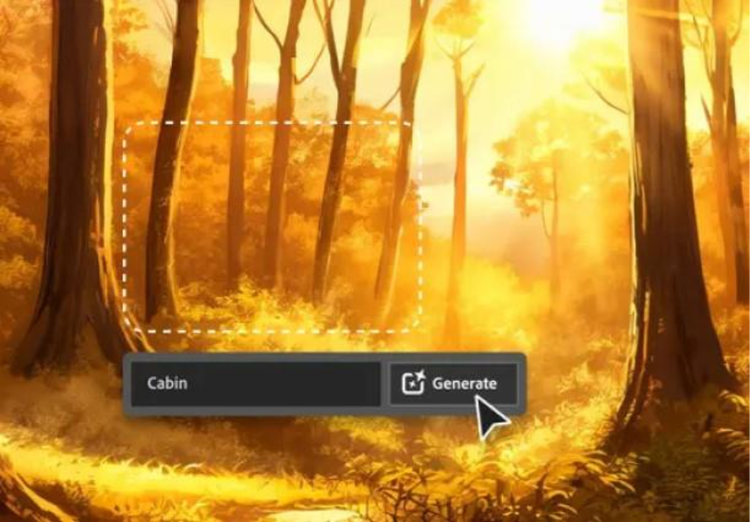
Naudodami „Adobe Firefly“ DI animacinių piešinių generatorių, tiesiog įkelkite nuotrauką, įveskite tekstinę užklausą, kuri apibūdina norimą animacinio piešinio stilių – pavyzdžiui, komiksų, animė, iliustracijos ar tapybos – ir spustelėkite „Generuoti“, kad gautumėte savo animacinį piešinį.
Taip, animacinius piešinius galite kurti pasitelkdami tik tekstą, kai naudojate funkcijas „Vaizdo generavimas“ arba „Generuoti vaizdo įrašą“. Šios funkcijos sudaro sąlygas generuoti animacinio stiliaus vaizdus arba vaizdo įrašus naudojant vien tik rašytines užklausas – nereikia įkelti jokio vaizdo. Tiesiog aprašykite norimą sukurti vaizdą, o „Adobe Firefly“ žiniatinklio svetainės programa sugeneruos animacinio stiliaus vaizdus remdamasi šia užklausa.
Taip, funkcijas „Vaizdo generavimas“ ir „Generuoti vaizdo įrašą“ galite naudoti kurdami animacinius piešinius komerciniais tikslais, jeigu laikotės „Adobe“ gairių ir turinys yra kuriamas naudojant komercinę „Adobe Firefly“ programos versiją. Visi „Adobe Firefly“ programos įrankiai yra tinkami saugiam komerciniam naudojimui, nes jie mokinami naudojant „Adobe Stock“, licencijuotą turinį ir viešojo naudojimo medžiagą. Susipažinkite su „Adobe“ DI etikos principais ir sužinokite daugiau.
Šiuo metu įrankiu „Generuoti vaizdo įrašą“ sukurti vaizdo įrašai trunka iki dvylikos sekundžių ir yra iki 4K raiškos. Vaizdo įrašus galima atsisiųsti kaip MP4 formato failus.
Taip, „Adobe Firefly“ siūlo nemokamą lygį, suteikiantį nemokamų generavimų kiekvieną dieną – vaizdus galite paversti animaciniais piešiniais naudodami pagrindines funkcijas „Vaizdo generavimas“ ir „Generuoti vaizdo įrašą“. Sužinokite daugiau
apie nemokamą „Adobe Firefly“ naudojimą. Norėdami sužinoti daugiau apie prieinamus planus, kreditų naudojimą ir papildomas funkcijas, apsilankykite
planų puslapyje.
Užklausas galima patobulinti aiškiai apibūdinant stiliaus požymius, spalvas, nuotaiką ir personažų detales. Animacijos stiliaus terminų arba meninių nuorodų įtraukimas padeda „Adobe Firefly“ geriau suprasti jūsų ketinimus ir generuoti išraiškingesnį animacinį turinį.
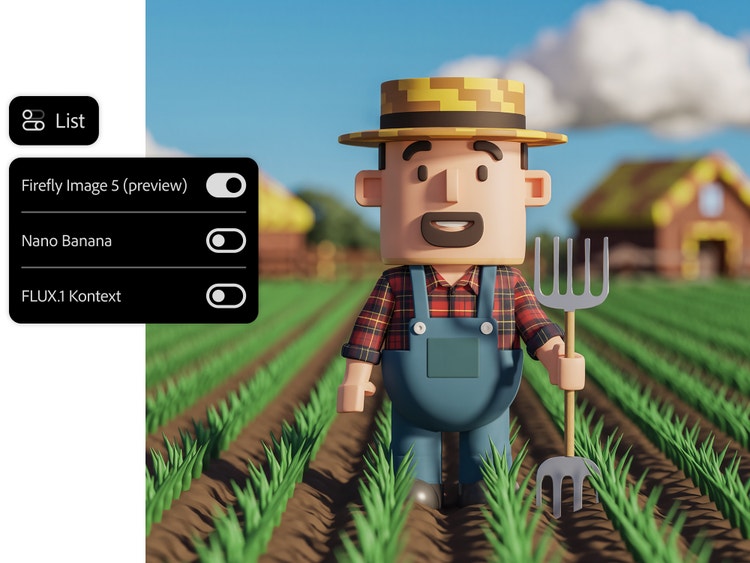
Vaizdų generavimui naudodami modelius „Adobe Firefly Image 4“ arba „Adobe Firefly Image 4 Ultra“, galite įjungti užklausų tobulinimo funkciją, kuri automatiškai patobulins jūsų užklausas. Ši funkcija pati patikslina jūsų užklausą ir ją paverčia išsamesne ir smulkmeniškesne, tokiu būdu padėdama generuoti išraiškingesnius ir įvairesnius vaizdus.
Taip, reikia atsižvelgti į kelis praktinius apribojimus:
Vaizdo raiška: sugeneruotus vaizdus galima atsisiųsti iki 2000 × 2000 pikselių raiška, kaip nurodyta „Adobe Firefly“ techniniuose reikalavimuose.
Stiliaus parinktys: stilius yra kontroliuojamas pasitelkiant integruotus efektus, atskaitos vaizdus ir reguliuojamus slankiklius, tokius kaip „Vizualinis intensyvumas“ ir „Stiprumas“. Tačiau galutinė išvaizda skirsis priklausomai nuo pasirinkto modelio ir užklausos struktūros.
Apdorojimo laikas: generavimo greitis taip pat gali skirtis priklausomai nuo jūsų užklausos sudėtingumo ir pasirinkto modelio. Pavyzdžiui, apdorojimo laikas akivaizdžiai skirsis lyginant režimą „Spartusis režimas“ ir daugiau detalumo generuojančius modelius.
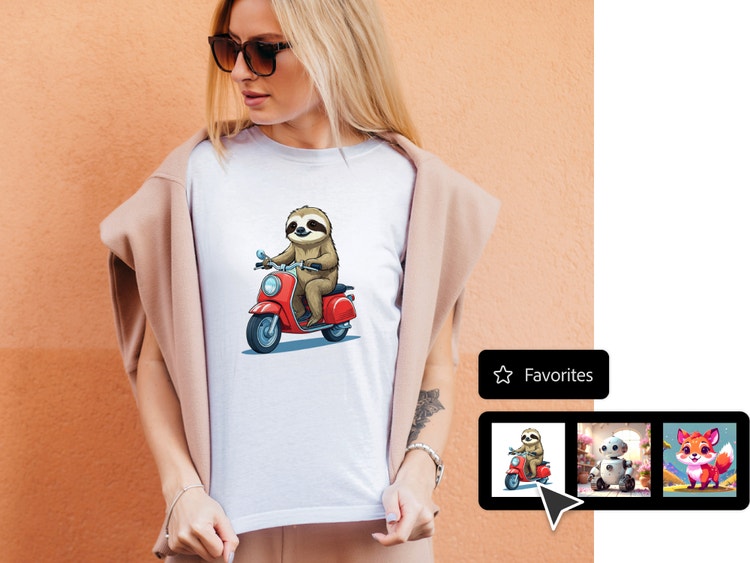
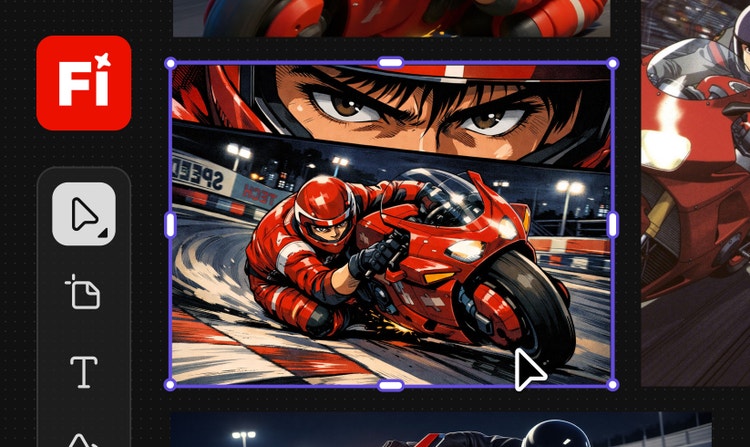
„Adobe Firefly“ suteikia neribotą kūrybinę galią vaizdus paversti animaciniais piešiniais arba generuoti animacinius piešinius nuo pat pradžios ir juos naudoti įvairiems projektams. Dizaineriai gali greitai tyrinėti personažų koncepcijas, siužetines lentas ir prekės ženklo simbolio idėjas. Rinkodaros specialistai gali kurti patrauklų, kampanijoms skirtą, turinį, socialiniams tinklams skirtą medžiagą ir unikalius personažus prekės ženklo istorijų pasakojimui. Pedagogai ir studentai gali kurti pamokoms skirtą vizualinę medžiagą, pateikčių grafikus ir patrauklius 3D animacinius piešinius, skirtus pamokoms ar užduotims.
Geriausias DI animacinių piešinių generatorius užtikrina tikslų nuotraukų pavertimą animaciniais piešiniais, pritaikomus stilius, aukštos raiškos atsisiuntimus ir rezultatus, tinkamus asmeniniam ar komerciniam naudojimui. „Adobe Firefly“ programa tobulai atitinka šiuos kriterijus sudarydama sąlygas įkelti nuotraukas, taikyti įvairius animacinių piešinių stilius, generuoti nuoseklius variantus ir atsisiųsti profesionalios kokybės vaizdus. „Adobe Firefly“ modelis taip pat yra komerciniu požiūriu saugus, todėl tai yra puikus pasirinkimas kūrėjams, rinkodaros specialistams ir įmonėms, kuriančioms su prekės ženklu susijusį arba klientams skirtą turinį.