Taip, „Adobe Firefly“ DI garso efektų generatorių galima naudoti nemokamai turint „Adobe“ paskyrą. Turėdami nemokamą paskyrą, kasdien gausite nemokamų generavimų ir galėsite kurti individualius garso efektus naudodami teksto užklausas, balso įrašus arba pavyzdinius garso įrašus. Sužinokite daugiau apie
nemokamą „Adobe Firefly“ naudojimą. Didesniems generavimo kiekiams siūlome užsiprenumeruoti mokamą planą.
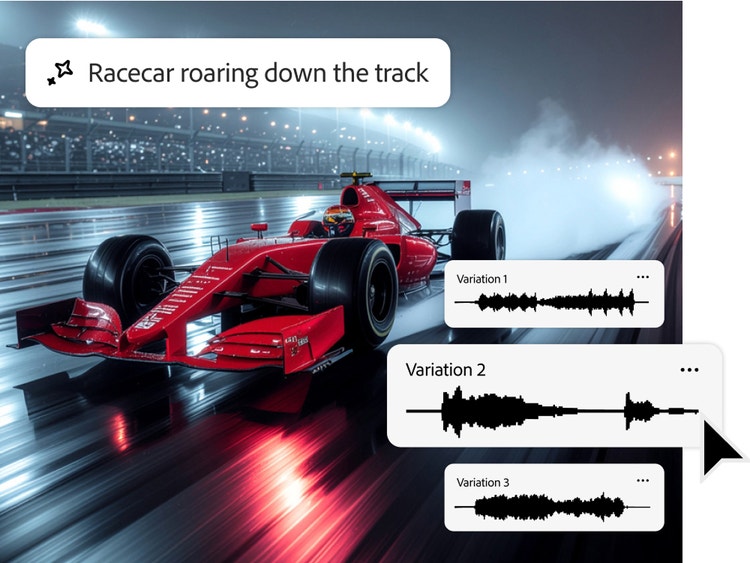
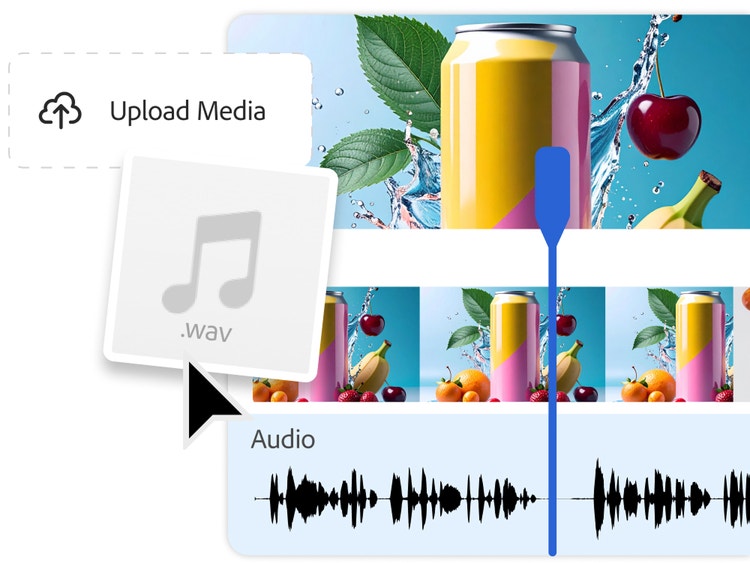
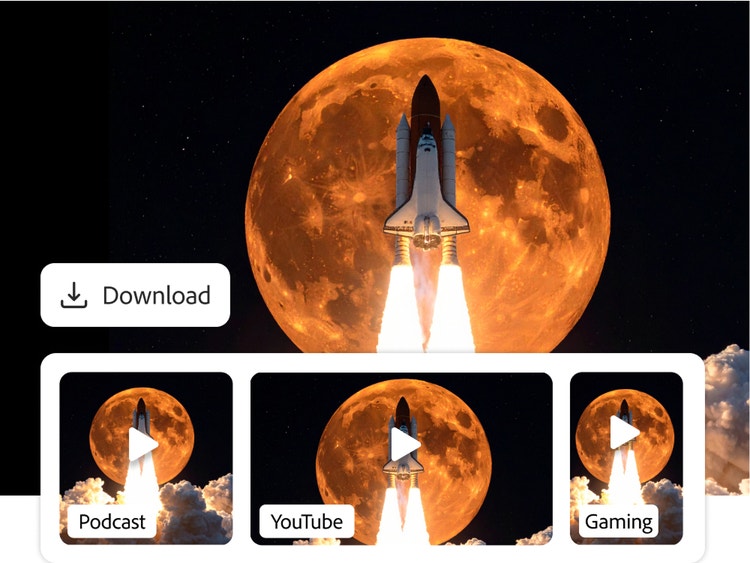
„Adobe Firefly“ DI garso efektų generatorius paprastas teksto užklausos ar įkeltas garso įrašų nuorodos paverčia individualiu, studijos kokybės garsu. Garsus galite tiksliai įterpti multimedijų laiko juostoje, galite sluoksniuoti efektus ir juos naudoti vaizdo įrašuose, tinklalaidėse, žaidimuose, socialinių tinklų turinyje ir kitur. Kadangi „Adobe Firefly“ apmokyta naudojant tik licencijuotus ir viešo naudojimo duomenimis, kiekvienas rezultatas yra saugus komerciniam naudojimui – sugeneruotus garso efektus galite naudoti projektuose nesijaudindami dėl autorių teisių ar licencijavimo.
DI garso efektai suteikia kūrėjams universalų, ekonomišką būdą generuoti individualius garsus įvairiems kūrybiniams poreikiams. Pavyzdžiui:
- Žaidimuose DI sugeneruoti garso efektai gali būti naudojami imituoti žingsnius, smūgius, daiktų paėmimą, pasikartojančius aplinkos garsus ir naudotojo sąsajos paspaudimus, kurie reaguoja į žaidėjo veiksmus.
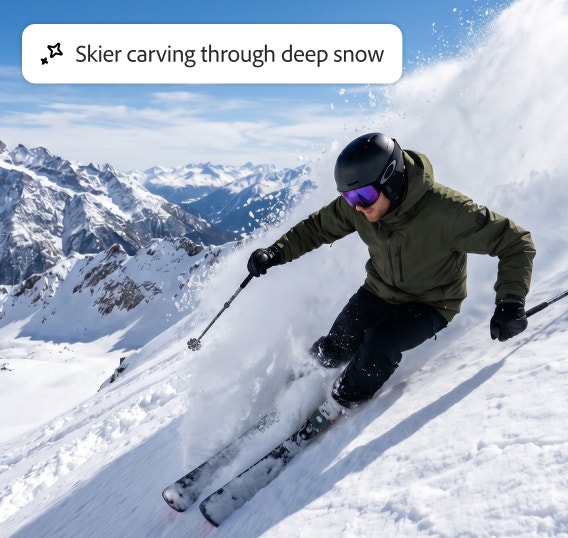
- Vaizdo įrašuose ir animacijoje generatyvinis DI padeda per kelias sekundes sukurti sinchroninius triukšmus ir aplinkos garsų efektus – pavyzdžiui, vėjo, lietaus ir gamtos garsus.
- Programose ir produktų naudotojų sąsajose DI garso efektai gali būti naudojami kuriant įvairių tarpusavio sąveikų garsus, pranešimus bei prieinamumo signalus, stiprinant prekės ženklo tapatybę.
- Tinklalaidėse DI garso efektai gali būti naudojami kuriant perėjimus, intarpus ir formuojant scenos nuotaiką.
Visuose šiose darbo sekose DI garso efektai kūrėjams padeda dirbti greičiau, išlikti lankstiems ir pagerinti bendrą projektų kokybę.
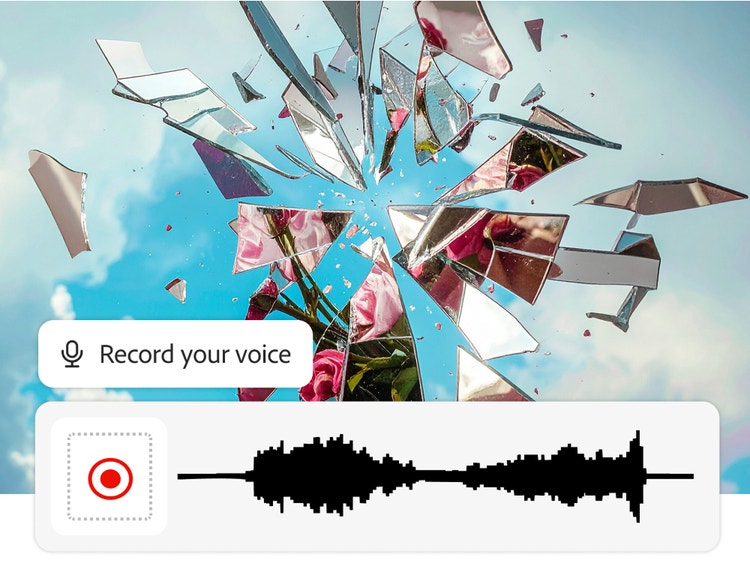
„Adobe Firefly“ atveria naujas garsinio pasakojimo galimybes – platforma padeda kurti individualius garso efektus, praturtinančius vaizdo įrašų generavimą. Kūrėjai dabar gali generuoti garso įrašus pasitelkdami dvigubos įvesties metodą: naudodami teksto užklausas ir įrašytus garsines užuominas, kad kryptingai valdytų generavimą ir išsaugotų norimas garsų savybes.
„Adobe Firefly“ DI garso efektų generatoriumi galima kurti autorinio atlyginimo nereikalaujančius garso efektus, kurie tinka komerciniam naudojimui, jei laikomasi „Adobe“ gairių ir garsas sukuriamas naudojant komercinę „Adobe Firefly“ versiją. Visi „Adobe Firefly“ įrankiai sukurti taip, kad būtų saugūs komerciniam naudojimui.
„Adobe Firefly“ garso efektų generatorius šiuo metu palaiko garso atsisiuntimą WAV formatu, skirtu tik garso įrašų failams, ir MP4 formatu – vaizdo įrašų failams su garsu.
Naudotojai gali naudoti savo balso ir garso įrašus kartu su tekstinėmis užklausomis, kad nukreiptų DI garso efektų generatorių tam tikra kūrybine linkme – tai yra greitas ir ekonomiškas būdas kurti garso efektus, nes nereikia atskirai įrašinėti garsų.
DI garso efektų generatoriai veikia naudodami didelius garso duomenų rinkinius, kad išmoktų kurti naujus garsus nuo nulio. Kai pateikiate teksto užklausą, „Adobe Firefly“ analizuoja žodžius, suvokia ir formuoja tono, tekstūros bei judėjimo ypatybes – ji veikia tarsi virtualus sintezatorius, kuris kuria naujus garsus nuo nulio, o ne naudoja pavyzdžius iš esamų įrašų.