„PHOTOSHOP“ FUNKCIJOS
Kaip „Adobe Photoshop“ programoje naudoti įrankį „Kilpa“.
Ei, bičiuli, metas išmokti „pagauti į kilpą“ savo darbus! Atraskite šį universalų ir efektyvų pasirinkimo būdą.


„PHOTOSHOP“ FUNKCIJOS
Ei, bičiuli, metas išmokti „pagauti į kilpą“ savo darbus! Atraskite šį universalų ir efektyvų pasirinkimo būdą.
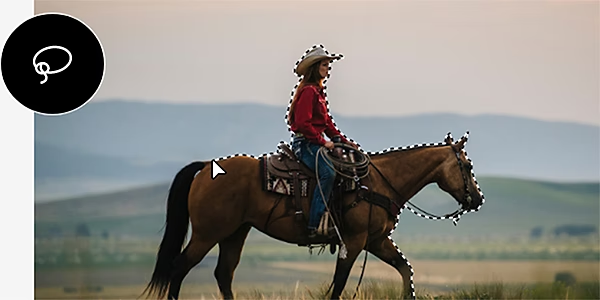
„Photoshop“ siūlo aibę pasirinkimo įrankių, tačiau kūrybiškesniems pasirinkimams įrankis „Kilpa“ yra vienas geriausių.
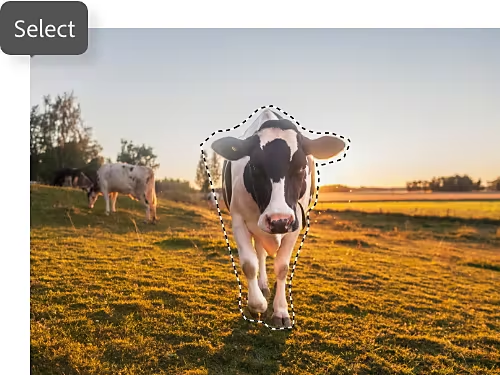
Įprastas įrankis „Kilpa“ yra laisvo pasirinkimo priemonė, o tai reiškia, kad jis automatiškai neprisitaikys prie objektų kraštų ar nebandys nuspėti, ką norite pažymėti. Kur liniją nubrėšite, ten ji ir liks. Tačiau „Photoshop“ programa padės užbaigti formą, sujungdama mažus tarpus tarp pabaigos ir pradžios taškų.
Kaip ir daugelis „Photoshop“ pasirinkimo įrankių, įrankis „Kilpa“ turi papildomų funkcijų, padedančių dirbti išmaniau ir greičiau. Pridėkite, atimkite ir sujunkite esamus pasirinkimus, kad savo darbe galėtumėte tiksliai pasirinkti taip, kaip jums reikia.
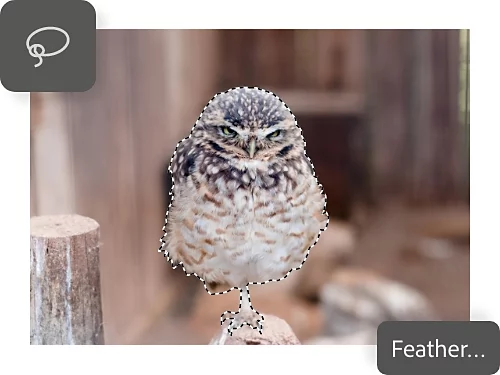
Sušvelninimo ir glodinimo nustatymai padeda nustatyti, koks grubus bus jūsų kilpos pasirinkimas, todėl galite eksperimentuoti su švelnesniais ar aštresniais kraštais. Stipresnis sušvelninimas suteikia daugiau laisvės dirbant su nekonkrečiomis formomis, o glodinimas išlaiko lygias linijas.
Koreguokite laisvos formos pasirinkimą naudodami įrankį „Magnetinis lasas“ arba „Daugiakampis lasas“. Pirmasis naudoja dirbtinio intelekto galią, bandydamas prisitaikyti prie objekto kraštų, o antrasis kuria daugiakampes formas, paversdamas jūsų laisvos formos linijas tiesiomis.
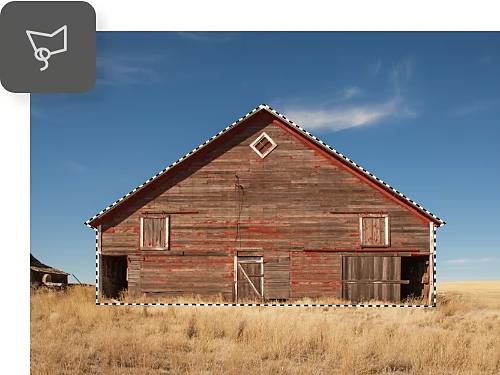
Norite pasirinkti įrankiu „Kilpa“, bet nesate tikri, kokiems projektams jis tinka geriausiai? Išbandykite šias idėjas.
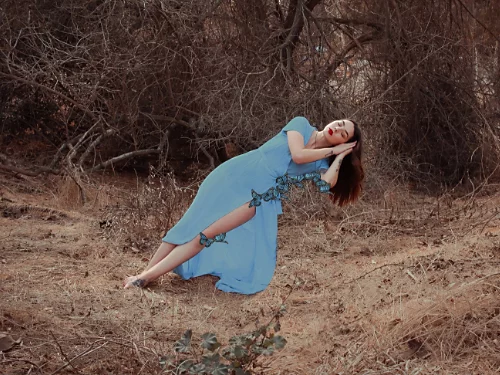
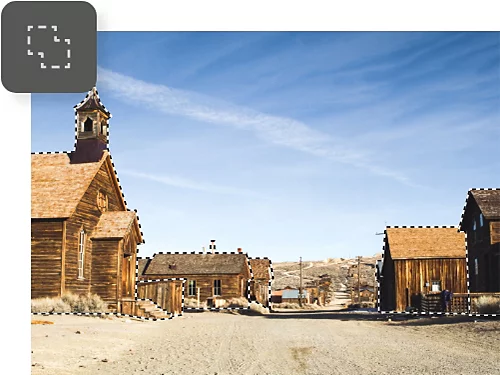
Skirtingi kilpos įrankiai skirti pasirinkti tai, kas netelpa į stačiakampius ar ovalius pasirinkimus arba neatspindi aiškaus subjekto ar objekto, kurį galima pažymėti naudojant dirbtinį intelektą. Brėžkite kūrybiškesnes lygias formas arba kurkite grubesnius žymėjimus, kuriuos galite panaudoti kurdami kompozicijas.
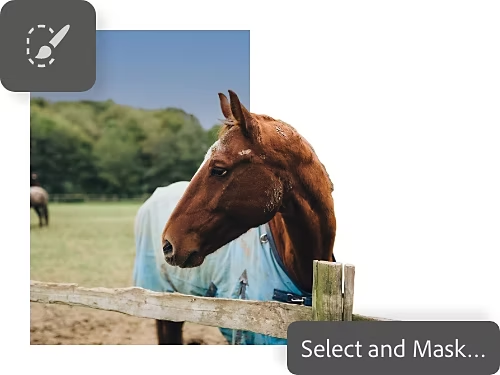
Naudodami įrankio „Žymėjimas ir maskavimas“ funkcijas, galite pereiti į atskirą pasirinkimo aplinką, kurioje galite piešti ir redaguoti savo pasirinkimus kaip menininkas, naudodami įrankį „Kilpa“ ir kitus „Photoshop“ programos pasirinkimo įrankius kartu.
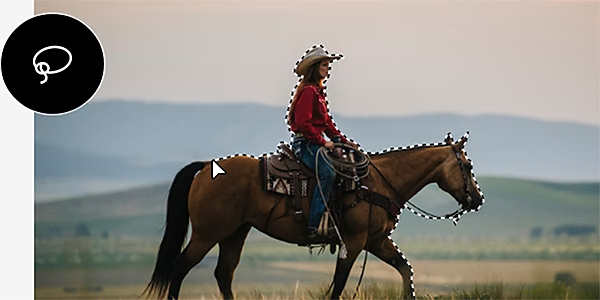
Norimų elementų „pagavimas į kilpą“ yra paprastas trijų žingsnių procesas.

Išbandykite nemokamą bandomąją versiją Sužinokite daugiau apie „Photoshop“ programą
Pasinerkite į šiuos „Photoshop“ mokymus ir sužinokite, ką dar galite atlikti naudodami pasirinkimo funkciją.
Atlikite labai detalius pasirinkimus naudodami įrankius, tokius kaip „Magnetinis lasas“ ir žymėjimo įrankiai. Tai yra lengviau nei galite įsivaizduoti.
Kelių vaizdų sujungimas į vieną sukuria sudėtinį efektą, kuris jūsų darbui suteikia meniškumo. Sužinokite, kaip tai atlikti „Photoshop“ programoje.
Prieš pasirinkdami, galbūt turėsite patobulinti atskiras nuotraukas. Sužinokite, kaip redaguoti vaizdus pagal vienodą temą arba juos panašiai retušuoti.
Imituokite klasikinį vaizdo žaidimų stilių naudodami pikseliacijos efektus arba privatumo sumetimais suliekite kieno nors veidą.
Metinis, mokestis nuskaitomas kas mėnesį
26,43 € per mėn.su PVM
Gaukite „Photoshop“ kompiuteriui ir „iPad“ kaip „Creative Cloud“ dalį.
Metinis, mokestis nuskaitomas kas mėnesį
79,30 € per mėn.su PVM
Gaukite daugiau nei 20 „„Creative Cloud““ programų, įskaitant „„Photoshop““ darbalaukyje ir „iPad“.
Metinis, mokestis nuskaitomas kas mėnesį
Sutaupykite daugiau nei
Pažangiausios šių sričių kūrybos programos ir paprastai tvarkomos licencijos.
Based on your location, we think you may prefer the United States website, where you'll get regional content, offerings, and pricing.


