https://main--cc--adobecom.aem.live/cc-shared/assets/img/firefly.svg Adobe Firefly
Grafiti ģenerators: izveidojiet grafiti mākslu bezmaksas tiešsaistē
Pārvērtiet savas idejas izteiksmīgā ielu mākslā ar Firefly. Ātri un vienkārši pielāgojiet un izmantojiet jebkur.
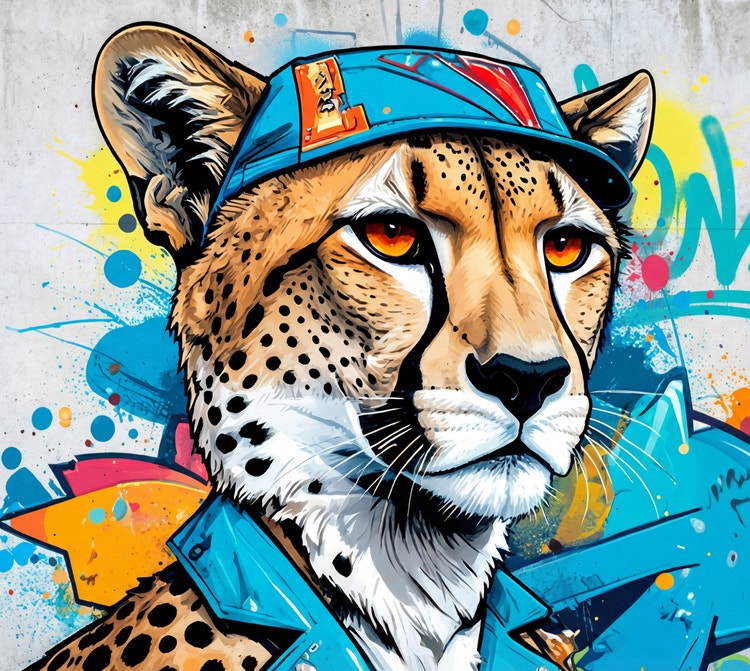
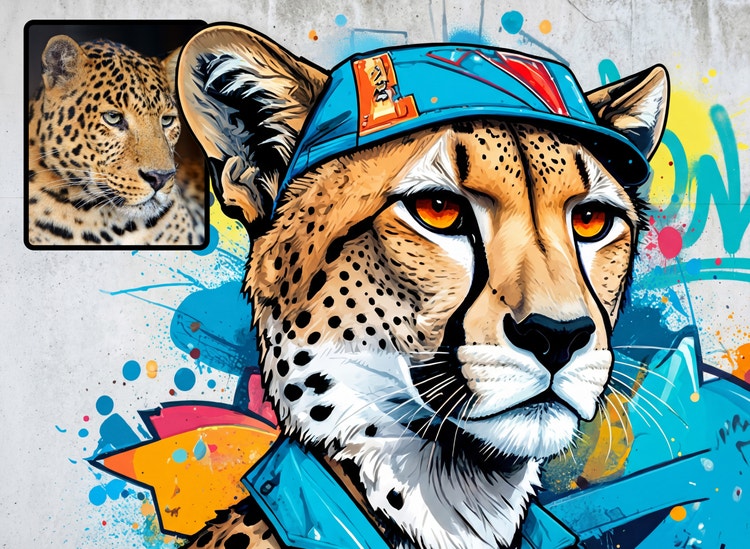
- attēls
- video
- Aprakstiet objektu, darbību, vietu, noskaņu vai stilu.
- Adobe ģeneratīvā MI noteikumi
- https://main--cc--adobecom.aem.live/creativecloud/animation/testdoc/unity/generate.svgĢenerēt
- Aprakstiet, ko vēlaties ģenerēt
- Norāde
- Padoms
- Nevar apstrādāt pieprasījumu
- Lūdzu, aprakstiet, ko vēlaties ģenerēt.
- Norāde pārsniedz maksimālo garumu — 750 rakstzīmes
- Ievadīt norādi
https://main--cc--adobecom.aem.live/cc-shared/assets/img/product-icons/svg/firefly-80.svg
Adobe Firefly
https://main--cc--adobecom.aem.live/cc-shared/assets/img/product-icons/svg/firefly-80.svg
Adobe Firefly
Radošā MI nākamā evolūcija ir pieejama visām jūsu idejām, izmantojot attēlu, video, audio un vektoru rīkus.
Iepazīstiet MI grafiti ģeneratora radītos darbus
Izmantojot teksta pārvēršanu attēlā ar ģeneratīvo MI un teksta norādi, jebkuru vārdu vai frāzi var pārvērst grafiti mākslā izvēlētajā stilā. Vai arī sāciet ar atsauces attēlu un izmantojiet funkciju Attēls attēlā, lai bez maksas pielāgotos tā stilam.
Izvēlieties grafiti ģenerēšanas rīkus.
Izmantojot Ģenerēt attēlu ar MI un teksta uzvedni, jebkuru vārdu vai frāzi var pārvērst grafiti mākslā izvēlētajā stilā. Vai arī sāciet ar atsauces attēlu un izmantojiet Attēls attēlā, lai pielāgotos tā stilam.

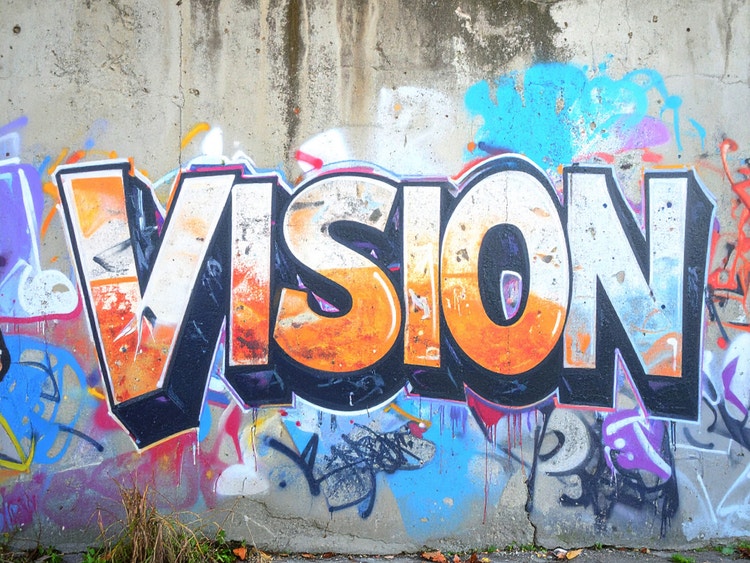
Realizējiet savas idejas ar grafiti ģeneratoru, ko var izmantot ikviens
Lai radītu iespaidīgu ielas mākslu, nebūt nav jābūt grafiti meistaram. Ar Adobe Firefly grafiti ģeneratoru vienkārši ievadiet teksta uzvedni, lai no jauna radītu grafiti dizainus, vai augšupielādējiet atsauces attēlu, lai pārvērstu esošos vizuālos materiālus grafiti stilā.
Pielāgojiet savu grafiti mākslu.
Izvēlieties no plašas grafiti stilu kolekcijas, lai veidotu unikālu dizainu. Izveidojiet drosmīgu grafiti tekstu ar 3D burtiem, eksperimentējiet ar izteiksmīgiem savvaļas stila tagiem vai izpētiet abstraktākus ielas mākslas risinājumus, mainot stilu, krāsas un ēnu. Ar vienkāršām norādēm izmaiņām vai atsauces attēliem dažos klikšķos var iegūt dažādus grafiti fontus, tekstus un stilus.
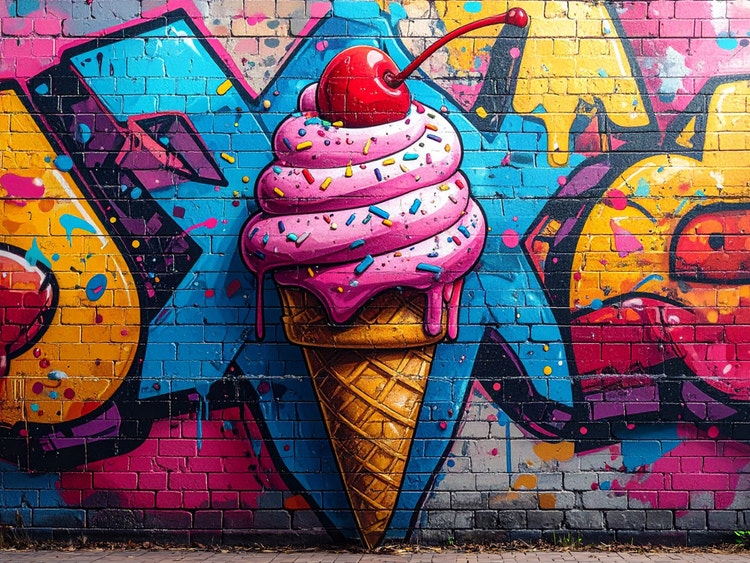
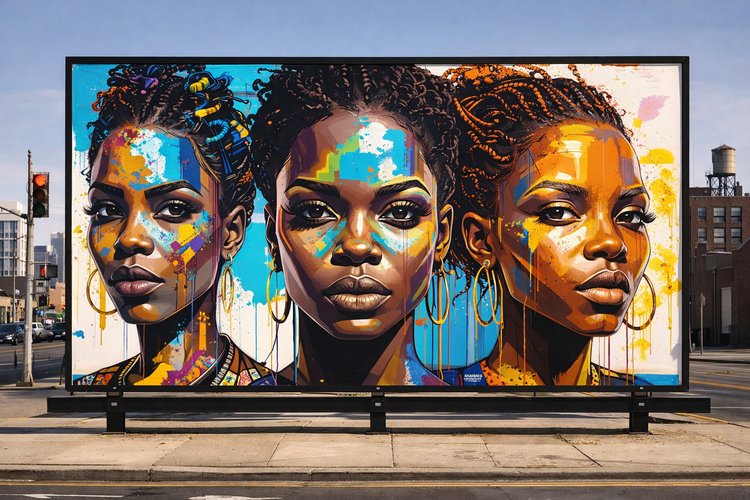
Izmantojiet savus grafiti mākslas darbus jebkur.
Lejupielādējiet savus iecienītākos attēlus un kopīgojiet tos sociālajos tīklos vai izmantojiet tos, lai pievienotu izteiksmīgus attēlus plakātiem, prezentācijām un ziņojumiem.
Optimizējiet savas kampaņas
Veidojiet grafiti dizainus ātri un saskanīgā stilā. Adobe Firefly grafiti ģenerators palīdz dizaineriem un mārketinga speciālistiem radīt drosmīgu ielas mākslu digitāliem dizainiem, sociālo tīklu ierakstiem un kampaņām — un pēc tam pielāgot tos drukātiem materiāliem, apģērbam, produktu konceptiem un daudz kam citam.
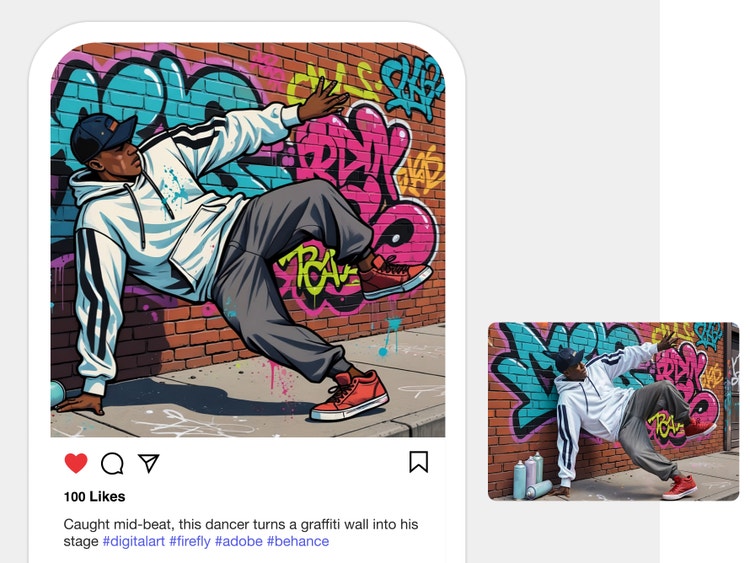
Kā radīt grafiti mākslu ar MI grafiti ģeneratoru
1. darbība
Piesakieties lietotnē Adobe Firefly.
2. darbība
Uzrakstiet teksta norādi.
3. darbība
Pēc izvēles: augšupielādējiet atsauces attēlu.
4. darbība
Ģenerējiet savu attēlu.
5. darbība
Precizējiet, rediģējiet un ģenerējiet no jauna
- Kā izveidot MI ģenerētu rakstzīmi
- Soļi MI ģenerētas rakstzīmes izveidei
- PT5M
- firefly

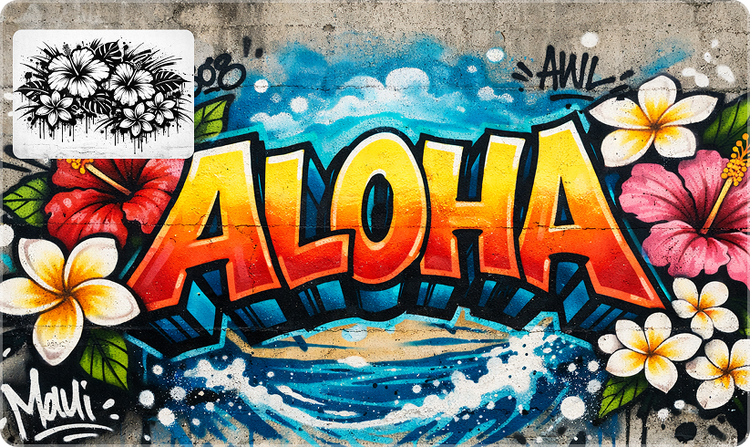
Pilnīga radošā kontrole
Ar Firefly var radīt pielāgotu MI grafiti mākslu plašā stilu klāstā — izmantojot vienkāršas norādes, atsauces attēlus un ērti lietojamas rediģēšanas vadīklas.
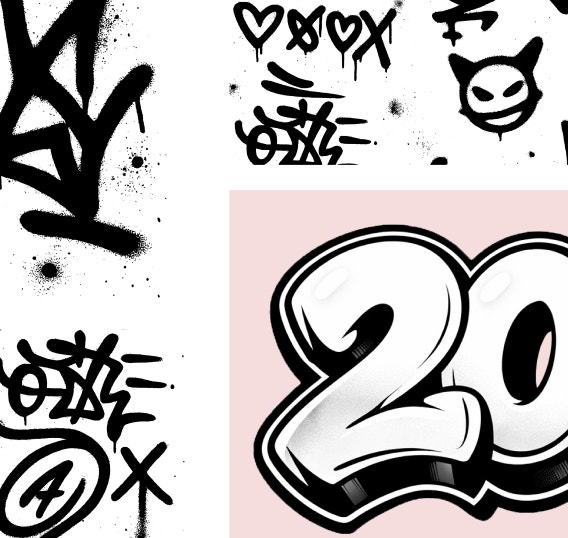
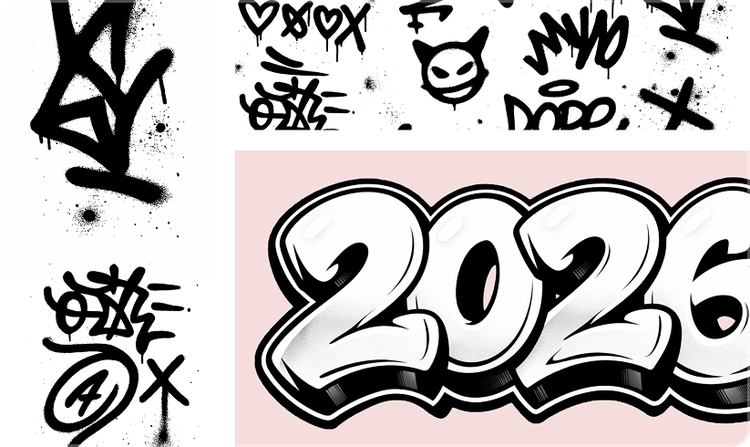
Ātra konceptu izpēte
Izmantojot Firefly attēlu ģenerēšanu, var viegli izveidot vairākus dizainus un rediģēt grafiti posmos. Ātri izmēģiniet dažādus stilus — tagi, savaļas stils, trafaretus — un precizējiet detaļas pakāpeniski.
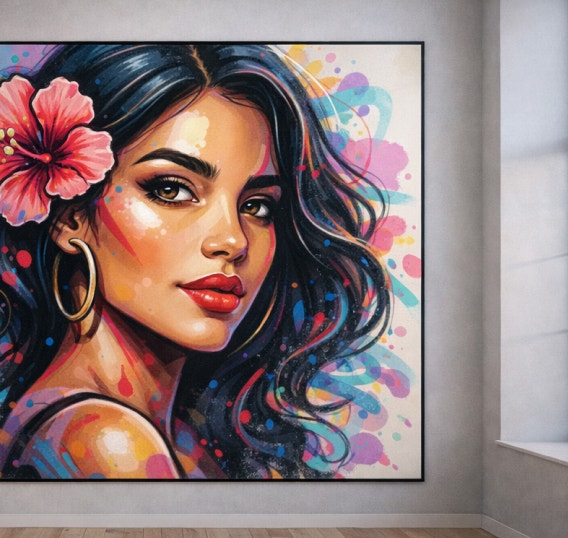
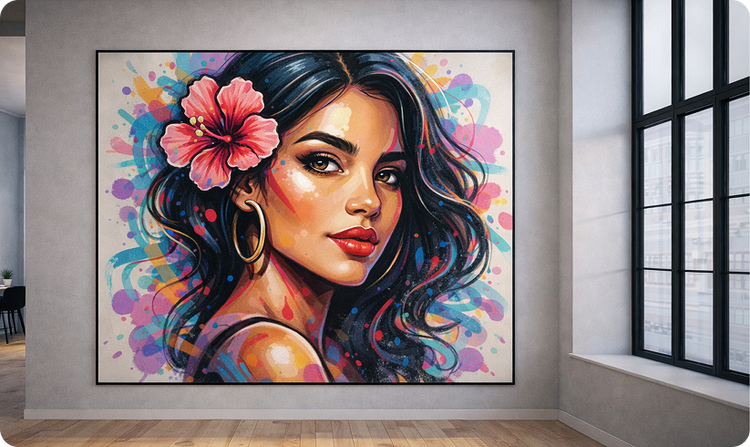
Augstas kvalitātes dizaini
Firefly grafiti ģenerators rada tīrus, augstas izšķirtspējas rezultātus, ko var izmantot dažādos veidos — sienu gleznojumos, ielu modē vai interjera dizainā.


Komerciāli droši rezultāti
Firefly modeļu ģenerētais saturs ir komerciāli drošs — dizainus var droši izmantot profesionālos, klientiem paredzētos vai radošos projektos.
Atklājiet Firefly iespējas
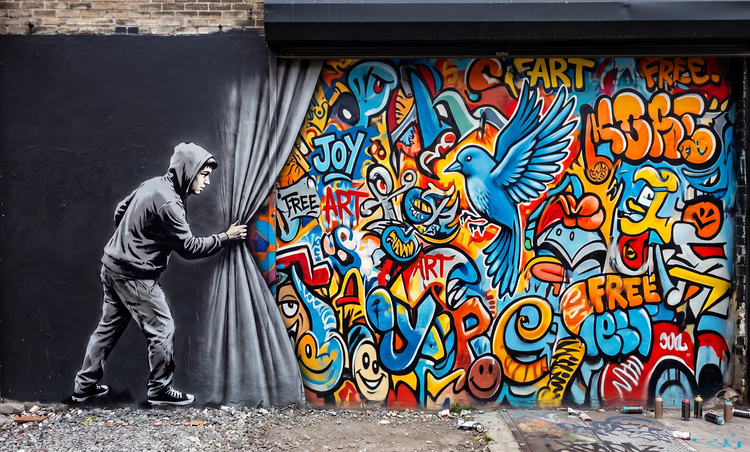
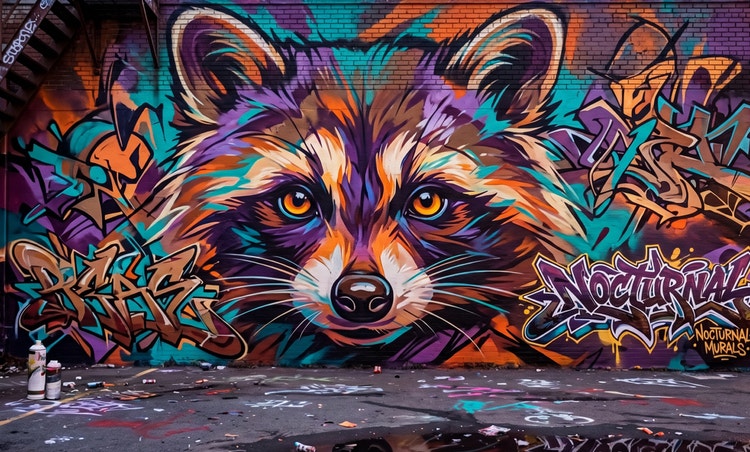
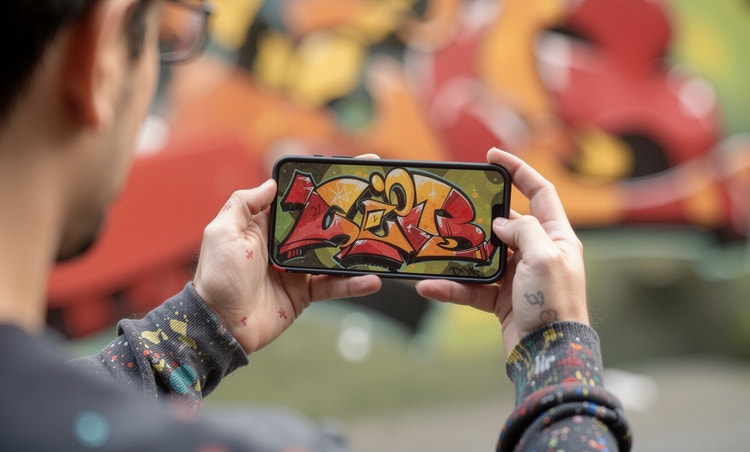



Atklājiet vēl vairāk funkciju
Vai jums ir jautājumi? Mums ir atbildes.
Kā darbojas grafiti ģenerators?
Vai grafiti mākslas darbus var pielāgot?
Kāda veida saturu var radīt ar Adobe Firefly?
Vai MI grafiti ģeneratoru var izmantot bez maksas?
Vai varu izmantot savus radītos grafiti mākslas darbus komerciāliem nolūkiem?
Vai Adobe Firefly lietošanai nepieciešamas dizaina prasmes?
Vai es varu lejupielādēt savus grafiti mākslas darbus?
Jā, ar Adobe Firefly radīto grafiti mākslu var lejupielādēt. Ģenerētos attēlus var saglabāt un pārvaldīt vairākos veidos:
- Lejupielādēt attēlus lokāli
- Saglabāt pakalpojumā Creative Cloud Libraries
- Papildu iespējas:
- Kopēt attēlu
- Saglabāt izlasē
- Kopēt saiti uz attēlu
Vai varu saglabāt un rediģēt savus dizainus vēlāk?
Kādi partneru modeļi ir pieejami lietotnē Adobe Firefly?
Adobe Firefly sniedz piekļuvi dažādiem ārējiem mākslīgā intelekta modeļiem, kas palīdz radīt precīzāku un stilistiskāku grafiti mākslu. Tādi modeļi kā Gemini, GPT Image, FLUX, Ideogram un Imagen atbalsta teksta pārvēršanu attēlā un vektoru darbplūsmas, nodrošinot precīzu uzvedņu kontroli, skaidras līnijas un augstas izšķirtspējas rezultātus, kas palīdz pilnveidot burtu un varoņu stilu.
Kustību grafiti idejām tādi modeļi kā Veo, Ray3, Sora 2, Runway un Pika var ģenerēt vienmērīgas video secības, kurās redzamas mainīgas zīmes, varoņu pozes vai sienas gleznojumu koncepcijas dzīvībā. Tā kā šie modeļi ir pieejami Adobe Firefly ietvaros, var izvēlēties to, kas vislabāk atbilst vēlamajam stilam, tekstūrai un kustībai grafiti darbā.
Kurš ir labākais MI grafiti ģenerators?
Kopīgot šo lapu
Izpētiet vairāk Firefly rīku.
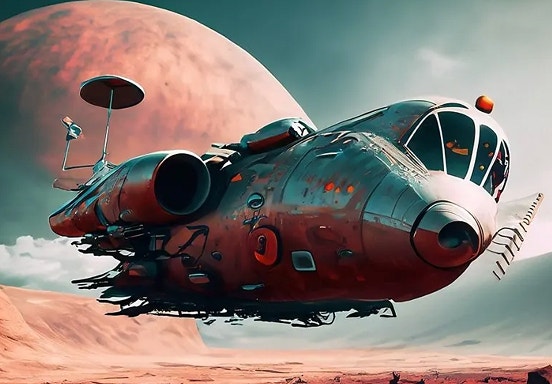
Kā rakstīt mākslīgā intelekta mākslas teksta uzvednes, kas sniedz rezultātus
Labākās uzvednes mākslīgajam intelektam ne vienmēr ir nepārprotamas. Ar šiem padomiem jūs gūsit vēlamos rezultātus rekordīsā laikā.
Uzzināt vairāk | Kā rakstīt MI mākslas norādes, kas dod rezultātus

MI mākslas uzvednes grafikas dizaineriem
Uzziniet, kā rakstīt efektīvas uzvednes ģeneratīvajam mākslīgajam intelektam, lai iegūtu pārsteidzošus rezultātus grafiskajā dizainā.

Kas ir ģeneratīvais MI
Ģeneratīvais MI ietver tādas tehnoloģijas kā lielie valodas modeļi (LLM) un multimodālie modeļi, kas apvieno tekstu, attēlus un citus elementus, ļaujot lietotājiem radoši pārveidot visu, sākot ar dizainu līdz pat video. Uzziniet vairāk par ģeneratīvo MI — kā tas darbojas, kā tiek apmācīts un kā pārveido radošās darbplūsmas.
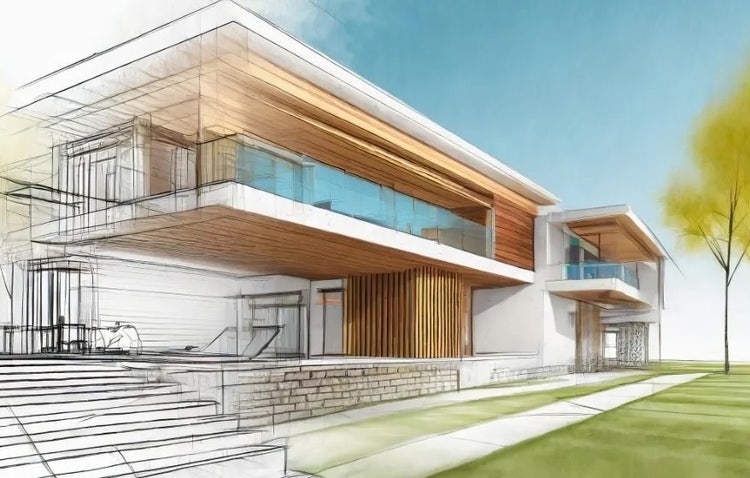
Kā integrēt ģeneratīvo MI arhitektūras projektā
Arhitektūrai ir būtiska nozīme ikdienas dzīvē — no pieminekļiem līdz muzejiem, no mājām līdz slimnīcām. Ģeneratīvais MI var palīdzēt arhitektiem veidot funkcionālāku un novatoriskāku vidi ātrāk un efektīvāk nekā jebkad agrāk.
Uzzināt vairāk | Uzzināt vairāk — kā integrēt ģeneratīvā MI arhitektūras dizainā.