Putarkan halaman PDF

{{verb-widget-legal}}

Cara memutarkan PDF

Ikuti langkah mudah ini untuk memutarkan halaman PDF menggunakan alat pemutar PDF Acrobat:

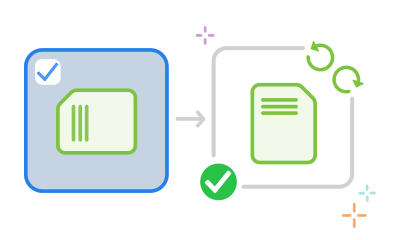
https://main--dc--adobecom.aem.live/dc-shared/assets/images/frictionless/how-to-images/rotate-pdf-how-to.svg | Halaman PDF sedang diputarkan

  1. Klik butang Pilih fail di atas, atau seret dan lepaskan satu atau lebih PDF ke dalam zon lepas.
  2. Pilih fail PDF atau fail yang anda perlukan untuk memutarkan halaman PDF.
  3. Selepas Acrobat memuat naik fail anda, sama ada gunakan kotak semak Pilih semua di bahagian atas untuk memilih semua lakaran kenit halaman atau pilih lakaran kenit halaman tertentu untuk diputar.
  4. Klik ikon putar mengikut arah jam atau putar lawan jam dalam bar alat atas.
  5. Pilih Simpan untuk menggunakan perubahan terhadap fail PDF baharu anda. Anda juga boleh memuat turun fail atau mendapatkan pautan untuk berkongsinya.

Cuba alat pemutar PDF percuma kami

https://main--dc--adobecom.aem.live/dc-shared/assets/images/shared-images/frictionless/seo-icons/rotate-pdf.svg | Dua fail, satu menegak dan satu mendatar, menunjukkan cara anda boleh memutar halaman PDF

Putarkan fail PDF

Memutarkan halaman PDF adalah pantas dan mudah dengan perkhidmatan dalam talian Adobe Acrobat. Muat naik satu atau lebih fail PDF, kemudian putarkan halaman tertentu atau semua halaman ke kiri atau kanan.

https://main--dc--adobecom.aem.live/dc-shared/assets/images/shared-images/frictionless/seo-icons/rotate-multiple-pages.svg | Tiga halaman berturut-turut dengan halaman yang terakhir diputar menjadi mendatar, menunjukkan bahawa anda boleh memilih halaman PDF yang ingin anda putar

Membalikkan sehingga 1,500 halaman

Acrobat membolehkan anda memutar sehingga 1,500 halaman dalam PDF dalam talian, dengan jumlah had saiz fail 100MB. Jika anda perlu mengurangkan saiz fail, cuba alat Acrobat Compress PDF.

https://main--dc--adobecom.aem.live/dc-shared/assets/images/shared-images/frictionless/seo-icons/organize-pdf.svg | Dua fail dokumen dengan anak panah menunjukkan cara anda boleh menyusun fail PDF dalam talian dengan sempurna

Sediakan PDF yang sempurna

Selepas memutarkan halaman PDF kepada mod potret atau landskap, anda boleh menyisipkan, mengatur semula atau memadamkan halaman PDF. Susun fail anda seperti yang anda inginkan dengan alat editor PDF dalam talian kami.

https://main--dc--adobecom.aem.live/dc-shared/assets/images/shared-images/frictionless/seo-icons/work-on-any-device.svg | Skrin desktop dan peranti mudah alih yang menunjukkan ikon Adobe Acrobat mewakili kerja dengan PDF pada mana-mana peranti

Guna alat PDF pada mana-mana peranti

Anda boleh memutar halaman PDF mengikut arah jam atau lawan jam dalam mana-mana pelayar web menggunakan mana-mana peranti. Hanya buka alat pemutar Acrobat pada desktop, komputer riba, tablet atau telefon anda.

https://main--dc--adobecom.aem.live/dc-shared/assets/images/shared-images/frictionless/seo-icons/private-pdf.svg | Lencana dengan kunci menunjukkan alat PDF Acrobat dipercayai dan selamat

Keselamatan dokumen yang dipercayai

Adobe membina langkah keselamatan dalam setiap PDF yang dicipta dengan Acrobat. Di samping itu, kami akan memadamkan fail anda daripada pelayan kami melainkan anda mendaftar masuk untuk menyimpannya ke akaun anda.

https://main--dc--adobecom.aem.live/dc-shared/assets/images/shared-images/frictionless/seo-icons/best-pdf.svg | Fail PDF Acrobat

Alat pengeditan PDF terbaik

Adobe mereka cipta format PDF. Apabila anda menggunakan alat dalam talian Acrobat untuk menyusun kandungan anda, anda boleh mempercayai kualiti tinggi dan kebolehpercayaan alat tersebut.

Soalan? Kami ada jawapan.

Bagaimanakah cara saya menerbalikkan PDF?

Alat Pemutar Halaman PDF Acrobat membolehkan anda membalikkan PDF dengan memutar satu atau lebih halaman PDF ke kiri atau kanan. Muat naik satu fail atau berbilang fail, kemudian pilih halaman yang ingin anda putar. Alat dalam talian Acrobat juga membolehkan anda menyusun semula halaman dengan menyeret dan melepaskan lakaran kenit halaman atau memadamkan halaman yang dipilih menggunakan ikon tong sampah. Anda juga boleh menyisipkan sehingga 100 fail, masing-masing dengan maksimum 500 halaman. Jumlah halaman dalam PDF anda yang diputarkan boleh mencapai sehingga 1,500 halaman, dengan saiz fail maksimum 100MB.

Jika anda perlu menterbalikkan imej dalam PDF secara mendatar atau tegak, cuba Acrobat Pro secara percuma selama tujuh hari.

Bagaimanakah saya boleh memutarkan hanya satu halaman PDF?

Sangat mudah untuk memutar halaman individu dalam PDF menggunakan perkhidmatan dalam talian Acrobat. Selepas memuat naik fail, pilih halaman tunggal yang mahu anda putarkan dan klik ikon putar mengikut arah jam atau putar lawan jam. Anda juga boleh memilih halaman tunggal, julat halaman atau berbilang halaman yang tidak mengikut susunan berturut untuk memutarkan halaman tersebut pada masa yang sama.

Untuk alat PDF yang lebih lanjut, anda boleh mencuba Adobe Acrobat Pro secara percuma selama tujuh hari pada Mac atau Windows. Percubaan Acrobat Pro membolehkan anda mencipta PDF, menganotasi PDF, menggunakan alat penyuntingan PDF yang lain, mengekstrak halaman, mengecam teks yang diimbas (OCR), menukar PDF, menukar halaman HTML, menambahkan nombor halaman, menyisipkan tanda halaman, menambahkan tera air, memisahkan PDF mengikut julat halaman, menyimpan fail dalam storan awan dan banyak lagi.

Apakah peranti yang boleh saya gunakan untuk memutar halaman PDF?
Anda boleh menggunakan mana-mana peranti untuk memutar dokumen PDF. Hanya buka alat pemutar Acrobat dalam mana-mana pelayar web, seperti Microsoft Edge atau Google Chrome, pada desktop, komputer riba, tablet atau telefon anda. Anda hanya memerlukan sambungan Internet.
https://main--dc--adobecom.aem.live/dc-shared/assets/images/shared-images/frictionless/create-an-account-image/create-an-account.svg | gelembung teks, ikon pensel dan ikon PDF bertindan yang mewakili alat dalam talian Acrobat percuma

Guna alat Acrobat secara percuma

  • Daftar masuk untuk mencuba 25+ alat, seperti tukar atau mampat
  • Tambah komen, isi borang dan tandatangani PDF secara percuma
  • Simpan fail anda dalam talian untuk mengakses daripada mana-mana peranti

Cipta akaun percuma | Cipta akaun percuma Adobe Acrobat Daftar masuk

Verb
rotate-pdf

Cuba alat dalam talian Acrobat ini

Tukar daripada PDF

Tukar kepada PDF

Kurangkan saiz fail

Edit

Tandatangani & Lindungi

Tukar daripada PDF
Tukar kepada PDF
Kurangkan saiz fail
Edit
Tandatangani & Lindungi