Sertai berjuta pengguna yang telah berjaya melindungi PDF dengan kata laluan menggunakan Acrobat.
Cara melindungi PDF dengan kata laluan
Ikuti langkah mudah ini untuk mencipta kata laluan PDF:
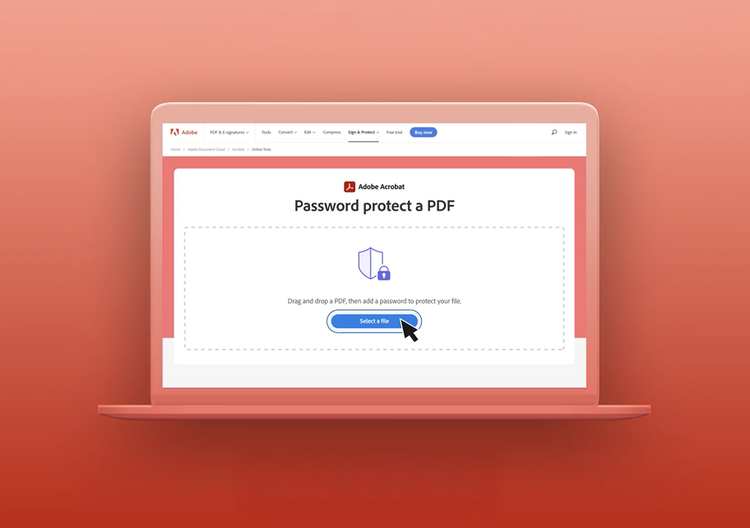
- Klik butang Pilih fail di atas atau seret dan lepaskan PDF ke dalam zon lepas.
- Masukkan kata laluan, kemudian taip semula untuk mengesahkan kata laluan.
- Tetapkan kata laluan.
- Muat turun dokumen PDF yang dilindungi kata laluan, atau log masuk untuk berkongsi.
Cuba alat perlindungan kata laluan percuma kami

Lindungi fail PDF dengan kata laluan
Tambahkan perlindungan kata laluan PDF dengan alat dalam talian Adobe Acrobat. Dengan menambahkan kata laluan pada fail PDF anda, hanya orang yang mempunyai kata laluan itu boleh melihat kandungan fail tersebut.

Lindungi kandungan sensitif
Menambah kata laluan membantu untuk memastikan bahawa data yang sensitif seperti tarikh lahir atau maklumat perubatan hanya boleh diakses oleh orang yang diluluskan dan kekal tidak tersedia kepada orang lain.

Sekat akses yang tidak dibenarkan
Apabila anda melindungi PDF dengan kata laluan, anda mengawal akses fail. Untuk seseorang membuka fail tersebut, anda perlu memberikan kata laluan kepada mereka, memastikan kandungan anda kekal peribadi.

Pilih kekuatan kata laluan anda
Adobe ingin memastikan bahawa fail anda dilindungi dengan baik. Apabila anda mencipta kata laluan, kami akan memberitahu anda jika kata laluan itu lemah, sederhana atau kuat menggunakan standard kata laluan.

Tiada perisian untuk dipasang
Alat PDF dalam talian Acrobat berfungsi dalam mana-mana pelayar, termasuk Microsoft Edge dan Google Chrome. Hanya seret dan lepas fail untuk terus mula — tidak perlu memasang sebarang perisian tambahan.

Keselamatan kata laluan PDF yang boleh dipercayai
Sebagai pencipta format fail PDF, Adobe menyampaikan keselamatan dokumen yang boleh anda percayai. Lindungi PDF anda dengan kata laluan dengan yakin.
Anda ada soalan? Kami ada jawapan.
Apabila anda melindungi dokumen dengan kata laluan, orang yang memasukkan kata laluan yang betul boleh mengakses fail atau folder. Kaedah keselamatan yang lebih kukuh ialah penyulitan dengan jenis biasa ialah kunci 128-bit atau penyulitan AES 256-bit. Penyulitan menukar kandungan dokumen menjadi teks sifir yang tidak boleh dibaca. Untuk menyahsulit dokumen, pengguna yang diberi kuasa memerlukan kunci yang kebiasaannya kata laluan atau sijil digital.
Apabila anda menggunakan alat dalam talian Acrobat untuk menambah perlindungan kata laluan pada fail PDF, ia menyulitkan fail untuk keselamatan tambahan. Jika anda memerlukan keselamatan PDF yang lebih canggih, anda boleh memulakan percubaan percuma 7 hari Adobe Acrobat Pro untuk Mac atau Windows. Percubaan percuma tujuh hari membolehkan anda menambah pilihan penyulitan, menyulitkan PDF dengan Sijil, atau mengurus Tetapan keselamatan dan kebenaran untuk menyekat pengeditan, pencetakan, atau penyalinan. Acrobat Pro juga membolehkan anda mengedit PDF, menyusun halaman PDF, dan menukar PDF kepada dan daripada aplikasi Microsoft Office, termasuk dokumen Microsoft Word, pembentangan PowerPoint, dan hamparan Excel.

Gunakan alat Acrobat secara percuma
- Daftar masuk untuk mencuba 25+ alat, seperti tukar atau mampat
- Tambah komen, isi borang dan tandatangani PDF secara percuma
- Simpan fail anda dalam talian untuk diakses daripada mana-mana peranti
Cipta akaun percuma | Cipta akaun percuma Adobe Acrobat Log Masuk


