Sertai ribuan pengguna yang berjaya memadamkan halaman PDF menggunakan Acrobat.
Cara memadam halaman dalam PDF
Ketahui cara mengalih keluar halaman daripada PDF dengan alat pengalih keluar halaman PDF Acrobat dengan mengikuti langkah berikut:
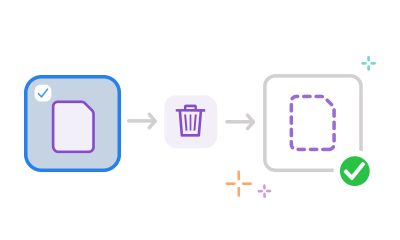
- Klik butang Pilih fail di atas atau seret dan lepaskan PDF ke dalam zon lepas.
- Daftar masuk selepas Acrobat memuat naik fail.
- Serlahkan lakaran kecil halaman yang ingin anda padamkan daripada PDF anda.
- Klik ikon tong sampah di bar alat atas untuk memadamkan halaman PDF yang anda pilih.
- Klik Simpan dan namakan semula fail PDF baharu anda. Anda juga boleh memuat turun fail atau mendapatkan pautan untuk berkongsinya.
- Muat turun fail atau dapatkan pautan untuk berkongsi fail tersebut.
Cuba alat percuma kami untuk mengalih keluar halaman daripada PDF

Padamkan halaman PDF dengan pantas
Alih keluar halaman daripada PDF dengan mudah apabila anda menggunakan alat dalam talian Acrobat kami. Muat naik fail PDF dan daftar masuk. Gunakan pengalih keluar halaman PDF kemudian muat turun atau kongsi fail siap anda.

Pilih halaman PDF yang hendak dialih keluar
Selepas mendaftar masuk, anda boleh menyerlahkan mana-mana lakaran kecil halaman yang ingin anda padamkan. Apabila anda telah menyerlahkan setiap halaman yang ingin anda alih keluar, klik ikon tong sampah pada bar alat atas.

Padamkan halaman PDF pada mana-mana peranti
Sama ada anda menggunakan komputer meja, komputer riba, atau telefon, anda boleh menggunakan alat pengalih keluar halaman PDF. Alat dalam talian Acrobat berfungsi dalam mana-mana pelayar dan pada mana-mana sistem pengendalian, membolehkan anda terus bekerja.

Susun fail PDF anda
Anda juga boleh seret dan lepas halaman untuk menyusun semula dan bahkan Putar halaman PDF ke potret atau landskap. Alat penyusunan PDF dalam talian kami memberikan anda kawalan penuh.

Kongsi dokumen yang sempurna
Selepas memadamkan halaman yang tidak diperlukan dan menyusun fail anda, anda boleh berkongsi dengan orang lain. Mereka akan melihat kandungan yang sama, dan anda boleh mengumpul maklum balas mereka dalam satu PDF dalam talian.

Pengalih keluar halaman PDF yang dipercayai
Alat PDF dalam talian Acrobat membolehkan anda memadamkan halaman daripada PDF dan memformat dokumen anda dengan pantas mengikut kehendak anda. Apa sahaja yang anda perlukan, anda boleh lakukan dengan Acrobat.
Ada soalan tentang pengalih halaman PDF percuma kami? Kami ada jawapannya.
Acrobat membolehkan anda menyediakan PDF mengikut cara yang anda perlukan. Hanya seret dan lepas halaman PDF untuk menyusun semula halaman tersebut. Anda boleh memutar halaman yang dipilih kepada mod landskap atau potret dengan mengklik ikon putar mengikut arah jam atau putar lawan jam. Untuk menambah halaman, klik ikon Sisipkan halaman dan kemudian klik butang + di mana sahaja anda mahu memasukkan fail. Untuk memadamkan halaman, pilih halaman tersebut dan klik ikon tong sampah.
Untuk alat PDF yang lebih canggih, anda boleh memulakan percubaan percuma 7 hari Adobe Acrobat Pro pada sistem pengendalian termasuk Mac, Windows, dan Linux. Percubaan percuma membolehkan anda mengedit teks dan imej PDF, menambah nombor halaman dan penanda buku, mengekstrak halaman, menukar PDF, memasukkan tera air, memisahkan PDF, dan banyak lagi.

Gunakan alat Acrobat secara percuma
- Daftar masuk untuk mencuba 25+ alat, seperti tukar atau mampat
- Tambah komen, isi borang dan tandatangani PDF secara percuma
- Simpan fail anda dalam talian untuk diakses daripada mana-mana peranti
Cipta akaun percuma | Cipta akaun percuma Adobe Acrobat Daftar masuk


