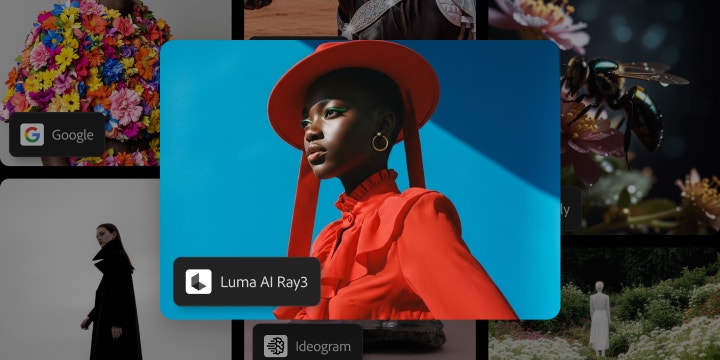

Maak en bewerk AI-video's met Luma AI. Nu in Firefly.
Met de videomodellen van Luma AI, waaronder het nieuwste Ray3.14-model, krijg je nu filmische kwaliteit in de geavanceerde bewerkingstools in Firefly. Genereer en bewerk snel video's in de tools Video genereren, Video bewerken of Firefly Borden door met opdrachten vloeiende beweging toe te voegen.
https://main--cc--adobecom.aem.live/cc-shared/assets/img/product-icons/svg/firefly-80.svg

Adobe Firefly
https://main--cc--adobecom.aem.live/cc-shared/assets/img/product-icons/svg/firefly-80.svg
Adobe Firefly
De nieuwe generatie creatieve AI is nu beschikbaar voor al je ideeën, met tools voor afbeeldingen, video, audio en vectoren.
Luma AI biedt je controle bij het creëren van video met AI.
De Luma AI-videogenerator is een extern videomodel in Firefly dat naadloos opdrachten omzet in video's. Met Luma Ray3.14 bewerk en transformeer je animaties, bestaande video's en filmische workflows met minder iteraties. Gebruik Firefly en Luma Labs AI om video's te genereren en te bewerken in Tekst naar video, Afbeelding naar video, Video bewerken of Firefly Borden om snel samen te werken en te itereren.

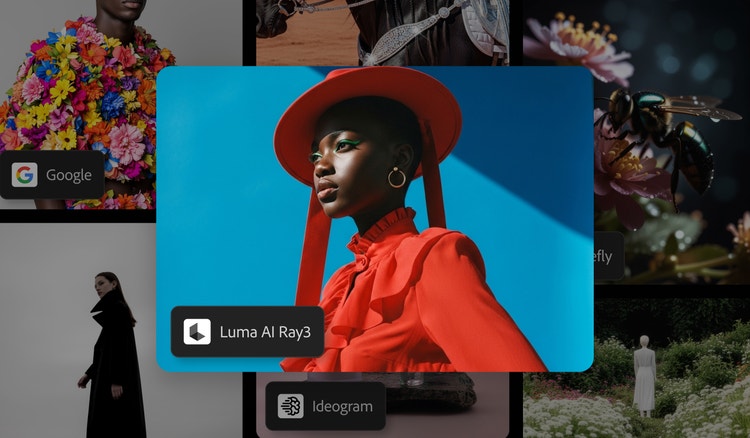
Transformeer je manier van videocreatie en -bewerking met Luma AI Ray3.
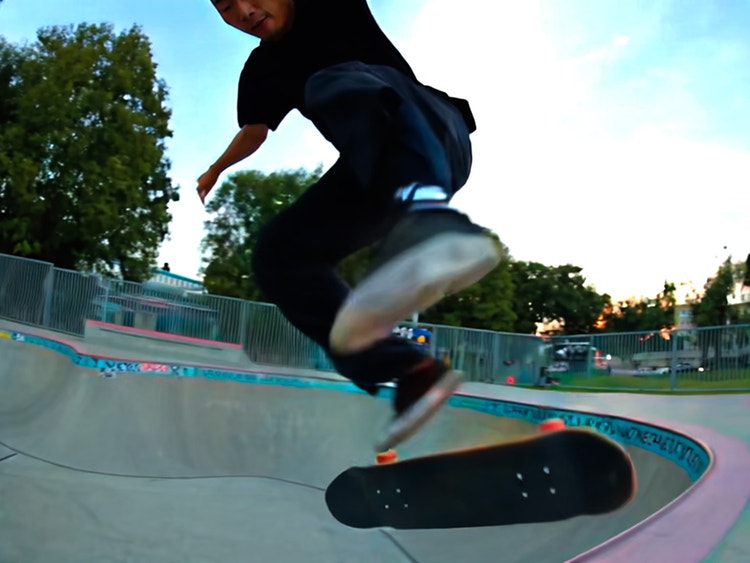
Creëer filmische, levensechte video's met native High Dynamic Range (HDR) voor rijker contrast, diepere schaduwen en helderdere hooglichten. Het Ray3 multimodale model kan coherente scènes plannen, karakterconsistentie behouden en natuurlijke, vloeiende bewegingen produceren met een output van 1080p en 4K-upscaling.
Ontdek hoe Luma AI-videomodellen je workflow verbeteren.
Ray3 integreert naadloos in elk creatief proces in Firefly voor AI-aangedreven videobewerking. Het is perfect voor:
- Contentmakers: Gebruik de Luma AI-videogenerator in Tekst naar video om snel B-roll of achtergrondmateriaal te genereren voor tutorials, Instagram Reels of TikTok-overgangen en bewerk video's verder in Video bewerken.
- Filmmakers en verhalenvertellers: Verken visuele richtingen in Firefly Borden, genereer omgevingen, shotcomposities en cameraperspectief voor storyboarding en scèneplanning. Bewerk bestaande video's met Luma Ray3.14 door het tijdstip van de dag aan te passen, personages en rekwisieten te verwijderen en kostuums in scènes te veranderen.
- Creatieve teams: Bedenk, storyboard en verfijn eindframe-content met snelheid en controle – zonder je creatieve visie in gevaar te brengen.
Hoe gebruik je de Luma AI-videogenerator in Firefly.
Volg deze snelle stappen om video's te maken en te verfijnen in Firefly met Luma Labs AI-videomodellen.
- Open Adobe Firefly.
Selecteer Tekst naar video of Afbeelding naar video om te beginnen. - Kies je gewenste Luma AI-videomodel.
Selecteer Ray3 of Ray3 HDR in het vervolgkeuzemenu Model. - Schrijf een beknopte opdracht.
Pas resolutie, beeldverhouding, frames per seconde en duur naar wens aan. - Genereer je video.
Bekijk de voorvertoning. Klik op "Geluidseffecten genereren" om audio aan je clip toe te voegen. - Pas je video aan.
Klik op het tabblad Bewerken en selecteer Ray3.14 in het vervolgkeuzemenu Model. Upload referentieafbeeldingen, voeg een opdracht toe en genereer een gewijzigde video. - Download het.
Download je clip naar je apparaat.
Vragen? Wij weten het antwoord.
Kan ik de Luma Labs AI-videomodellen binnen Adobe Firefly gebruiken?
Hoe kan ik Luma AI in Firefly gebruiken?
Kan ik video's genereren in Adobe Firefly met Luma Labs AI?
Kan ik Ray3 gebruiken voor professionele videoproductie?
Wie heeft er toegang tot Ray3 in Firefly?
Wat maakt Ray3 anders dan andere videomodellen?
Hoe kan ik mijn video's bewerken met Ray3.14?
Om met Ray3.14 een video te bewerken, maak je eerst een video in de Firefly-module Video genereren. Zodra de video klaar is, schakel je over naar het tabblad Video bewerken en selecteer je het model Ray3.14 uit het vervolgkeuzemenu.
Typ in het opdrachtvak instructies in natuurlijke taal om elementen van je video te wijzigen. Je kunt bijvoorbeeld personages vervangen, het tijdstip van de dag aanpassen of rekwisieten wijzigen. Voor nauwkeurigere resultaten kun je afbeeldingen uploaden die je als eerste en laatste frame wilt gebruiken of referentieafbeeldingen uploaden. Wanneer je klaar bent, klik je op Genereren om je wijzigingen toe te passen en te itereren met het resultaat.
