
Ikke alle merkinger er perfekte - og klare til å jobbe med med en gang du har gjort dem.
Avhengig av hvordan merkingen ble gjort, - kan det hende at deler av bildet ble merket - uten at du ønsket det.
Det kan også være områder - som ikke ble merket, men som du vil legge til i merkingen.
Hei, jeg er Seán Duggan – fotograf - og Photoshop-forfatter og -instruktør.
Det å vite hvordan du endrer en merking - ved å legge til eller fjerne områder, - er uunnværlig kunnskap når du skal jobbe med merkinger - i Adobe Photoshop.
La oss ta en titt.
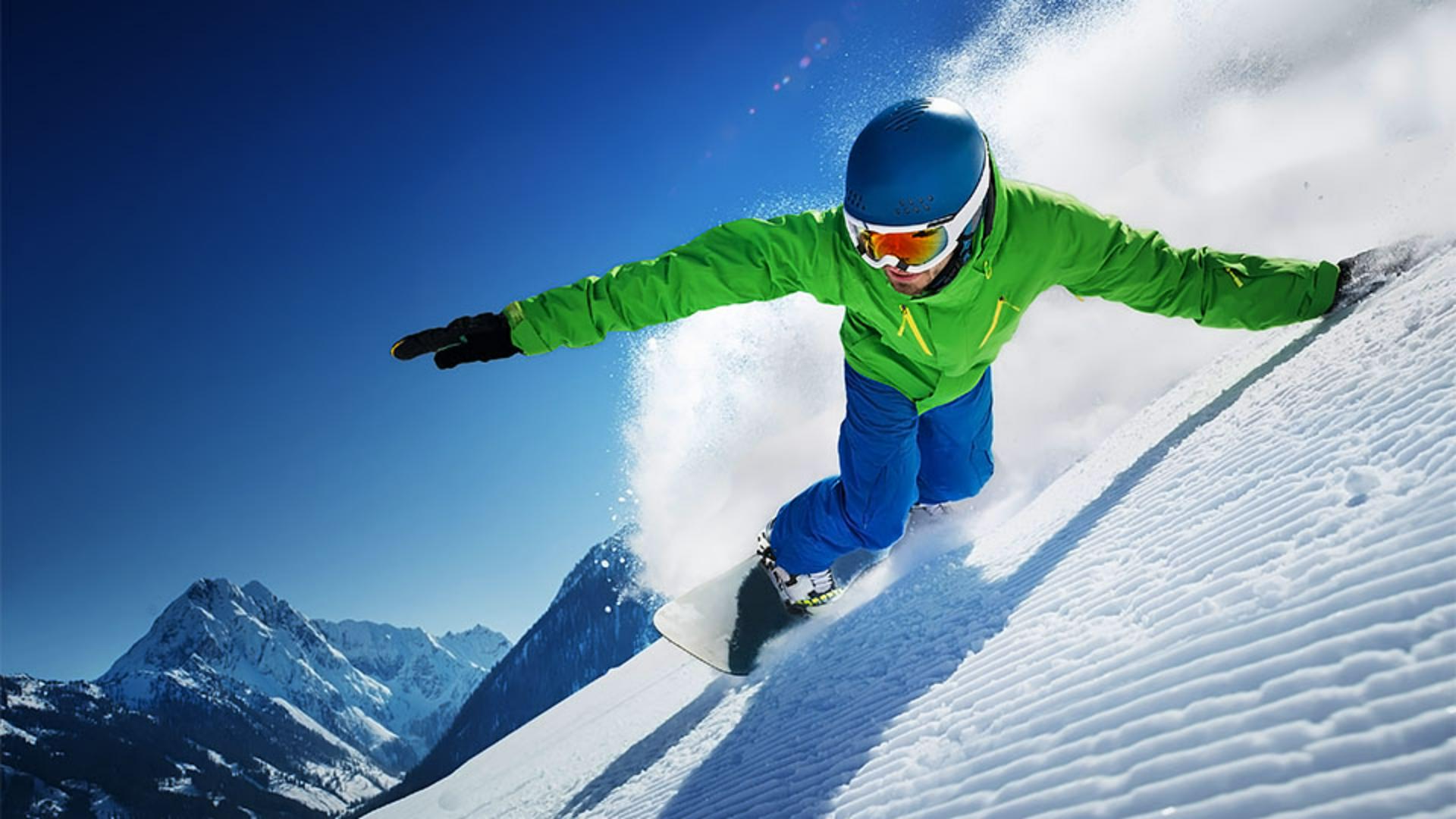
Noe av det som gjør - dette bildet så dynamisk, er bakgrunnsbelysningen.
Den skaper en dramatisk skygge og lysner snøspruten - bak snowboardkjøreren.
Men bakgrunnsbelysningen gjør også - at motivet blir litt for mørkt, noe som er vanlig - i bakgrunnsbelyste bilder.
Dette kan vi fikse - ved å merke snowboardkjøreren og lysne akkurat det området.
Ettersom snowboardkjøreren - er det åpenbare hovedmotivet i scenen, går jeg til Velg-menyen og velger Emne.
Generelt gjorde Photoshop godt arbeid, men det er områder - der for mye av bakgrunnen er blitt merket - ved fremre del av snowboardet, og en del av hjelmen - er ikke merket.
En del av hansken til høyre i bildet - er heller ikke merket.
Men det spiller mindre rolle, - fordi mesteparten av hansken er dekket av snø.
Jeg begynner med toppen av hjelmen.
La meg zoome inn, så vi får et nærbilde.
Jeg går til verktøylinjen og velger lassoverktøyet.
På Alternativer-linjen for dette verktøyet klikker jeg på andre ikon fra venstre, som jeg kan bruke til å legge til noe - i den eksisterende merkingen.
Lassoverktøyet er satt til Legg til, og jeg tegner en lasso - rundt toppen av hjelmen for å legge den til i merkingen.
Jeg går rundt hele.
Jeg går tilbake til der jeg startet, - for å lukke sløyfen.
I tillegg til å bruke Legg til - på Alternativer-linjen kan du også holde nede Skift-tasten - for å legge til noe i en merking.
Nå skal vi se på området - ved snowboardet der for mye av snøen - i bakgrunnen ble merket.
Jeg holder nede mellomromstasten - og drar på bildet for å flytte det på skjermen, - slik at vi ser området bedre.
Jeg fortsetter å bruke lassoverktøyet, men nå klikker jeg på - tredje ikon fra venstre, som jeg kan bruke til - å fjerne noe fra merkingen.
Hurtigtasten for å fjerne noe - fra en merking er å holde nede Tilvalg eller Alt - mens du bruker merkingsverktøyet.
Jeg begynner nederst her og bare drar rundt på - dette området av snøen som ble merket under snowboardet.
For justeringen jeg skal - bruke på denne merkingen, trenger jeg egentlig ikke å merke - snowboardet i det hele tatt, så i tillegg til å fjerne området med snø som ble merket i bakgrunnen, skal jeg også fjerne merkingen - av hele den fremre delen av snowboardet.
Sånn.
Vi bare går rundt der for å fjerne det.
Uansett hvilket - merkingsverktøy du bruker, er det slik du manuelt - legger noe til i en merking eller fjerner noe.
Du kan bruke ikonene på Alternativer-linjen - for et merkingsverktøy, eller du kan bruke hurtigtastene: - Skift for å legge til noe i en merking og Tilvalg eller Alt for å fjerne noe.
Nå kan vi legge til en justering - for å gjøre det merkede området lysere og fremheve snowboardkjøreren litt mer.
Dette gjør jeg i justeringspanelet.
Jeg klikker på det første ikonet med en sol for å legge til et justeringslag - for lysstyrke/kontrast.
Når du har en merking i et bilde - og legger til et justeringslag, blir merkingen gjort om til en lagmaske, slik at bare det merkede området - endres av justeringen.
I Egenskaper-panelet flytter jeg glidebryteren - for lysstyrke til høyre. 44 eller 45 ser ganske bra ut, og nå er det mye bedre.
Når jeg klikker på øyeikonet - for å deaktivere justeringslaget og deretter aktiverer det igjen, kan du se hvordan bildet blir bedre - av å gjøre snowboardkjøreren lysere.
Merkinger er en effektiv måte - å legge til justeringer på i enkelte deler av et bilde.
Selv om de ikke er perfekte fra starten av, er det enkelt å endre dem ved å legge til - eller fjerne noe fra de merkede områdene. -




