Med Generativt fyll i Photoshop kan du raskt skissere designforslag og forvandle ideene til virkelighet med bare noen få klikk.
Jeg heter Jesús Ramirez.
I denne videoen skal jeg vise deg hvordan du bruker Generativt fyll og smartobjekt-lagsammensetninger til å skape flere ulike designideer og vise alle i samme dokument.
Målet er å skape flere designideer for kundens hovedbilde som skal brukes på nettsiden deres, kampanjer i sosiale medier og trykt markedsføringsmateriell.
Dette er et bilde av et tomt bord i restauranten.
Vi skal bruke Generativt fyll i Photoshop for å legge til signaturrettene deres.
Det jeg genererer, skal ikke bli sluttproduktet.
Det gir meg en rask måte å skissere ulike ideer på til kunden vår.
Det første trinnet er å lage en markering rundt området der du vil plassere det nye objektet.
Du kan bruke hvilket som helst av markeringsverktøyene.
Markeringspenselen er nok et av de beste verktøyene å bruke sammen med Generativt fyll.
Det lar deg lage en markering bare ved å "pensle" over bildet.
Og det beste er at når du lager en sirkel rundt et område, fyller Photoshop automatisk ut innholdet i sirkelen.
Overlegget viser det valgte området der Photoshop vil generere nytt innhold.
For å gjøre det klikker du på knappen Generativt fyll i oppgavelinjen og skriver inn ledeteksten: en tom hvit tallerken.
Klikk på Generer for å lage tre bilder basert på denne ledeteksten.
Klikk nå på pilikonene i oppgavelinjen for å bla gjennom resultatene.
Alle ser bra ut, men jeg liker denne best.
Da skal jeg generere noen av signaturrettene denne restauranten tilbyr.
Jeg tegner en sirkel rundt dette området på tallerkenen.
Photoshop vil fylle det ut.
Og så klikker jeg på Generer fyll fra oppgavelinjen.
Nå skriver jeg inn ledeteksten "lasagne med marinarasaus".
Så trykker jeg på Enter-tasten på Windows, som er Retur-tasten på Mac, for å generere bildet.
Du kan også bla gjennom variantene ved å klikke på dem i Egenskaper-panelet for å velge den du liker best.
Jeg velger denne.
Nå deaktiverer jeg laget ved å klikke på det tilhørende øye-ikonet.
Så skal vi generere en annen av signaturrettene deres.
Gjør en markering over tallerkenen.
Denne gangen skal jeg generere spaghetti med kjøttboller.
… Og generer.
Bla gjennom variantene og velg den du liker best.
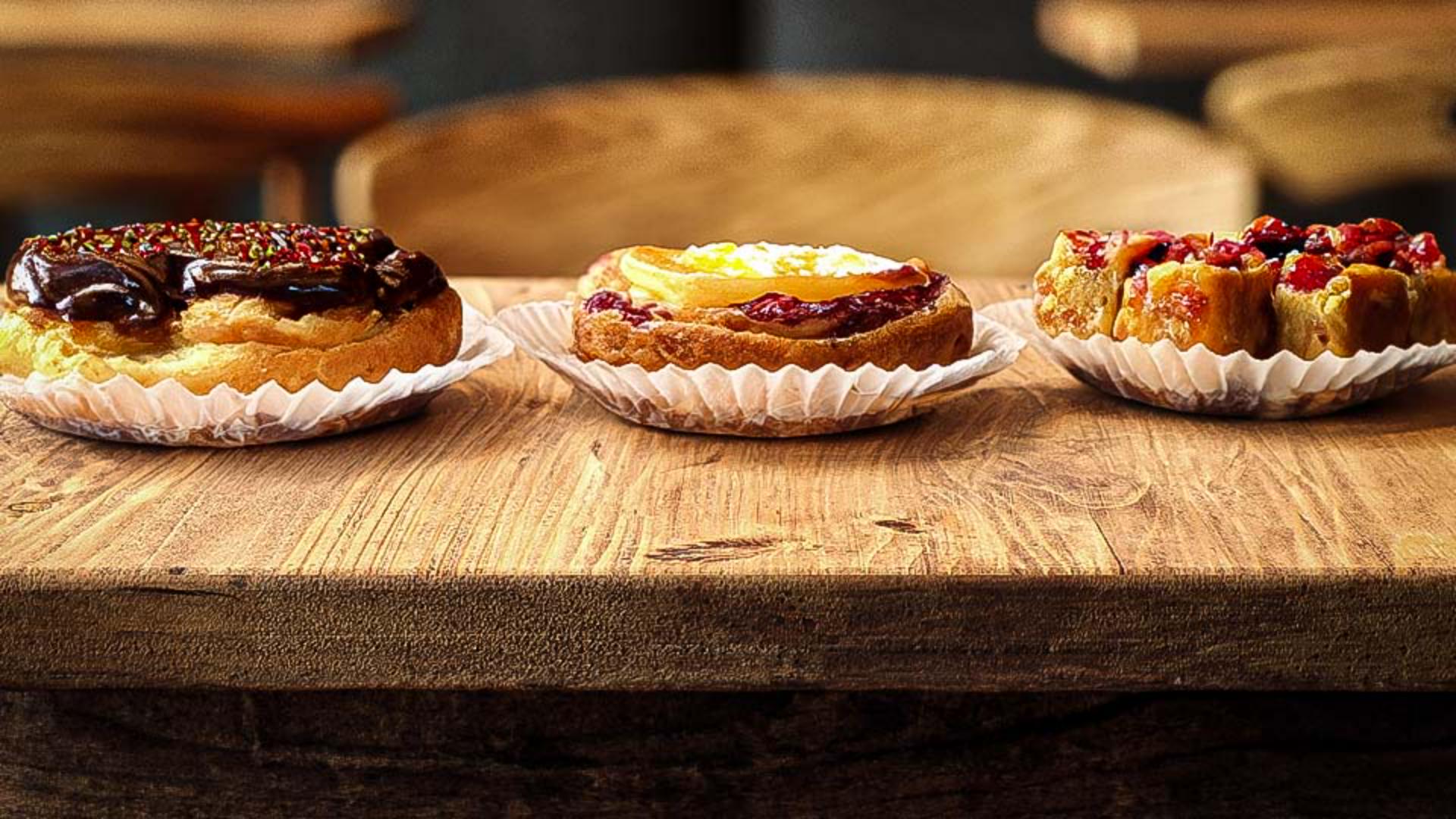
Kunden min er også kjent for sine bakverk, så det kan være lurt å legge til det som en mulig designidé.
Deaktiver alle generative lag ved å klikke på på de tilhørende øye-ikonene.
Øk størrelsen på penselen ved å trykke på høyre hakeparentes på tastaturet, og mal over lerretet.
Bruk ledeteksten "diverse bakverk", Generer, bla gjennom resultatene og velg bildet du liker best.
Nå som alle designideene er klare, trenger jeg en enkel måte å vise de ulike kombinasjonene av objekter på til kunden.
En fantastisk funksjon du kan bruke til dette er nestede lagsammensetninger.
Dette er en av fordelene ved å ha generativ KI integrert i Photoshop.
Du kan kombinere generativ KI med utradisjonelle arbeidsflyter for å få ting gjort raskt og effektivt.
Nå skal jeg vise hvordan Lagsammensetninger fungerer.
Klikk først på det øverste laget i Lag-panelet, hold inne Shift og klikk på det nederste laget for å markere alle.
Høyreklikk deretter på de valgte lagene og velg Konverter til smartobjekt.
Et smartobjekt er en beholder som lar deg legge inn redigerbare justeringer, forvrengninger og filtre.
Du kan alltids gjøre endringer i det.
Rediger innholdet i smartobjektet ved å dobbeltklikke på det.
Innholdet vises i en ny fane.
Dette er de samme lagene vi jobbet med tidligere.
Gå inn i vinduet og velg Lagsammensetninger.
Med Lagsammensetninger kan du lagre og veksle mellom ulike versjoner av lag i dokumentet ditt.
I dette vinduet kan du klikke på dette ikonet for å opprette en ny lagsammensetning.
Alt du trenger å gjøre, er å gi det et navn.
Jeg kaller det "Bakst", siden dette er versjonen av dokumentet vi ser på.
Sørg for at Synlighet er merket av, og trykk på OK.
Deaktiver nå laget med bakst ved å klikke på øye-ikonet og aktivere tallerken-laget og spaghetti-laget.
Klikk på ikonet for ny lagsammensetning og kall det "Spagetti".
Trykk på Enter- eller Retur-tasten for å ta i bruk endringene.
Deaktiver nå spaghetti-laget og aktiver lasagne-laget.
Opprett en ny lagsammensetning og kall den "Lasagne".
Når du er ferdig, lagrer du endringene ved å trykke på Ctrl+S på Windows, eller Kommando+S på Mac.
Lukk smartobjekt-fanen.
I hovedfilen, den som inneholder smartobjektet, kan du vise frem disse designideene til kunden i et ryddig miljø.
Gå til Egenskaper-panelet.
Via denne rullegardinmenyen kan du se lagsammensetningene du opprettet, og markere dem.
Da viser Photoshop den versjonen av bildet.
Du kan raskt veksle mellom dem for å vise kunden alle ideene du kom opp med.
Nå som du vet hvordan du genererer egendefinerte elementer til sammensatte bilder, er du klar til å gjøre dette i prosjektene dine.
Jeg heter altså Jesús Ramirez.
Takk for at du så på.





