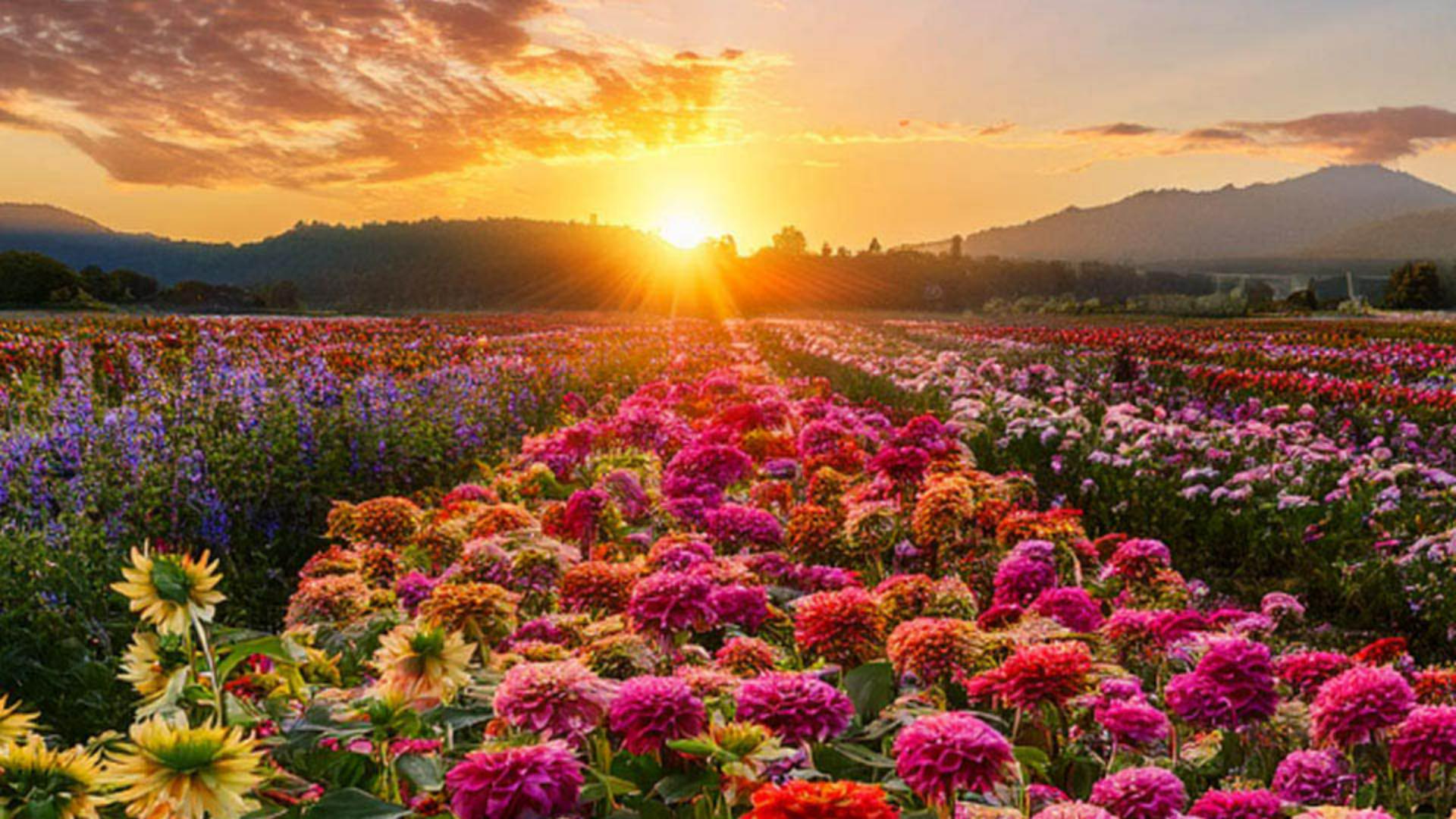
Med Generer bilde-funksjonen i Photohsop kan du raskt lage skisser til bildesammensetninger og forvandle ideene til virkelighet med bare noen få klikk.
Jeg heter Jesús Ramirez.
I denne videoen skal jeg vise deg hvordan du bruker Generer bilde- funksjonen i illustrasjonsbrett til å lage flere versjoner av ideene dine og vise alle samtidig.
I dette prosjektet vil jeg lage et grafikkelement til sosiale medier som viser de tre beste blomstene å dyrke for nybegynnere.
Dette er filen vi starter med.
Den inneholder to lag, et hvitt rektangel og et tekstlag.
Vi kan bruke Generer bilde-funksjonen til å skissere ideer til bakgrunnen.
Klikk på dette ikonet på verktøylinjen for å åpne Generer bilde-vinduet.
Skriv deretter inn ledeteksten: blomstereng med zinniaer, georginer, solsikker og en vakker solnedgang.
Under Innholdstype velger du Bilde for å generere et fotorealistisk bilde.
Du kan også velge et referansebilde og effekter, men trenger ikke å gjøre det i denne første genereringen.
Vi skal se på disse alternativene litt senere.
Klikk deretter på Generer for å generere tre bilder basert på ledeteksten.
Nå ligger det genererte bildet over alt annet, så vi plasserer det generative laget under alle de andre lagene.
Du kan dra laget ned fra Lag-panelet, men jeg foretrekker å bruke en hurtigtast.
Bare trykk på Ctrl+Shift og venstre hakeparentes i Windows, eller Kommando+Shift og venstre hakeparentes på Mac, for å flytte det valgte laget nederst i lagstabelen.
På tastaturer i Nord-Amerika ligger hakeparentes-tastene til høyre for bokstaven P.
Klikk deretter på det rektangulære laget og sett Tetthet ned til ca 60 %.
Klikk på det generative laget, og klikk på piltastene i oppgavelinjen for å bla gjennom variantene og velge den du liker best.
Vi prøver oss frem litt mer og utvikler en helt annen idé.
Det er ikke nødvendig å gå tilbake til Generer bilde-vinduet.
Vi fortsetter å generere bilder fra Egenskaper-panelet.
Alle alternativene er tilgjengelige der.
Vi bruker den samme ledeteksten, men vi endrer innstillingene.
For den andre genereringen klikker du på dette ikonet for å hente opp Innholdstype.
Denne gangen velger du Kunst, og under Effekter velger du Teknikker og klikker på Maleri og deretter Generer.
Du ser nå tre bilder som ser ut som malerier.
Du kan også klikke på dem i Egenskaper-panelet for å bla gjennom dem og velge det du liker best.
Vi prøver et annet alternativ.
Klikk på dette ikonet igjen og fjern innholdstypen i Maleri-effekten ved å klikke på den.
Klikk på dette ikonet for å åpne alternativene for referansebilde.
Her kan du legge inn et bilde som stilreferanse så det genererte bildet får en lignende stil som bildet.
Du kan laste opp et av dine egne bilder eller velge et av eksempelbildene.
Nå skal du rulle ned.
Klikk på dette bildet, som har en design med en flat blomst.
Igjen trenger du ikke å endre ledeteksten, du bare genererer på nytt.
Photoshop gir deg nå tre bilder i denne stilen, og alle ser bra ut.
Hvis du vil vise alle disse motivene samtidig for å sammenligne eller vise dem til kunden, kan du bruke illustrasjonsbrett.
Under flytteverktøyet ser du illustrasjonsbrett-verktøyet.
Når det er aktivert, kan du klikke og dra et nytt illustrasjonsbrett rundt på arbeidsområdet.
Et illustrasjonsbrett er et separat arbeidsområde i dokumentet, som et minilerret, der du kan organisere ulike motiver eller oppsett side om side.
Hold inne Alt på Windows, eller Tilvalg på Mac, og klikk på et av +-ikonene for å lage et duplisert illustrasjonsbrett med de samme lagene.
Klikk på det generative laget og velg en annen versjon av den genererte bakgrunnen.
Klikk nå på illustrasjonsbrett-laget på Lag-panelet.
Når du ser +-ikonene igjen, gjentar du prosessen.
Dupliser illustrasjonsbrettet, velg et annet generert bilde, og dobbeltklikk på håndverktøyet for å plassere illustrasjonsbrettene.
Du kan bruke Zoom-verktøyet for å zoome ut og få oversikt.
Nå som du vet hvordan du genererer egendefinerte bakgrunner i det du designer, er du klar til å gjøre dette i prosjektene dine.
Jeg heter altså Jesús Ramirez.
Takk for at du så på.





