[Jan Kabili]: Generativ utvidelse i Photoshop er en populær generativ AI-funksjon blant fotografer og andre innholdsskapere fordi den løser praktiske problemer mange av oss har støtt på.
Som for eksempel når du må endre sideforholdet til et bilde for en bestemt sosiale medier-side eller til annen bruk, kan Generativ utvidelse umiddelbart lage innhold som hjelper deg med det.
Eller hvis du kuttet noe av langs kanten til et bilde under en fotografering, kan du bruke Generativ utvidelse til å lage lignende innhold slik at ingen vil se forskjellen.
Hei, jeg er Jan Kabili fra Adobe Learn-teamet.
I denne videoen vil jeg vise deg hvor enkelt det er å bruke Generativ utvidelse i Photoshop.
I Photoshop er Generativ utvidelse et alternativ til et verktøy du sannsynligvis har brukt mange ganger i Photoshop og i annen programvare, det kjente beskjæringsverktøyet.
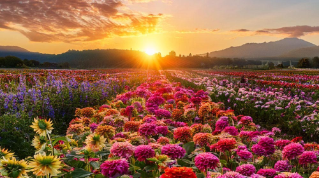
Her har vi et horisontalt bilde.
La oss si vi vil endre dette bildet fra horisontalt til et vertikalt bilde med et sideforhold på 4:5, som er perfekt for innlegg på Instagram.
Vi starter med å velge Beskjæring-verktøyet i verktøylinjen, og hvis du ser gamle innstillinger som ligger igjen under Alternativer, kan du fjerne dem ved å klikke på Tilbakestill-knappen.
Under Alternativer, gå til Fyll og sørg for at den er satt til Generativ utvidelse.
Neste trinn er å utvide beskjæringsgrensen som følger utkanten av dette bildet.
La oss zoome ut litt slik at vi har mer plass å jobbe på.
Nå kan du utvide beskjæringsgrensen ved å fritt dra i én eller flere kanter til beskjæringen din har ønsket form.
Men hvis du kjenner størrelsesforholdet du vil ha - for eksempel 4:5 for Instagram - bruker du størrelsesforhold-metoden i stedet for en nøyaktig beskjæring.
Finn kontekstoppgavelinjen på lerretet ditt.
Hvis du ikke ser den, gå til Vindu-menyen og velg Kontekstoppgavelinje.
I oppgavelinjen klikker du på Størrelsesforhold-menyen og velger 4:5 (8:10).
Dette er ikke tommer eller en annen måleenhet, det er forholdet mellom bredde og høyde.
Og du kan se det forholdet nå i den reviderte beskjæringsgrensen.
Hvis du fullfører beskjæringen nå, mister du innholdet utenfor denne grensen på både venstre og høyre kant av bildet vårt.
Men med Generativ utvidelse mister du ikke innholdet.
Du vil faktisk beholde det, og du vil ha ekstra innhold også.
Klikk på høyre side av beskjæringsgrensen og dra ut til høyre side av bildet og gjør det samme på venstre kant.
Og nederst og øverst på beskjæringsgrensen, utvidet sammen med sidene for å opprettholde sideforholdet på 4:5.
Legg merke til at alt innholdet i det opprinnelige bildet er innenfor beskjæringsgrensen, så det vil bli bevart.
Og det er i tillegg nye områder øverst og nederst.
Hvis vi starter å generere nå, ville begge de nye områdene bli fylt med nytt generert innhold.
Men før vi gjør det, la oss flytte det opprinnelige bildet innenfor denne beskjæringsgrensen til der vi vil ha det i det ferdige utvidede bildet.
Jeg vil ha det nærmere toppen, så jeg klikker på det opprinnelige bildet, og jeg drar det oppover og plasserer det omtrent der.
Og nå er vi klare til å aktivere Generativ utvidelse.
Gå til kontekstoppgavelinjen.
Du har muligheten til å skrive inn en instruks her, men du trenger ikke å gjøre det.
Hvis du ikke skriver inn en instruks, vil Generativ utvidelse hente referanser fra resten av bildet mens det genererer nytt innhold.
Og det er ofte alt du trenger.
La oss derfor la instruksfeltet stå tomt og gå over til og klikke på Generer i oppgavelinjen.
Photoshop genererer nå nytt innhold for å fylle ut de utvidede områdene øverst og nederst i bildet.
Om noen få sekunder vil det være tre varianter av det utvidede bildet her oppe i Egenskaper-panelet.
Du kan klikke på disse miniatyrbildene for å finne den du liker best og velge den.
Hvis du ikke liker noen av dem, gå til Generer her i Egenskaper-panelet eller her oppe i oppgavelinjen og klikk for å generere tre flere varianter til å velge blant.
Det er utrolig hvor realistiske noen av disse variantene er og hvor godt de passer med resten av bildet.
I Lag-panelet legger du merke til at det nå er et nytt lag merket Generativ utvidelse.
Hvis jeg slår av dette Generativ utvidelse-laget, vil du se det opprinnelige bildet med et tomt utvidet område over og under.
Og når jeg slår det på igjen, vil du se ettervisningen, og legg merke til alt det nye innholdet som ble laget av Generativ utvidelse.
Hvis du vil utvide bildet mer, kan du fortsette og gjøre det samme flere ganger.
Klikk på bildet med beskjæringsverktøyet dra ut én eller flere kanter og klikk på Generer.
Og hver gang vil du få mer nytt innhold, alt innenfor et sideforhold på 4:5.
Jeg håper du prøver Generativ utvidelse på bildene dine og på ikke-fotografiske bilder også.
Det vil hjelpe deg å bli mer produktiv og med å lage fantastisk innhold. [videoklipp uten lyd spilles av]