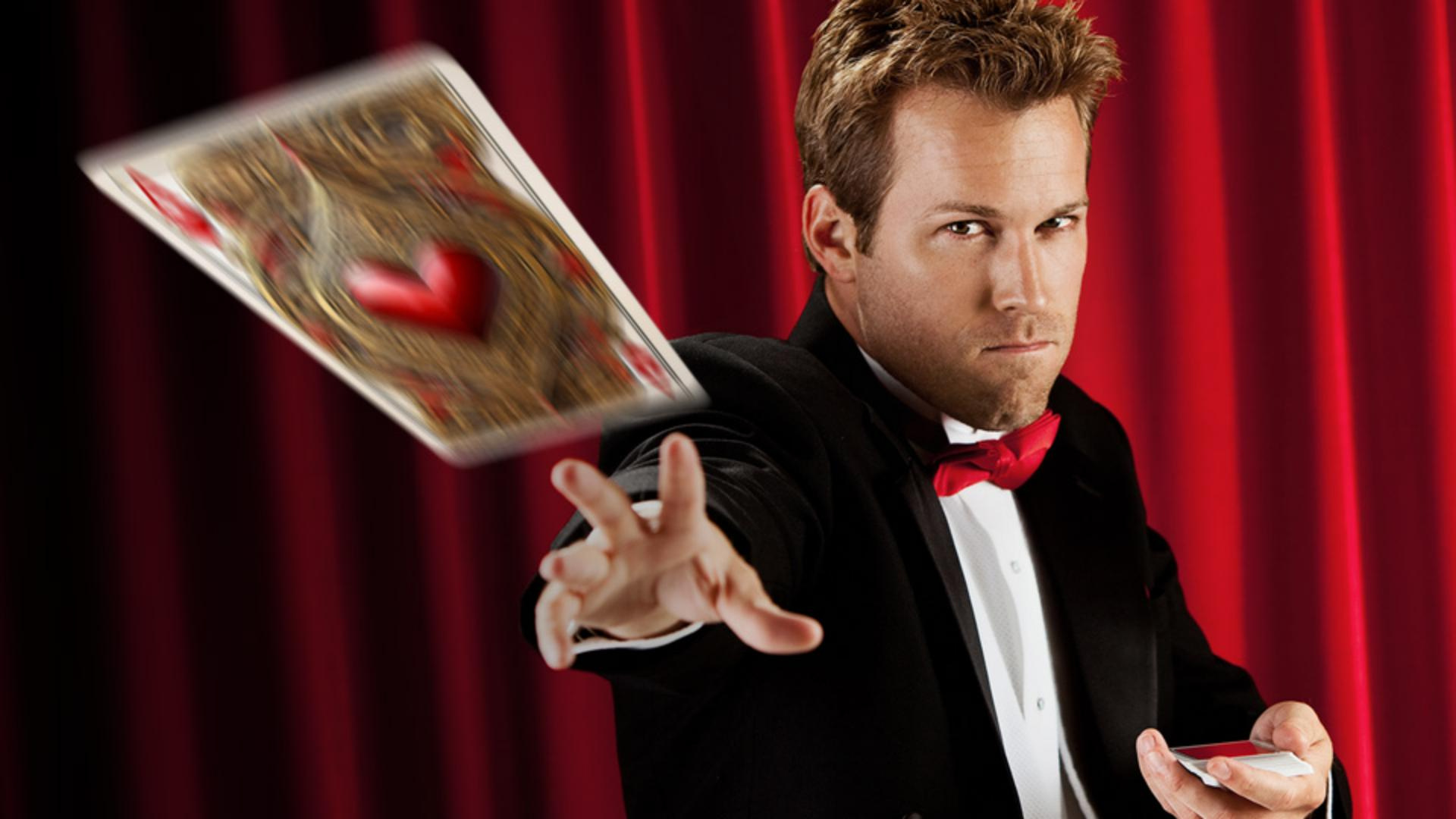
Når arkivbildene ikke strekker til, kan Generer bilde-funksjonen i Photoshop hjelpe deg å generere objekter til sammensetninger.
Jeg heter Jesús Ramirez.
I denne videoen skal jeg vise deg hvordan du lager elementer til bilder direkte i Photoshop og setter dem sømløst inn i arbeidene dine med tradisjonelle verktøy.
I dette bildet vil jeg få det til å se ut som om tryllekunstneren kaster ut et spillkort.
Jeg kunne brukt et av de mange spillkortbildene som finnes i Adobe Stock, men til denne designen vil jeg bruke noe unikt som det ikke tar lang tid å lage.
Generer bilde-funksjonen i Photoshop er perfekt til dette.
Den genererer et bilde over hele arbeidsområdet uten å påvirkes av innholdet under.
Generer bilde-knappen gir deg mye mer fleksibilitet enn Generativt fyll.
Du har mer kontroll over det du genererer, og over bildeomformingene du bruker.
Klikk på knappen Generer bilde under verktøylinjen.
I dette vinduet bruker du ledeteksten "spillkort hjerter-ess middelalder med et intrikat hjerte i midten av en helt hvit bakgrunn".
Klikk deretter på Foto-knappen i Innholdstype for å generere et fotorealistisk bilde.
Du kan også bruke et bilde som stilreferanse så det genererte bildet får en lignende stil som bildet du valgte.
Du kan også legge på effekter i det genererte bildet.
Ikke noe av dette er nødvendig her.
Bare klikk på Generer for å generere tre bilder basert på ledeteksten.
De genererte bildene fyller hele arbeidsområdet uten å referere til bildet under.
Du kan nå klikke på dette pil-ikonet i oppgavelinjen for å bla mellom de genererte bildene.
Alle ser bra ut, og de er mye bedre enn arkivbilder.
Jeg velger dette.
Det har alt jeg er ute etter.
Hjertet og midten ser bra ut.
Nå kan du bruke tradisjonelle Photoshop-verktøy for å sette dette spillkortet inn i bildet du lager.
Først fjerner du bakgrunnen.
Aktiver Objektvalg-verktøyet fra verktøylinjen.
Hold deretter markøren over kortet.
Når du ser overlegget rundt det, Klikker du for å markere det.
Med det merkede området aktivert går du til Lag-panelet og klikker på Lagmaske-ikonet for å opprette en maske som skjuler bakgrunnen.
Her gjør Photoshop en fantastisk jobb med å fjerne bakgrunnen.
Du må kanskje finjustere masken litt.
Du kan bruke penselverktøyet og male med svart for å skjule flere områder eller male med hvitt for å avsløre skjulte områder.
Deretter går du til Lag-panelet, høyreklikker på laget og konverterer det til et smartobjekt, som gjør det mulig å gjøre redigerbare justeringer, forvrengninger og filtre.
Du kan alltids gjøre endringer i det.
I Windows trykker du så på Ctrl+T, eller Kommando+T på Mac, for å omforme bildet.
Høyreklikk over kortet og velg Forvrengning.
Dra deretter i transformasjonshåndtakene til det ser ut som om kortet flyr ut av hånden.
Du kan også dra fra midten for å flytte på kortet.
Når du er ferdig, trykker du på Enter-tasten i Windows, eller Retur-tasten på Mac, for å ta i bruk endringene.
For å gjøre denne effekten enda mer realistisk kan du legge til uskarphet.
Gå inn på Filter, Uskarphetsgalleri og velg Baneuskarphet … Så drar du bare den blå pilen for å angi retningen på uskarpheten og bruker hastighet-glidebryteren til å justere styrken.
Når du synes det ser bra ut, trykker du på OK for å ta i bruk uskarpheten.
Jeg er veldig fornøyd med resultatet.
Det sammensatte bildet ser fantastisk ut.
Nå som du vet hvordan du genererer elementer til bildesammensetninger, er du klar til å gjøre dette i prosjektene dine.
Jeg heter altså Jesús Ramirez.
Takk for at du så på.





