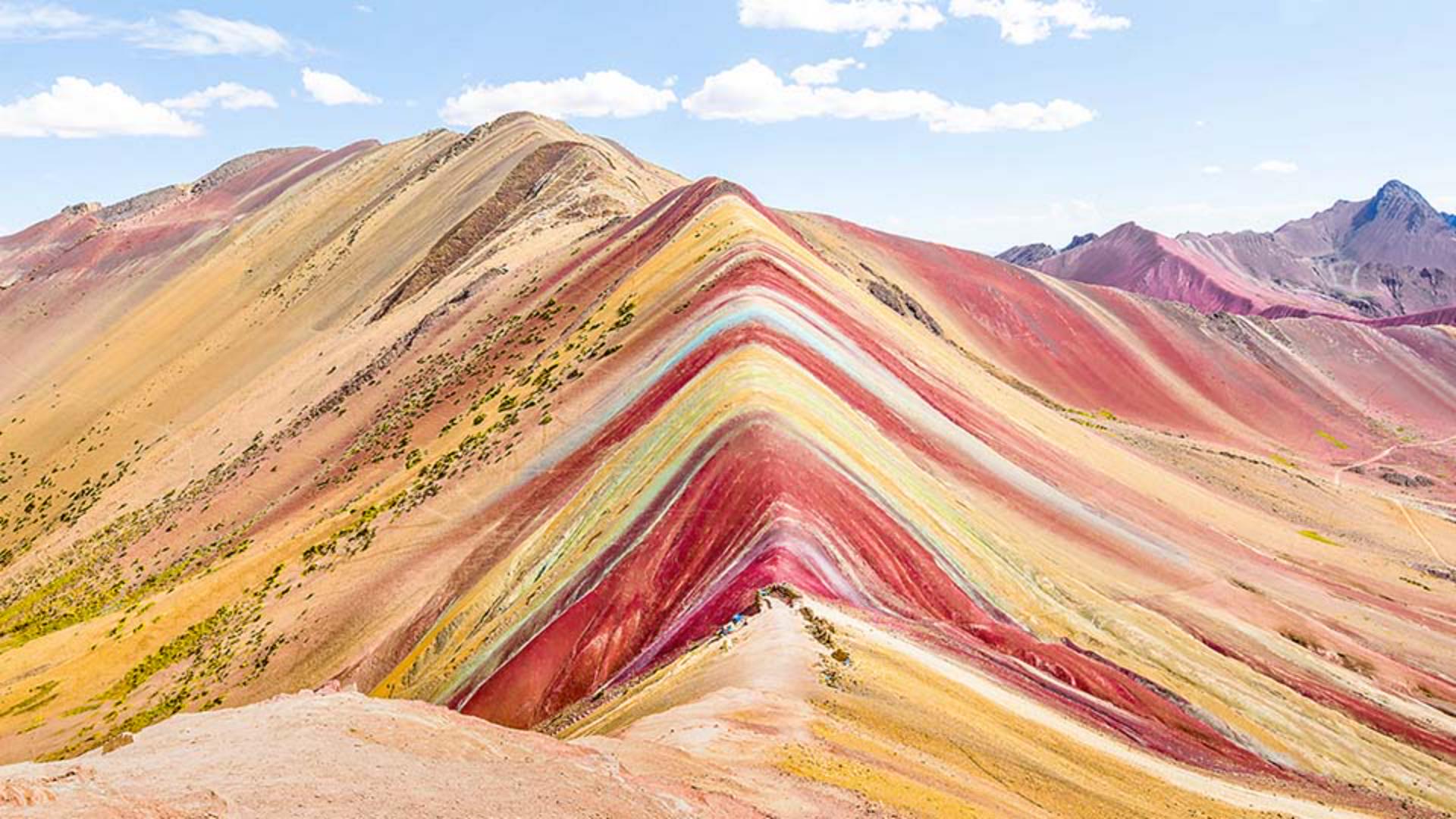
Har du noen gang vært på et sted med fantastiske farger, men så ser du at fargene i bildene dine ikke er like intense som du husker at de var i virkeligheten?
Det er OK, for ved å legge til metning i Photoshop kan du endre dempede eller utvaskede farger til de rike fargene du opplevde på stedet.
Jeg er Jan Kabili fra Adobes opplæringsteam.
I denne opplæringen skal jeg vise deg hvordan du gir liv til bildene dine ved å forsterke enkeltstående farger uten å foreta merkinger.
Alt sammen gjøres med ett lag for justering av kulør/metning.
Begynn nederst i lagpanelet, klikk på knappen for oppretting av nytt justeringslag og velg Kulør/metning...
Du vil se et nytt justeringslag for kulør/metning over bildet i lagpanelet, og kontrollene for det justeringslaget finner du her oppe i Egenskaper-panelet.
Hvis du drar glidebryteren for metning i Egenskaper-panelet mot høyre, vil alle fargene i bildet få samme metningsgrad, som kanskje ikke er akkurat det du ønsker.
Så la oss sette metningen tilbake til 0, enten ved å dra glidebryteren eller dobbeltklikke på Metning-etiketten.
La oss i stedet gå til menyen lenger oppe i Egenskaper-panelet.
Der står det nå Master, som betyr at endringene du gjør, vil påvirke hele bildet.
La oss heller velge Rødt, som betyr at endringene du gjør, kun vil påvirke et utvalg røde farger i bildet.
Under der har du en Kulør-glidebryter, som du kan bruke til å endre den faktiske fargen, Metning-glidebryteren, som endrer intensiteten til fargen, og som vi skal fokusere på i denne økten, og Lyshet-glidebryteren, som er én måte du kan endre lysstyrken til en farge på.
La oss dra Metning-glidebryteren mot høyre.
Dette øker metningen eller intensiteten til alle de røde områdene i bildet, rødfargene i forgrunnen så vel som helt bak.
Flott.
La oss deretter endre metningen til gulfargene på samme måte ved å gå til samme meny og velge Gult og deretter dra Metning-glidebryteren mot høyre.
Mens du gjør dette ser du at kun gulfargene blir mer mettet.
Jeg vil at gulfargene skal være dominerende, så jeg øker metningen til gulfargene litt mer enn jeg gjorde for rødfargene.
Det er noen andre farger i dette landskapet som er mer uvanlige, for eksempel denne stilige fargede stripen over fjellet.
Det er uklart om fargen på stripen ville ha falt inn under fargeområdet for blått, cyan eller grønt i rullegardinmenyen vi har brukt.
Dette er derfor et godt tidspunkt for å bruke verktøyet for justering på bilde i stedet.
Dette verktøyet er virkelig tidsbesparende fordi det ikke bare velger et fargeområde, men lar deg også gjøre justeringen direkte på arbeidsområdet.
I Egenskaper-panelet klikker du på knappen som ser ut som en hånd med to piler gjennom for å aktivere verktøyet for justering på bilde.
Gå deretter inn i bildet, klikk på den fargede stripen og dra mot høyre.
Dette påvirker både stripens farge og metningen til fargen på himmelen.
Hvis du går til Egenskaper-panelet, ser du hvorfor.
Rullegardinmenyen er nå automatisk satt til Cyan, noe som betyr at fargen vi klikket på med verktøyet for justering på bilde, faller inn under fargeområdet for cyan.
Derfor ble både himmelen og stripen påvirket av endringen vår.
Hvis du vil, kan du eksperimentere videre med verktøyet for justering på bilde ved å klikke og dra mot høyre eller venstre på andre farger for å endre metningen i hele bildet.
Eller hvis du holder inne Kommando-tasten på en Mac eller Ctrl-tasten på Windows mens du drar med verktøyet for justering på bilde, endrer du fargekuløren.
Du kan når som helst angre disse endringene ved å trykke på Kommando+Z eller Ctrl+Z.
Gratulerer!
Nå vet du hvordan du kan fremheve ulike farger i et bilde med ett enkelt justeringslag for kulør/metning.





