
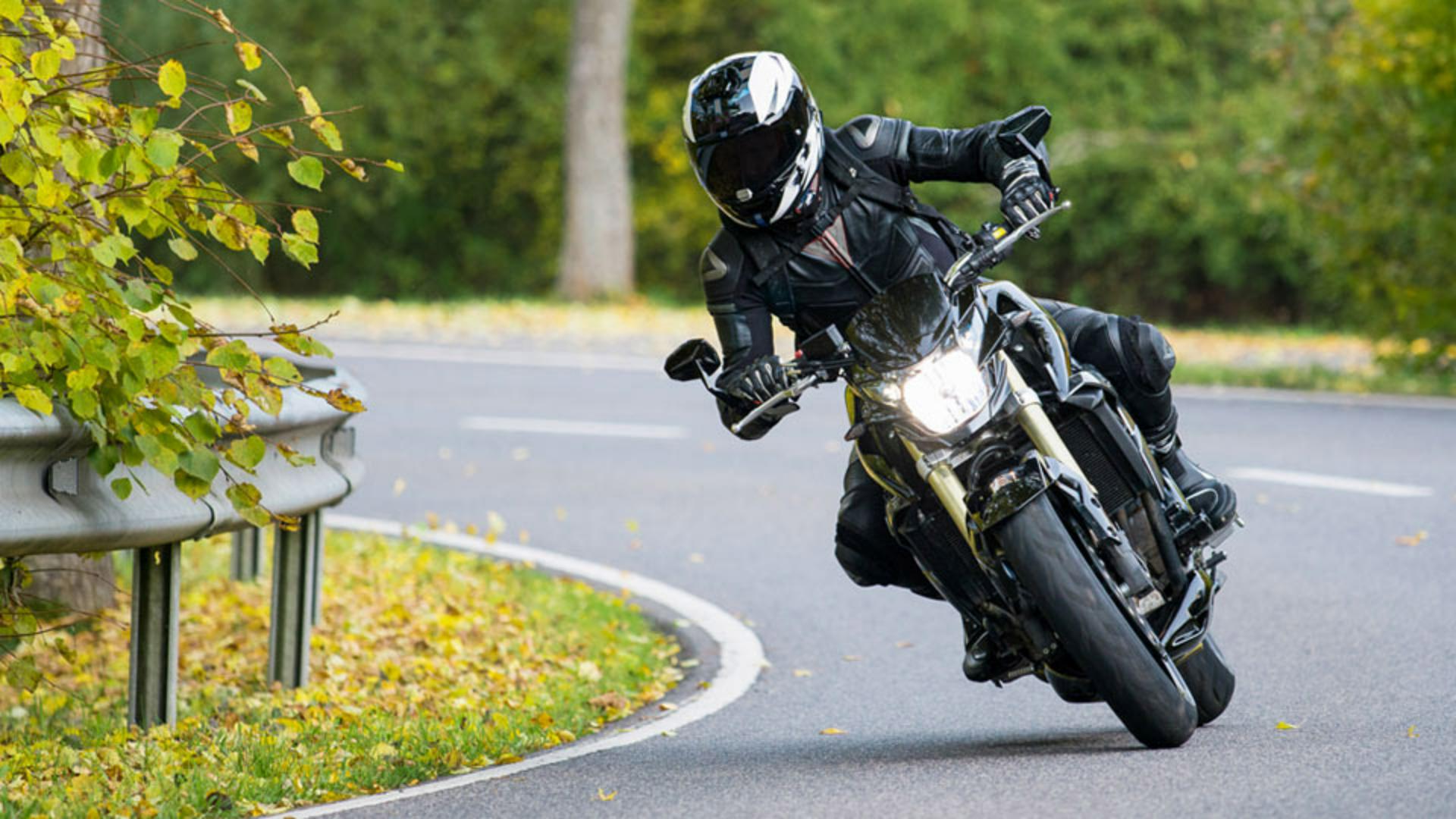
Dette er et svært godt bilde.
Dessverre er det trafikkskiltet i veikanten distraherende og ødelegger en del av komposisjonen.
Jeg heter Jesús Ramirez.
Og i løpet av de neste minuttene skal jeg vise deg hvordan du fjerner uønsket innhold fra bildene med noen få klikk.
For dette bildet skal vi bruke kloningsstempelet, som lar deg kopiere innhold fra ett område og bruke det på et annet.
Photoshop har flere effektive verktøy for fjerning av innhold i bildene, men alle fungerer ulikt og har sine unike styrker.
I dette bildet trenger vi et verktøy som gir fullstendig kontroll, siden kantene mellom motorsyklisten og de distraherende elementene er svært skarpe, og vi må beholde den skarpheten for å få gode resultater.
Andre verktøy, for eksempel verktøyet for innholdstilpasset utfylling eller flekkreparasjonspenselen, fungerer ypperlig for fjerning av objekter, men styrken deres er avhengig av at innholdet blandes med de nye omgivelsene for å skape et naturlig utseende.
For å fjerne trafikkskiltet over motorsyklistens hode velger du kloningsstempelet fra verktøylinjen eller trykker på S-tasten på tastaturet.
Jeg er veldig glad i hurtigtaster.
Jeg anbefaler at du bruker dem hvis det er komfortabelt for deg.
Som sagt gir kloningsstempelet deg mulighet til å kopiere piksler fra ett område og bruke dem på et annet.
Se på det som kopiering og innliming, men at du limer inn innholdet ved å tegne det.
Før du gjør justeringer må du klikke på Nytt lag-ikonet i lagpanelet og opprette et nytt lag.
Dette nye laget vil inneholde alle endringene dine, og de vil ikke endre det originale bildet.
Denne ikke-destruktive arbeidsflyten lar deg redigere og eksperimentere uten at justeringene blir implementert.
Du kan alltid gå tilbake til originalbildet hvis du ikke liker endringene du gjorde.
Sikre at kloningsstempelet fungerer med innholdet på flere lag ved å gå til Alternativer-linjen og velge Alle lag i Eksempel-rullegardinmenyen.
Deretter må du velge området du vil kopiere innhold fra.
Du bør alltid velge områder som ligner på områdene rundt objektet du vil fjerne.
Her ser vi at det grønne løvet oppe til høyre er en perfekt match til områdene rundt trafikkskiltet.
Velg et område ved å holde inne Alt-tasten på Windows.
Det er Tilvalg-tasten på Mac.
Markøren skal nå endres til et målikon.
Klikk deretter på området for å velge det, og slipp så alle tastene.
Markøren viser nå en bildeforhåndsvisning av innholdet du vil tegne med.
Hvis du ikke kan se forhåndsvisningen, kan du prøve å gjøre penselen større ved å gå til penselinnstillingene på Alternativer-linjen og dra glidebryteren mot høyre.
Jeg foretrekker imidlertid å redusere eller øke penselstørrelsen ved å trykke på venstre eller høyre hakeparentes.
Dette er tastene til høyre for bokstaven P på tastaturer i Nord-Amerika.
Gjør penselen stor nok til at du kan se den, men liten nok til at den passer innenfor områdene du vil fjerne.
Husk også at du alltid kan endre størrelsen på penseltuppen under tegningen.
En annen viktig innstilling i denne prosessen er penselhardheten.
En hard pensel har definerte og skarpe kanter.
En myk pensel har mer gradvis blandede kanter.
Du kan justere penselhardheten fra penselinnstillingene på Alternativer-linjen.
Glidebryteren for hardhet går fra 0%, en myk kant, til 100%, en skarp kant.
Som alltid foretrekker jeg å bruke hurtigtaster.
Hold inne Shift og trykk på venstre og høyre hakeparentes for å redusere eller øke penselhardheten.
Legg merke til penselforhåndsvisningsoverlegget.
Det endres etter hvert som du justerer penselhardheten med hurtigtasten.
For dette bildet bruker vi en mykere pensel til å fjerne den øverste delen av skiltet.
Hold markøren over toppen av skiltet og tegn det bort ved å klikke og dra over det. +-ikonet til høyre viser de valgte områdene, og den myke penselkanten blander og utjevner fargene og skaper en mer naturlig effekt.
Men denne penselhardheten vil ikke fungere for kantene rundt hjelmen.
Disse kantene må være skarpere og mer definert.
Du kan bruke penselinnstillingene hvis du vil det.
Øk penselhardheten til omtrent 90%.
Reduser også penselstørrelsen.
Fortsett deretter å fjerne skiltet ved å tegne langs kanten av hjelmen.
Dette ser fantastisk ut.
Klikk på lagets øyeikon fra lagpanelet og sammenlign originalbildet med den redigerte versjonen.
Nå når du vet hvordan kloningsstempelet fungerer, kan du prøve å fjerne andre distraherende elementer fra bildet.
Slik ser det ferdige resultatet mitt ut etter at jeg fjernet andre distraherende elementer.




