
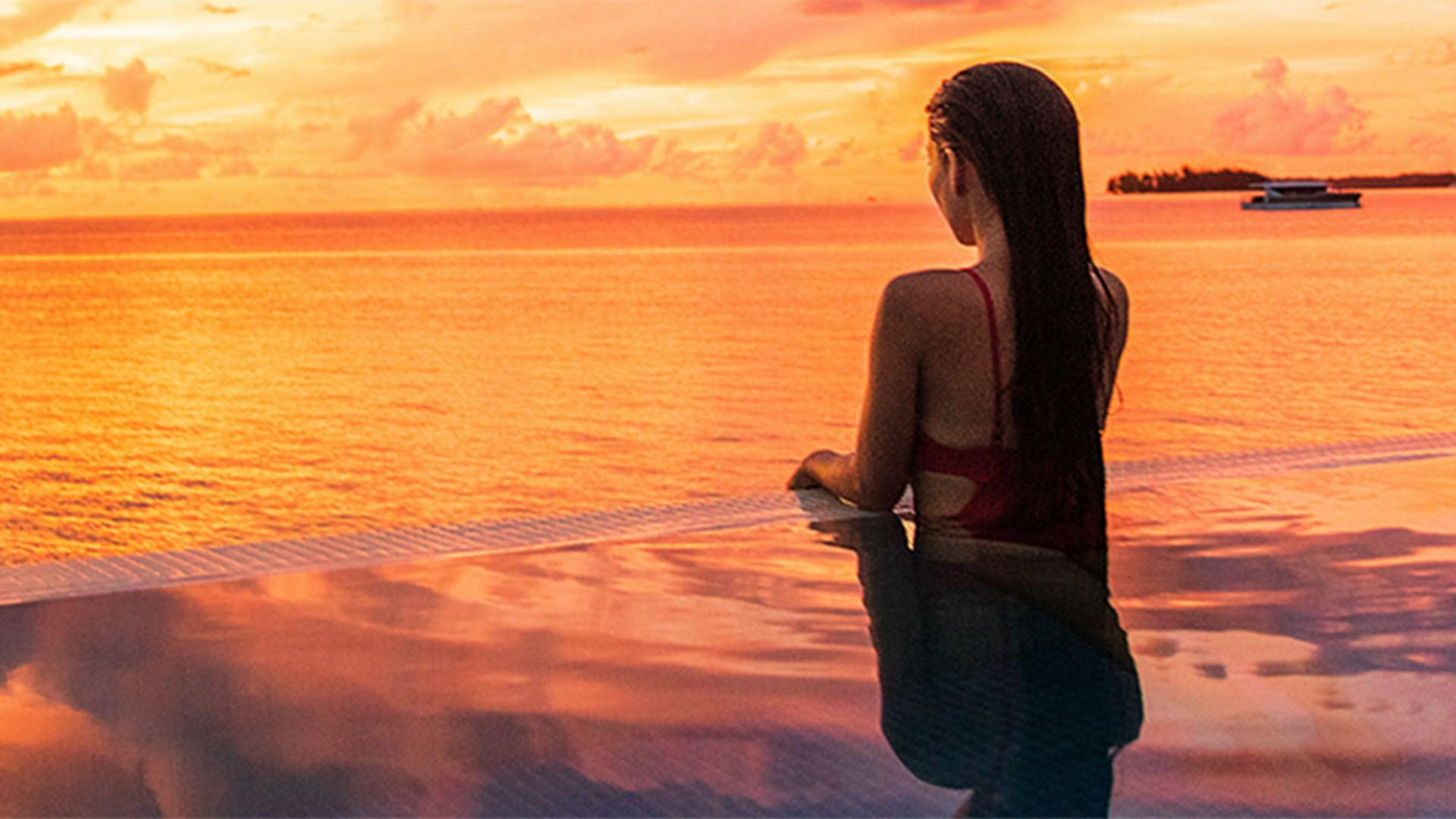
Når du tar et bilde, rammer du det inn med kameraet.
Når du redigerer et bilde, får du en ny mulighet til å ramme det inn ved å beskjære det.
Jeg er Jan Kabili fra Adobes opplæringsteam.
I denne opplæringen skal jeg vise deg hvordan du beskjærer et bilde i kun fire grunnleggende trinn ved hjelp av Photoshops effektive beskjæringsfunksjoner.
Første trinn er å velge beskjæringsverktøyet i verktøylinjen.
Vi får en beskjæringsgrense rundt bildet.
Denne grensen forteller Photoshop hva som skal beholdes og hva som skal skjæres bort når du utfører beskjæringen.
Trinn to er å angi formen på beskjæringsgrensen.
Du kan dra et hvilket som helst hjørne av grensen for å endre bredden og høyden, og hvis du samtidig holder inne Shift-tasten, beholder grensen de opprinnelige proporsjonene.
Du kan eventuelt dra et hvilket som helst hjørne av grensen uten å holde inne Shift-tasten.
Du kan også dra en hvilken som helst kant av grensen uavhengig for å få akkurat den formen du ønsker.
Og hvis et bilde må rettes opp, kan du flytte markøren utenfor grensen og dra opp eller ned og prøve å innrette innholdet, for eksempel denne horisonten, etter rutenettet som vises.
En alternativ måte å angi en beskjæringsgrense på er å spesifisere et sideforhold.
Et sideforhold er ikke en bestemt størrelse, men forholdet mellom høyde og bredde.
Hvis du vil beskjære til et sideforhold som er vanlig for et bilde, åpner du denne rullegardinmenyen, går til den andre delen og velger for eksempel sideforholdet 1 : 1 for et kvadrat.
Du kan endre størrelsen på den kvadratiske beskjæringsgrensen ved å dra en av kantene, men 1 : 1-sideforholdet forblir det samme.
Nå når du har angitt beskjæringsgrensen, er trinn tre å plassere bildet innenfor grensen.
Når du gjør dette, må du huske at alt som legges igjen utenfor grensen, ikke vises i det beskårne bildet.
Plasser bildet ved å klikke innenfor grensen med beskjæringsverktøyet og dra bildet dit du ønsker.
Hvis du vil, kan du bruke overlegget med kryssende linjer, som er basert på tredelingsregelen, når du skal plassere bildet.
Plassering av et interessepunkt der to linjer i dette rutenettet krysser hverandre, som her, kan trekke oppmerksomhet mot motivet og skaper ofte en balansert og tiltalende komposisjon.
Du er nesten ferdig.
Men det er et annet beskjæringsalternativ jeg vil vise deg.
Hvis du fjerner avmerkingen for Slett beskårne piksler her oppe på Alternativer-linjen, vil Photoshop ikke permanent slette pikslene utenfor beskjæringsgrensen når du utfører beskjæringen.
Så neste gang du klikker på bildet med beskjæringsverktøyet, vil området utenfor beskjæringsgrensen vises igjen, omtrent som det vises her, og du kan redigere beskjæringen på nytt.
Dette kan være nyttig hvis du ennå ikke er sikker på at du er ferdig med beskjæringen.
Nå er du klar for det fjerde og siste trinnet: å utføre den angitte beskjæringen.
Utfør beskjæringen ved å klikke på dette store hakemerket på Alternativer-linjen.
Eller så kan du bare trykke på Enter eller Retur på tastaturet.
Til slutt kan det være lurt å klikke på Fjern-knappen på Alternativer-linjen, slik at det angitte beskjæringsforholdet ikke påvirker ting neste gang du bruker beskjæringsverktøyet.
Nå er du ferdig.
Gratulerer!
Du har nå fullført denne beskjæringen i kun fire trinn.
Du valgte beskjæringsverktøyet, du angav beskjæringsgrensen, du plasserte bildet innenfor beskjæringsgrensen, og til slutt utførte du beskjæringen.
Nå når du vet hvordan du utfører en grunnleggende beskjæring i Photoshop, kan du prøve disse beskjæringsteknikkene på dine egne bilder og ramme inn bildene akkurat slik du ønsker.




