
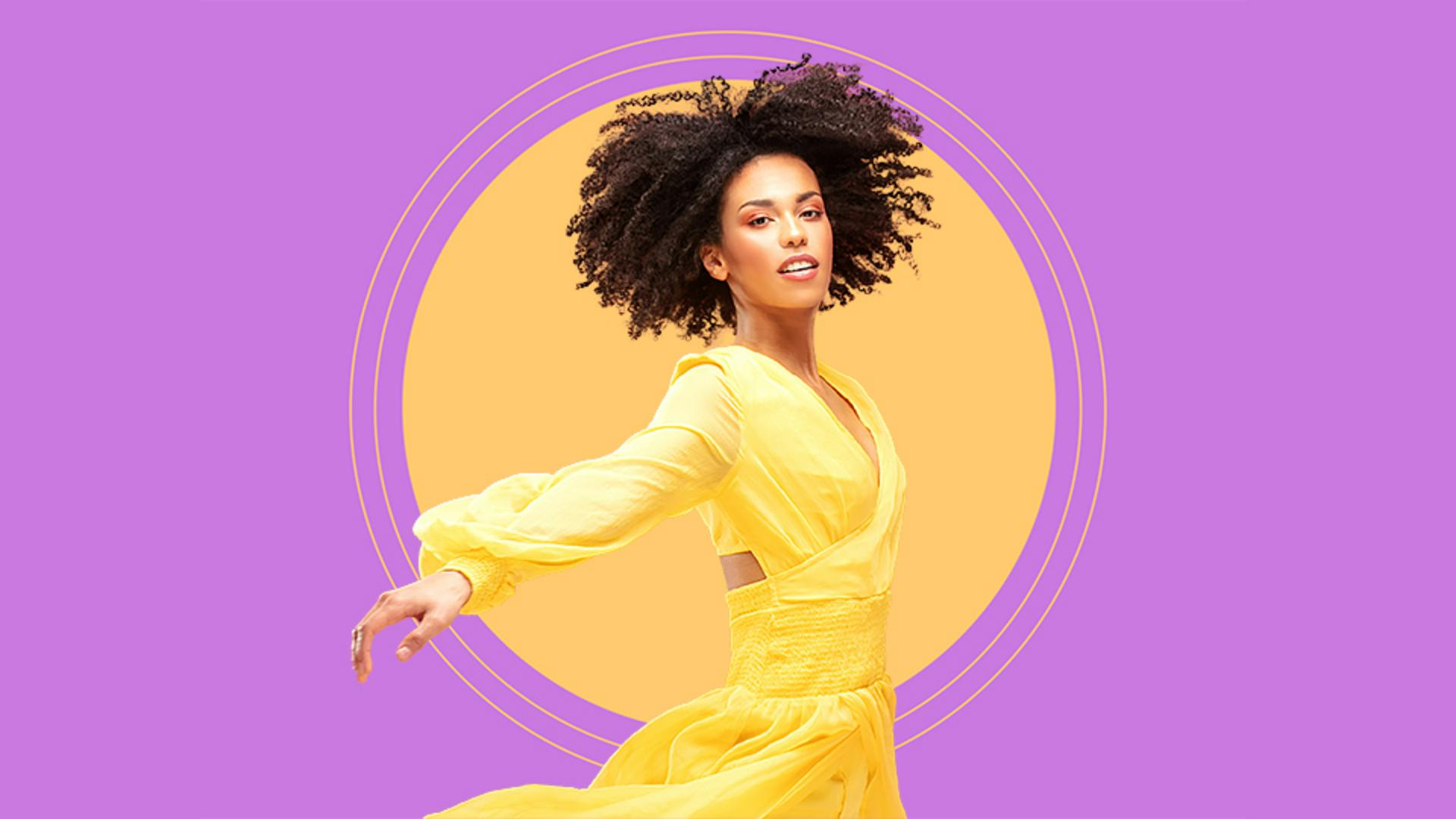
Uansett merkingskommando eller -verktøy vil det ofte skje at du må forbedre og finjustere en merking.
Hei, jeg er Seán Duggan – fotograf og Photoshop-forfatter.
For enkle endringer kan du legge til - eller fjerne noe i en merking, men for enkelte motiver kan det hende du må - gjøre litt mer for å rydde opp i kantene.
Det gjelder særlig for motiver med mykere kanter.
I slike situasjoner er arbeidsområdet Velg og masker - i Photoshop stedet å være.
La oss se nærmere på det.
I denne filen vil jeg merke danseren, slik at jeg kan skjule - den opprinnelige bakgrunnen i bildet og vise denne sirkelen under.
Med danserlaget aktivt går jeg til Velg-menyen og velger Emne.
Når du har en merking - med myke kanter, for eksempel hår, må du sannsynligvis finjustere den.
Vi går til Velg og masker - og setter i gang.
Velg og masker finner du - i hovedmenyen for valg, og du finner også en knapp - på Alternativer-linjen for alle merkingsverktøyene.
Hvis jeg velger hurtigvalgverktøyet, kan jeg klikke på knappen Velg og masker på Alternativer-linjen.
Velg og masker - åpnes i et eget arbeidsområde som midlertidig dekker - det vanlige Photoshop-grensesnittet.
Det er mye som skjer i dette arbeidsområdet.
Vi skal se på - noen av innstillingene og verktøyene som du kommer til å bruke mest - i Velg og masker.
Vi begynner øverst til høyre - med Vis-menyen, der du kan se de ulike måtene du kan vise bildet på mens du redigerer merkingen.
Hver av disse har en hurtigtast - som består av én bokstav, noe som gjør det enkelt å bytte - mellom de ulike visningene.
Overleggsvisningen, - som er valgt for øyeblikket, viser deg områdene som ikke er merket, - som et farget overlegg.
Standardfargen er rød, - noe som ikke fungerer for dette bildet siden den er så lik - bakgrunnsfarge i bildet.
Derfor klikker jeg på dette fargekartet, og i fargevelgeren velger jeg en annen farge.
Jeg tror en sterk grønnfarge - fungerer bedre.
Hvis jeg zoomer inn nå, kan jeg se områdene - der merkingen kan forbedres.
De fleste er i håret, der du kan se at den opprinnelige rosa- - oransje bakgrunnen kommer frem.
Det er også et lite område - ved nakken og skulderen som må fikses.
Visningen På lag viser deg bildet - med underliggende lag synlig som en forhåndsvisning av hvordan - den endelige sammensetningen kommer til å se ut.
Nå skal vi se på - noen av de andre innstillingene i Egenskaper-panelet.
For finjusteringsmodus - kan du flytte markøren over hvert valg for å se en forklaring.
Min er satt til Objektbevisst, siden det fungerer best - for finjusteringer av hår.
Kantregistreringsradius - angir størrelsen til området der justeringsområdet for kant skal brukes.
I noen bilder får du store forbedringer bare ved å flytte på denne glidebryteren Jeg slår vanligvis på Smart radius-funksjonen, ettersom radiusen da automatisk tilpasses de ulike kanttypene.
En av de nyttigste glidebryterne - i Globale finjusteringer er Skift kant.
Denne trekker sammen eller utvider - kantene i merkingen.
Hvis jeg zoomer inn, kan du se hvordan jeg kan flytte - glidebryteren Skift kant for å øke og redusere de rosaoransje frynsene - langs kantene av kjolen.
La oss gjøre noen forbedringer her.
Jeg trykker på V på tastaturet - for å gå tilbake til overleggsvisningen, og først skal jeg fikse det lille området - ved skulderen og nakken der vi kan se at litt av den opprinnelige - bakgrunnen kommer frem.
Jeg går til verktøylinjen - og velger hurtigvalgverktøyet.
Hvis du må endre størrelsen på - penselmarkøren for dette, kan du gjøre det ved å trykke på venstre - eller høyre hakeparentes.
Husk at det grønne overlegget - angir områdene som ikke er merket.
I dette tilfellet må jeg altså klikke på - Trekk fra-knappen på Alternativer-linjen, slik at jeg kan fjerne det lille området - fra merkingen.
Jeg pensler nøye over det området - med hurtigvalgverktøyet.
Du kan se at det har gjort en god jobb med å fjerne det fra merkingen, og vi kan ikke lenger se - den rosa bakgrunnen i det området.
Nå skal vi jobbe med håret.
På Alternativer-linjen - klikker jeg på knappen Finjuster hår for å se om det hjelper.
Hvis du ikke ser knappen Finjuster hår, må du sørge for at - et av merkingsverktøyene er aktivt.
Følg med på håret når jeg gjør dette, - og se hvordan det området endres.
Vi ser noen forbedringer - i ytterkantene av håret, men den rosaoransje bakgrunnen - er fremdeles synlig enkelte steder.
Dette fikser jeg ved å gå til verktøylinjen og velge Juster kantpenselverktøy.
Dette verktøyet ber Photoshop - om å se nærmere på områdene du pensler over, - og gjøre en bedre jobb med kantene.
Jeg pensler over de delene av håret der jeg fortsatt kan se - litt av den rosaoransje bakgrunnen komme gjennom.
Dette fungerer ganske bra for - å fjerne den og fortsatt bevare - de detaljerte kantene av håret.
Vi har litt mer å gjøre her nede ved kinnet - og kanskje her borte.
Jeg zoomer ut og trykker på Y på tastaturet - for å bytte til På lag-visningen for en siste kikk på danseren - over den nye bakgrunnen.
Jeg syns det ser ganske bra ut.
I utdatainnstillingene finner du flere utdata- - alternativer for endringene du har gjort i merkingen.
Ettersom jeg vet at jeg vil skjule - bakgrunnen i originalbildet, velger jeg Lagmaske og klikker på OK - for å bruke endringene jeg har gjort, og gå tilbake til - hovedarbeidsområdet i Photoshop.
I Lag-panelet - kan du se den nye lagmasken som akkurat ble opprettet fra merkingen.
Områdene som ikke er merket, - er fylt med svart i lagmasken, noe som skjuler den opprinnelige bakgrunnen - i bildet av danseren.
Hvis jeg Skift-klikker på miniatyrbildet av masken, blir det deaktivert, slik at - vi kan se hele danserbildet.
Jeg Skift-klikker på - miniatyrbildet av masken igjen for å aktivere den og vise sirkeldesignen.
Vi har bare sett på noen få - av de mange ulike måtene du kan finjustere en merking på - i arbeidsområdet Velg og masker.
Nå som du har fått en innføring - og har blitt litt mer kjent med det, kan du begynne å bruke - denne uunnværlige funksjonen i dine egne prosjekter. -




