
Ett av de mest interessante - merkingsverktøyene i Photoshop er objektvalgverktøyet.
Som navnet sier, - er dette verktøyet laget for å identifisere ulike objekter i et bilde slik at du enkelt kan merke dem.
Når et objekt er funnet, - klikker du på det for å merke det.
Men det fins mer: - I tillegg til objekter kan objektvalgverktøyet også identifisere - ulike områder i en scene, for eksempel himmelen, havet eller bakken.
Hei, jeg er Seán Duggan - – fotograf og Photoshop-forfatter.
La oss ta med oss objektvalgverktøyet - til stranden og se hvordan det fungerer.
Poenget med objektvalgverktøyet er at det bruker kunstig intelligens - til å analysere innholdet i et bilde og identifisere objektene - samt de ulike områdene i scenen.
En av hovedinnstillingene - på Alternativer-linjen for dette verktøyet er Objektfinner.
Når du ser det runde ikonet - med de roterende pilene, betyr det at verktøyet ser på bildet og finner de ulike objektene - og områdene i scenen.
Når Objektfinner er ferdig, kan du flytte markøren over - de ulike områdene i scenen.
Et farget overlegg vises på områdene og objektene som er funnet.
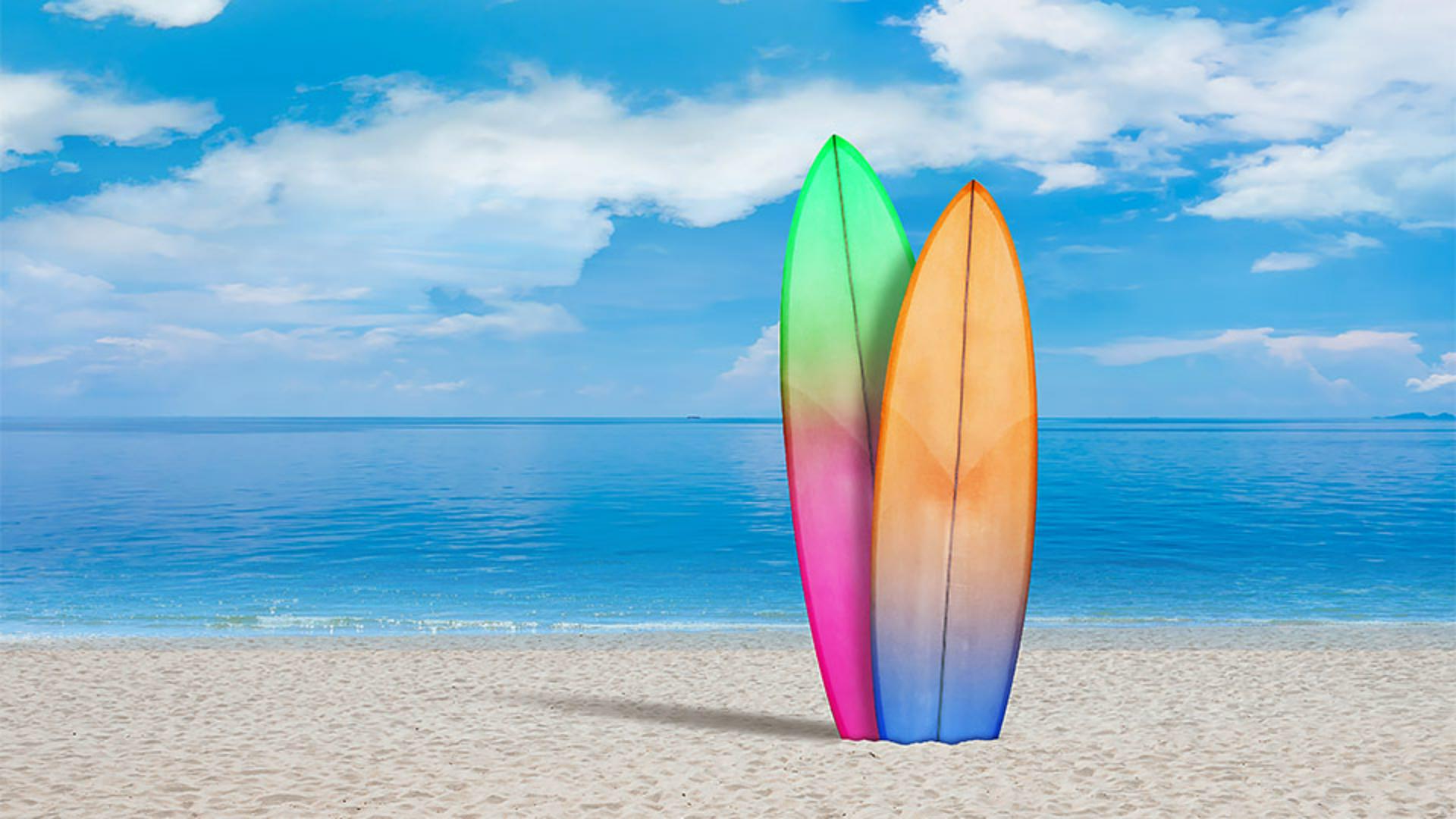
I dette bildet har - verktøyet identifisert himmelen, surfebrettet til venstre, surfebrettet til høyre, havet og stranden.
Hvis du har en fil - som inneholder flere lag, kan du merke av for - Vis prøver av alle lag på Alternativer-linjen.
Verktøyet analyserer da innholdet - i alle de synlige lagene når det ser etter objekter.
Du merker et uthevet objekt - ved å holde markøren over det og klikke.
Hvis du bruker objektvalgverktøyet - til å merke himmelen, er det det samme - som kommandoen Himmel, som du finner i Velg-menyen.
Jeg fjerner merkingen - av himmelen for øyeblikket.
Hvis du vil merke et objekt og deretter legge til andre objekter - i merkingen, kan du bruke Legg til-ikonet - på venstre side av Alternativer-linjen.
Du kan også bruke hurtigtasten, - som er Skift-tasten.
Hvis jeg vil merke surfebrettet - til høyre, kan jeg klikke på det, og så kan jeg Skift-klikke - på surfebrettet til venstre, og nå er begge surfebrettene merket.
Hvis du ikke vil bruke Objektfinner, eller hvis du syns at de fargede overleggene - er litt distraherende, kan du slå det av på Alternativer-linjen og fortelle objektvalgverktøyet manuelt hva du vil merke.
Det gjør du ved å bruke - enten en rektangulær markering eller en lasso, - som du finner i Modus-menyen.
Jeg velger rektangelet og tegner en markering - rundt det meste av surfebrettene.
Og selv om jeg ikke merker - alt på surfebrettene, forstår den hva jeg vil gjøre, - og lager merkingen.
Når surfebrettene er merket, - går jeg til Lag-panelet og klikker på - ikonet for bruk av nytt justeringslag nederst i panelet og velger en justering for lysstyrke/kontrast.
Jeg flytter glidebryteren - for kontrast til høyre for å øke kontrasten på surfebrettene, slik at de blir litt mer iøynefallende i scenen.
Jeg syns strandområdet - er for lyssterkt i dette bildet og vil se bedre ut - hvis det er litt mørkere.
På Alternativer-linjen - slår jeg Objektfinner på igjen.
Jeg flytter markøren - over strandområdet og klikker for å merke det.
Legg merke til at skyggen til - surfebrettene på sanden ikke ble merket.
Jeg vil definitivt at - det området skal være merket slik at det er med i justeringen jeg skal bruke.
På Alternativer-linjen åpner jeg Modus-menyen - og velger lassoverktøyet, og så holder jeg nede Skift-tasten - og drar en lasso rundt den skyggen slik at jeg kan legge den til - i merkingen av stranden.
Sånn, det ser bra ut.
Nå som hele stranden er merket, klikker jeg på - ikonet for bruk av nytt justeringslag i Lag-panelet og velger lysstyrke/kontrast igjen.
Denne gangen flytter jeg - glidebryteren for lysstyrke til venstre for å gjøre stranden litt mørkere. - Rundt -35 er passe.
Det ser bra ut.
Når du har et bilde - som inneholder ulike objekter eller bestemte områder - som du vil merke, kan du prøve objektvalgverktøyet for å se om det kan hjelpe deg - med å lage merkingen du trenger. -




