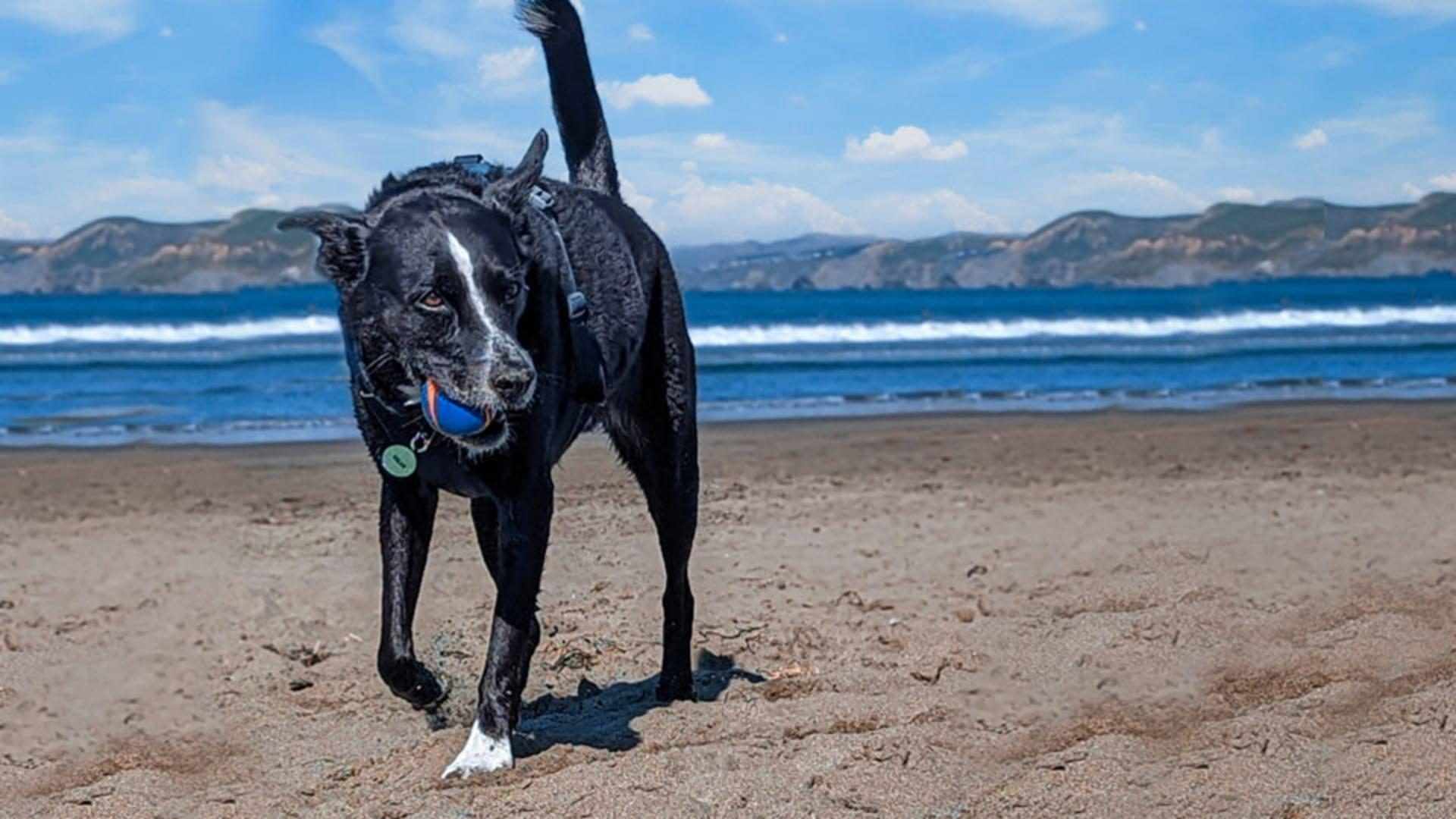
Dette er et flott bilde av en hund som leker på stranden.
Dessverre er folkene i bakgrunnen og tangen i forgrunnen svært distraherende.
Det ødelegger mye for et ellers flott bilde.
Jeg heter Jesús Ramirez.
Og i løpet av de neste minuttene skal jeg vise deg hvordan du fjerner uønsket innhold fra bildene med noen få klikk.
For dette bildet skal vi bruke lappeverktøyet, som lar deg merke et område og flytte det til et annet der det automatisk blandes med de nye omgivelsene.
I dette bildet er det mye distraksjonsfritt innhold som ligner på områdene med uønskede detaljer.
Det blir enkelt å kopiere innhold fra ett sted og plassere det et annet sted, samtidig med at Photoshop automatisk blander det inn for oss.
Andre verktøy, for eksempel innholdstilpasset utfylling, kan fungere, men det er mer arbeidskrevende, og vi trenger ikke ekstra arbeid.
Begynn med å aktivere lappeverktøyet fra verktøylinjen.
Det er nestet under flekkreparasjonspenselen.
Før du gjør justeringer må du klikke på Nytt lag-ikonet i lagpanelet og opprette et nytt lag.
Dette laget vil inneholde alle endringene, og originalbildet forblir uendret.
Denne ikke-destruktive arbeidsflyten lar deg redigere og eksperimentere uten at justeringene blir implementert.
Du kan alltid gå tilbake til originalbildet hvis du ikke liker endringene du gjorde.
Deretter går du til Alternativer-linjen og velger Innholdstilpasset fra Lapping-rullegardinmenyen.
Alternativet Innholdstilpasset gir deg tilgang til avmerkingsboksen Fargeprøve av alle lag.
Hvis du ikke merker av i denne boksen, kan du ikke plassere innhold i det nye gjennomsiktige laget.
Alternativet Innholdstilpasset gjør også at lappeverktøyet kan analysere de omkringliggende områdene når du plasserer innhold.
Dette skaper en mer naturlig og sømløs sammenblanding.
Det første trinnet er å merke objektene du vil fjerne.
Jeg foretrekker å dele opp jobben i mindre deler for å få bedre resultater.
Du kan for eksempel dele jobben i to deler med denne gruppen mennesker i bakgrunnen.
Merk først mannen og hunden til høyre.
Lappeverktøyet lar deg frihåndstegne merkinger ved bare å dra over bildet.
Foreta en løs merking.
Men prøv å beholde så mye av den originale bakgrunnen som mulig.
Resultatene blir alltid bedre når du beholder mer av den virkelige bakgrunnen.
Dra deretter det merkede området til et annet område for å velge det innholdet.
Følg med på forhåndsvisningen når du drar bildet over.
Finn et område som matcher bakgrunnen best mulig.
Prøv å justere inn etter eventuelle gjentatte mønstre eller linjer.
Når du slipper museknappen, vil Photoshop blande områdene sammen og fjerne mannen og hunden fra bildet.
Du kan nå deaktivere merkingen ved å gå til Velg-menyen og velge Fjern markering.
Men det er mye raskere å bruke hurtigtasten.
Trykk på Ctrl+D på Windows eller Kommando+D på Mac.
Resultatet ser fantastisk ut.
Gjenta denne prosessen med de to gjenværende personene.
Foreta en løs merking og dra det merkede området over innholdet du vil velge.
Og igjen ser vi at Photoshop gjør en fantastisk jobb.
Nå når du vet hvordan lappeverktøyet fungerer, kan du prøve å fjerne andre distraherende elementer fra bildet.
Dette er det endelige bildet etter at jeg har brukt litt tid på å fjerne andre distraherende objekter.





