
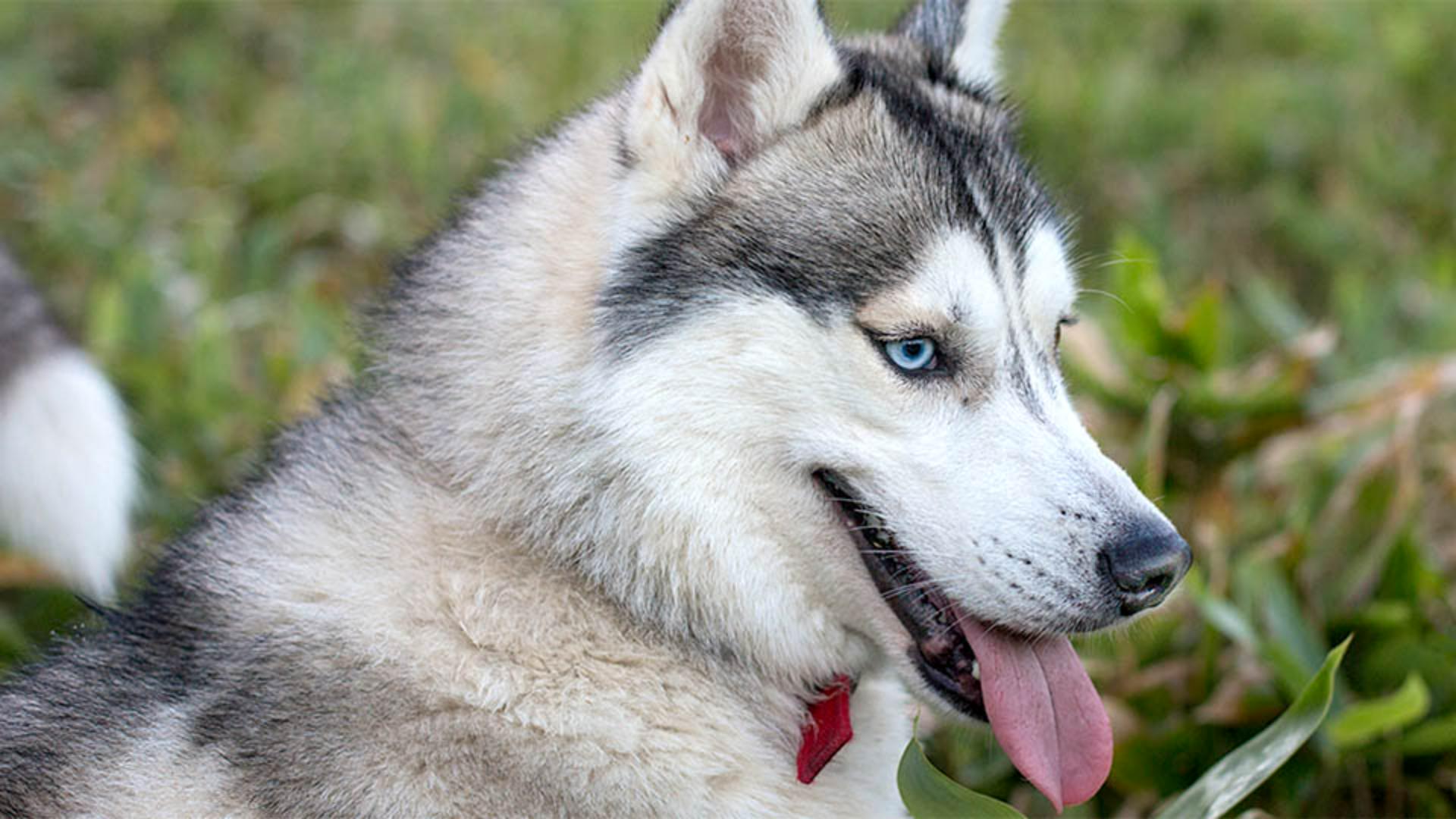
Dette kjæledyrportrettet er utrolig søtt, men det ser litt dunkelt ut, og det hadde hatt godt av mer lysstyrke og kontrast for å gjøre et OK bilde til et perfekt bilde.
Jeg er Jan Kabili fra Adobes opplæringsteam.
I denne opplæringen skal jeg vise deg hvordan du bruker nivåer i Photoshop til å justere belysningen i et bilde.
Det første trinnet er å legge til et lag for justering av nivåer, slik at du kan bruke nivåer på en ikke-destruktiv måte.
Gå nederst i lagpanelet, klikk på dette runde ikonet og velg Nivåer... for å opprette et nytt lag for nivåjustering over bildelaget.
Oppe i Egenskaper-panelet finner du nå noen kontroller for det valgte nivåjusteringslaget, blant annet dette diagrammet som kalles et histogram.
Nivåhistogrammet viser lysstyrkenivåene i dette bildet.
Helt til venstre i diagrammet er et område for de mørkest mulige tonene.
Området helt til høyre er for de lysest mulige tonene, og midtområdet er for mellomliggende gråtoner.
Dette hvite fjellet representerer de faktiske tonene i dette bildet nå.
Det består av mange loddrette søyler som er klemt sammen.
Hver loddrette søyle i fjellet representerer ett lysstyrkenivå i bildet.
Og høyden på en søyle viser den relative mengden av den tonen i bildet.
Dette histogrammet bekrefter det vi kan se på bildet.
Hvis du ser nøye etter, vil du se at det ikke er noen loddrette søyler helt til venstre i histogrammet, noe som betyr at det ikke er noen ekte svartfarger i bildet.
Vi ser også at det er bare noen få korte søyler til høyre i histogrammet, og det betyr at det nesten ikke er noen hvitfarger i bildet.
I stedet er de fleste fargetonene i bildet gråtoner.
Ideelt sett vil vi ha mørkere svartfarger, lysere hvitfarger og et bredere spekter av toner i dette bildet.
Den gode nyheten er at du kan ordne dette ved å tilbakestille de svarte punktene og de hvite punktene.
Det fører til at resten av tonene i mellom strekker seg ut som om de er på en stor gummistrikk.
Toneområdet utvides, og bildet får mer kontrast og blir mer iøynefallende.
Finn den svarte glidebryteren rett under histogrammet, hold inne Tilvalg-tasten på en Mac eller Alt-tasten på Windows og dra den svarte glidebryteren mot høyre til du begynner å se noen svarte områder i masken som nå er på bildet.
Disse svarte områdene representerer deler av bildet som vil bli presset til ren svart uten detaljer.
Hvis du ønsker å se detaljer på noen av disse områdene, drar du den svarte glidebryteren mot venstre igjen til det bare er noen få flekker med svart.
Gjør nå det samme på høyre side av bildet med den hvite glidebryteren.
Hold inne Tilvalg- eller Alt-tasten og dra den hvite glidebryteren mot venstre til den kommer under det fjellet, så begynner du å se noen hvite flekker.
For å unngå å klippe disse områdene til rent hvitt uten detaljer, kan du dra glidebryteren tilbake mot høyre til det bare er noen få hvite flekker i bildet.
Det er én ting til du kan gjøre for å forbedre tonene i dette bildet, og det er å gjøre hele bildet lysere.
Dette gjør du ved å gå til den grå glidebryteren under histogrammet og dra den mot venstre.
Dette gjør mellomtonene lysere og gir bildet et lysere utseende generelt.
Gratulerer!
Med bare noen få trekk ga du liv til et dunkelt og mørkt bilde.
Du tilbakestilte de svarte punktene, du gjorde mellomtonene lysere, og jeg håper at du plukket opp litt nyttig informasjon om hvordan du bruker et histogram til å evaluere og forbedre tonene i et bilde.




