
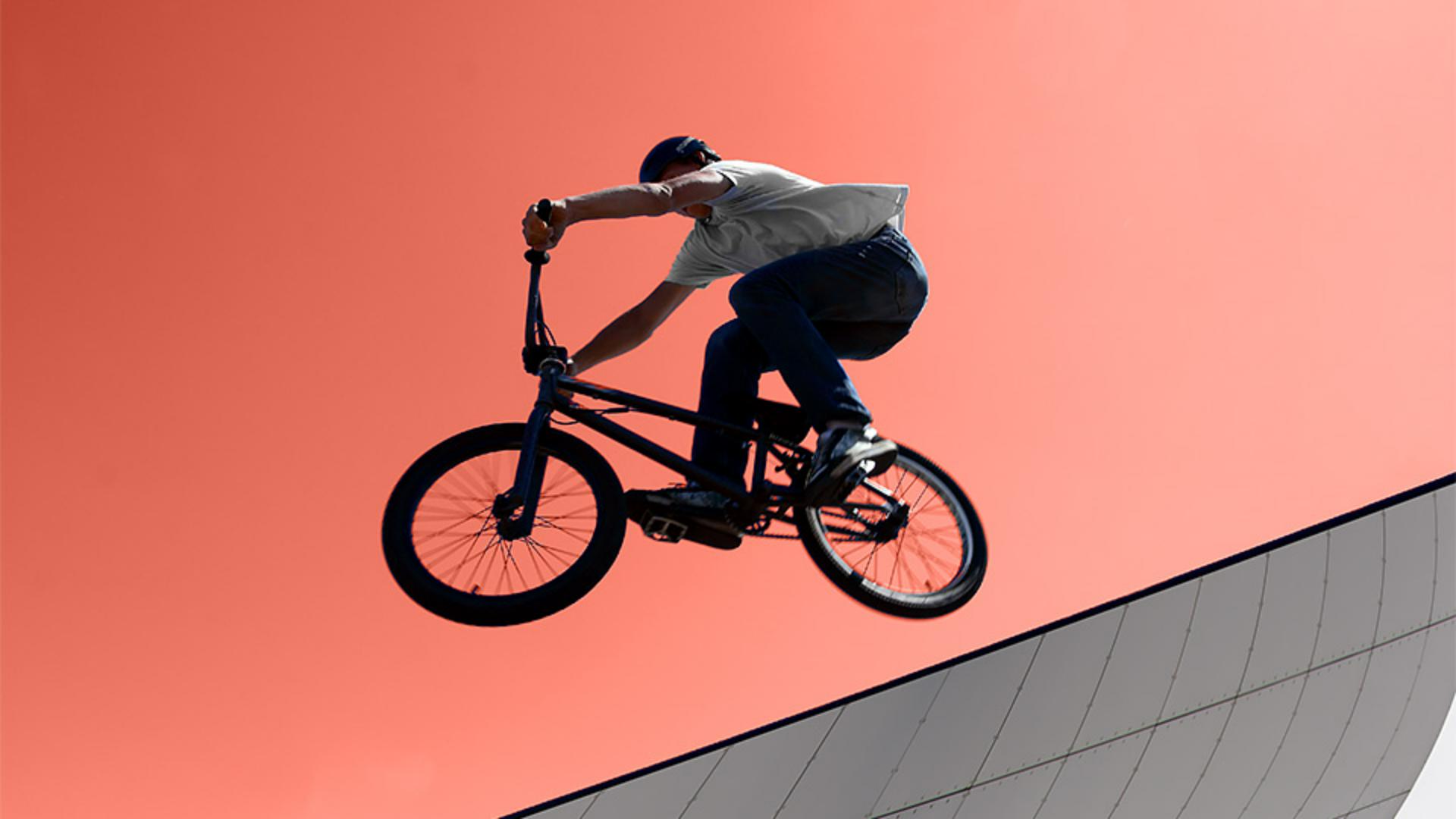
Hver gang du har områder i et bilde som har ulik farge eller lysstyrke sammenlignet med resten av scenen, kan du for eksempel bruke tryllestaven - og klikke på dem for å foreta en merking.
Tryllestaven har imidlertid - også en interessant superkraft som av og til kan være svært nyttig.
Hei, jeg er Seán Duggan – fotograf og - Photoshop-forfatter og -instruktør.
Superkraften til tryllestaven er at den kan merke områder med - en bestemt farge eller lysstyrke gjennom hele bildet, selv om de er atskilt av andre bildedetaljer som skaper - gap mellom delene du vil merke.
Med tryllestaven kan du hoppe over gapene og merke alle områdene - med lignende farge.
La oss ta en titt.
I dette bildet vil jeg merke himmelen - og gjøre en fargeendring i det området.
Jeg kan bruke kommandoen Himmel, - men jeg velger i stedet tryllestaven.
Da kan vi utforske noen - uunnværlige måter å bruke dette verktøyet på.
Jeg velger tryllestaven fra verktøylinjen.
Den er i den samme gruppen som objektvalgverktøyet - og hurtigvalgverktøyet.
Jeg klikker deretter på - himmelen under syklisten for å be tryllestaven foreta - en merking basert på det området.
Tryllestaven ser på - området jeg klikket på og foretar en - merking av andre piksler med lignende farge.
Alt i alt gjorde den en grei jobb, - og den merket store deler av himmelen, men det er fremdeles litt igjen - oppe til venstre som den ikke fikk med seg.
Jeg går til Velg-menyen og velger Fjern markering.
På Alternativer-linjen - er det en innstilling for toleranse som styrer hvor mye tryllestaven skal merke.
Standard er 32, - som er det den er satt til nå.
Jeg øker toleransen til 70.
Det er ingenting spesielt med det tallet, bare en gjetning.
Av og til må du prøve - ulike toleranseinnstillinger for å finne den som fungerer best - for det området du arbeider med.
Jeg klikker på himmelen en gang til - i det samme området under syklisten.
Ved å øke toleransen - forteller jeg tryllestaven at den skal vurdere flere piksler - og mer av den valgte himmelen.
Det er fremdeles litt igjen oppe til venstre - som trenger å håndteres, så jeg fullfører merkingen - ved å klikke på Legg til-ikonet på venstre side av Alternativer-linjen, og klikker deretter i - området som ikke er merket for å legge det til i merkingen.
Slik påvirker altså toleransen - hvordan tryllestaven foretar merkingen.
Akkurat i denne merkingen er områdene inni fremdeles ikke merket. - Grunnen til det er gapene i blåfargen som er skapt av sykkelen og syklisten.
Dette skjer fordi standardinnstillingen - for tryllestaven er Sammenhengende, noe du kan se her på Alternativer-linjen.
Dette velger kun de pikslene - som er knyttet sammen.
Vi kan alltids legge til noen - av disse i det merkede området ved å bruke Legg til-ikonet - og klikke på dem.
Men det finnes en mye bedre måte å gjøre dette på.
Jeg går til valgmenyen og velger Fjern markering.
Deretter fjerner jeg avmerkingen for - Sammenhengende på Alternativer-linjen.
Nå kan jeg klikke i det samme området - på himmelen under syklisten, så hopper tryllestaven over gapene og merker alt av himmelen - i midten av bildet.
Nok en gang bruker jeg Legg til-alternativet og klikker i feltet oppe til venstre - for å legge det til i det merkede området.
Muligheten for å slå av Sammenhengende - er den superkraften jeg nevnte tidligere.
Det virker kanskje ikke som en stor sak, men det kan være svært nyttig - i enkelte situasjoner.
Nå når vi har et merket område, - kan vi ha litt moro med det.
I Lag-panelet klikker jeg på ikonet for bruk av justeringslag og velger deretter Heldekkende farge.
Hvis du tar en kikk på Lag-panelet, kan du se at den merkede himmelen - er gjort om til en lagmaske.
Det merkede himmelområdet - er hvitt i lagmasken og viser den nye fargeutfyllingen.
De svarte delene av masken - skjuler fargeutfyllingen.
I fargevelgeren flytter jeg glidebryteren - langs den loddrette spekterlinjen for å utforske noen av disse andre fargene.
Og jeg tror jeg vil bruke - en farge som ser noenlunde slik ut, en rødoransje farge.
Jeg klikker på OK, og det opprettes et lag med heldekkende farge.
Det betyr av vi ikke kan se gjennom den for å se den opprinnelige skyggeleggingen - eller teksturen i himmelen bak.
Dette kan være et godt valg hvis du vil ha et bilde som - passer godt til grafisk design.
I vårt tilfelle vil jeg - endre blandingsmodusen ved å klikke på Overgangsmodus-menyen øverst i Lag-panelet og velge Farge - nær bunnen av listen.
Fargeblandingsmodusen - bevarer himmelens naturlige lysstyrke og skyggelegging.
Etter denne endringen - har bildet fremdeles et illustrasjonspreg, men fargene blandes med bildet - på en mer subtil og interessant måte.
Merkinger kan gi et utall - spennende resultater i Photoshop.
Ved å lære om de ulike måtene - du kan foreta en merking på, samt de ulike innstillingene - for noen av verktøyene, får du tilgang til flere muligheter når du skal - merke noe i et bilde. -




