En viktig del av all bilderedigering er å gjøre ting skarpere.
I denne opplæringen lærer du en enkel måte å gjøre elementer skarpere på i Photoshop ved hjelp av Uskarp maske-filteret, og du får lære hvordan prosessen med å gjøre ting skarpere fungerer.
Jeg er Jan fra Adobes opplæringsteam.
Visste du at skarpgjøring ikke fikser et uskarpt bilde eller setter ufokuserte områder i fokus?
Skarpgjøring fremhever detaljer som allerede er i fokus, for å tiltrekke brukernes oppmerksomhet mot dem.
Så la oss hoppe i det og gjøre et bilde skarpere sammen.
Vi begynner med å zoome inn til 100% visning, siden det er den eneste virkelig nøyaktige visningen for evaluering av skarpheten.
En rask måte å gjøre det på er å dobbeltklikke på zoomverktøyet i verktøylinjen.
Deretter pakker du bildet inn i en pakke som kalles et smartobjekt.
Dette gjør at skarphetsinnstillingene kan redigeres på nytt.
Så gå til lagpanelet og kontroller at laget med bildet er valgt.
Gå deretter opp til Filter-menyen, velg Konverter for smartfiltre og klikk på OK.
Gå så tilbake til Filter-menyen og velg Gjør skarpere og Uskarp maske...
Dialogboksen Uskarp maske vises med enkelte innstillinger for dette skarpgjøringsfilteret.
Dialogboksen har også denne lille forhåndsvisningen.
Så hvis bildet ditt av en eller annen grunn ikke vises som 100%, kan du kan se en liten bit av bildet i 100% visning her i dialogboksen mens du arbeider.
Du kan også velge hvilken del som skal vises.
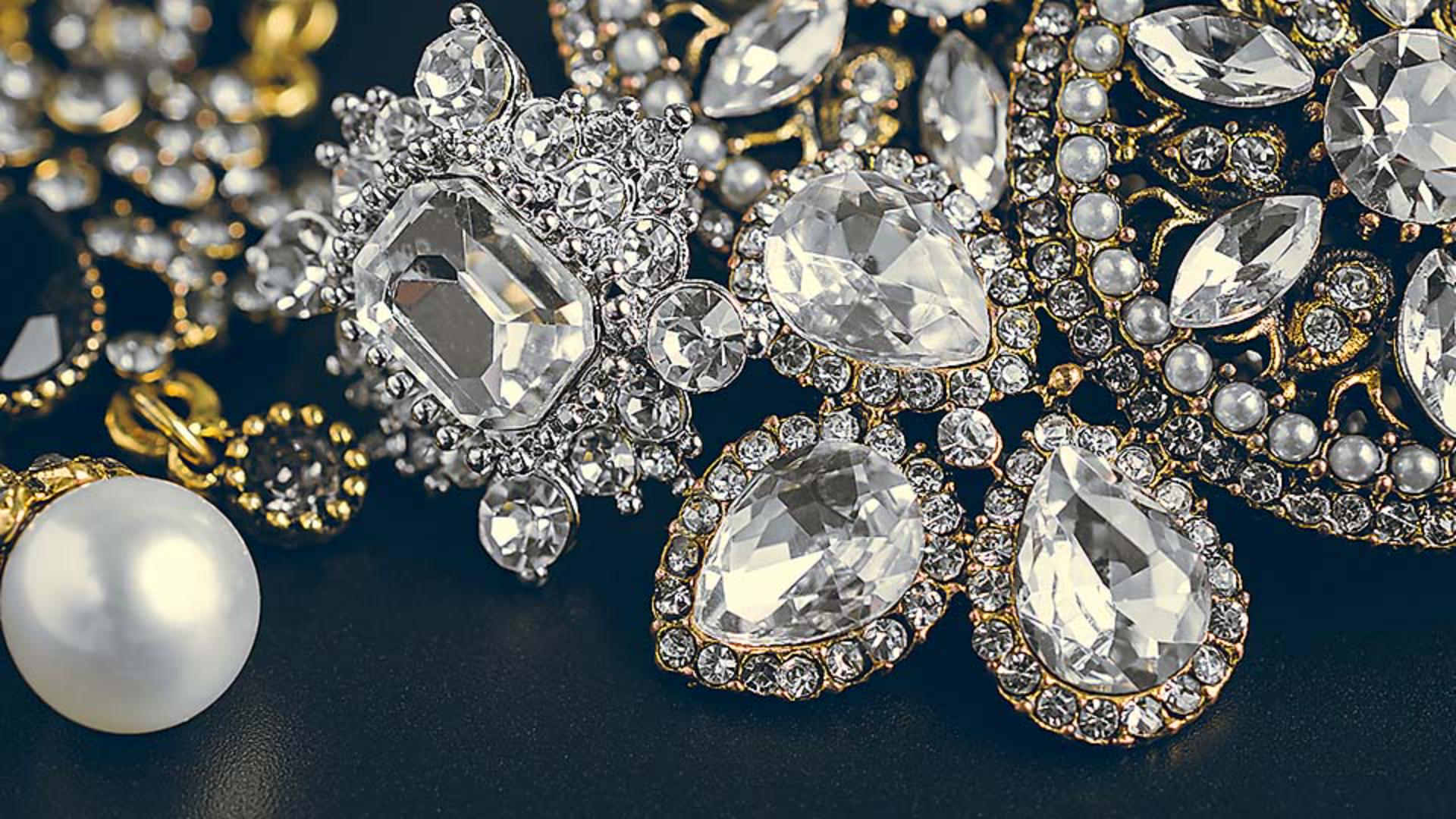
Bare flytt markøren inn i bildet og klikk på et område med detaljer som du vil gjøre skarpere, for eksempel kanten på denne perlen, så vil det vises her i dialogboksen Uskarp maske i 100% visning som standard.
Før du bruker skarphetsinnstillingene er det lurt å vite hvordan skarpgjøring fungerer.
Photoshop ser etter alle stedene på et bilde hvor det er et stort fall fra mørkt til lyst.
Disse områdene kalles kanter.
Photoshop gjør den mørke siden av disse kantene mørkere, og den lyse siden av kantene lysere, noe som øker kontrasten ved disse kantene.
Det er denne økte kantkontrasten som gjør at bildet ser skarpere ut.
En morsom opplysning: Dette er en illusjon som kunstnere brukte i maleriene sine for flere århundrer siden, og vi bruker den fortsatt i dag for å gjøre bildene våre skarpere.
Jeg skal overdrive de to første glidebryterne i Uskarp maske-dialogboksen, slik at du kan se dette selv.
Den første glidebryteren, Mengde-glidebryteren, styrer lysstyrken og mørkhetsgraden i skarpgjøringseffekten jeg beskrev.
Jeg drar den helt over til høyre i første omgang.
Radius-glidebryteren styrer bredden på skarphetseffekten ved bildekantene.
Disse kalles av og til lysreflekser.
Hold øye med kanten av perlen på venstre side av bildet mens jeg drar Radius-glidebryteren til høyre.
Legg merke til hvordan de hvite og mørke lysrefleksene rundt perlen utvider seg når jeg øker radiusen.
Det er åpenbart alt for mye.
Så en god måte å arbeide på er å dra Radius-glidebryteren tilbake til der du knapt kan se lysrefleksene.
La oss så redusere Mengde-glidebryteren til der skarpgjøringen er synlig, men likevel ser naturlig ut ved 100% visning.
Det finnes også en Terskel-glidebryter.
Når Terskel er satt til 0, får alt i bildet samme skarpgjøring.
Men hvis du drar den mot høyre, hindrer du at elementer med mindre kontrast gjøres skarpere.
Dette kan være nyttig hvis du vil unngå at noe skal gjøres skarpere, for eksempel korn på en knallblå himmel eller teksturen og glitteret her på bordet.
Men det kan dessverre føre til at andre elementer ikke gjøres skarpere selv om du ønsker dette.
Derfor lar jeg Terskel ofte være på en svært lav innstilling, og i stedet bruker jeg en maske for å beskytte områdene jeg ikke vil gjøre skarpere.
Følg nå med på bildet og klikk i Forhåndsvis-boksen i dialogboksen Uskarp maske.
Fjern avmerkingen for å se en visning av bildet uten skarpgjøring, og merk av for å se hvordan det ser ut med disse skarphetsinnstillingene.
Igjen: Fjern, og merk av.
Hvis du liker resultatene, klikker du på OK for å bruke disse skarphetsinnstillingene.
Så er du ferdig.
Siden du konverterte til et smartfilter før skarpgjøringen, kan du når som helst redigere skarphetsinnstillingene ved å dobbeltklikke på Uskarp maske-underlaget i lagpanelet.
Dialogboksen Uskarp maske vil da åpnes igjen.
Det er altså det grunnleggende ved skarpgjøring i Photoshop.
Det finnes andre skarpgjøringsmetoder i Photoshop, men Uskarp maske er ofte alt som trengs, og det er et godt utgangspunkt for å øve på å gjøre ting skarpere.





