
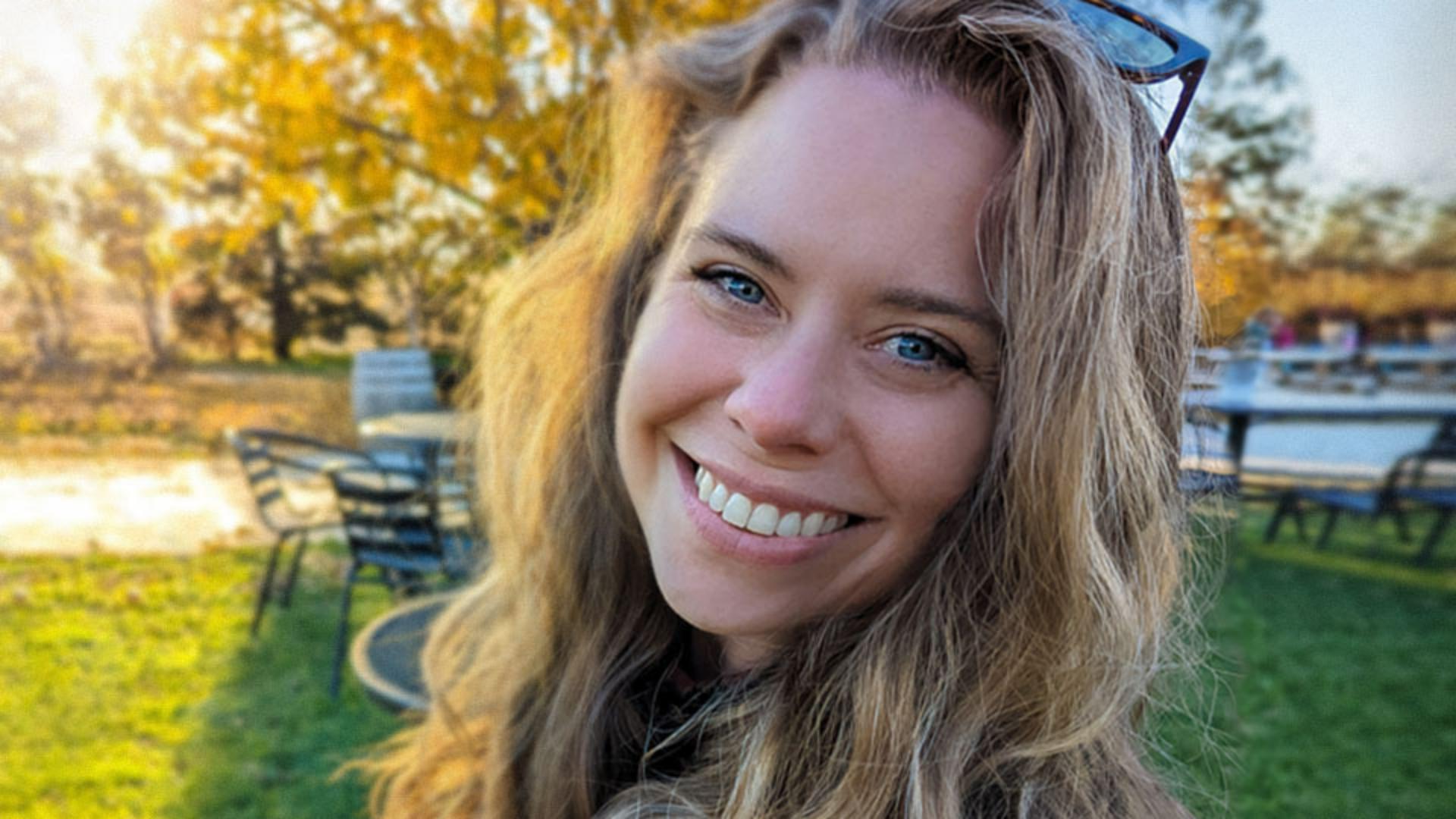
Dette er et fantastisk portrett.
Dessverre er de flyktige hårene over ansiktet hennes veldig distraherende og ødelegger mye for et ellers flott bilde.
Jeg heter Jesús Ramirez.
Og i løpet av de neste minuttene skal jeg vise deg hvordan du fjerner uønsket innhold fra bildene med noen få klikk.
For dette bildet skal vi bruke flekkreparasjonspenselen.
Ettklikksløsningen for fjerning av små skavanker og andre uønskede elementer.
Photoshop har flere effektive verktøy for fjerning av innhold i bilder, men alle fungerer ulikt og har sine unike styrker.
I dette bildet er de flyktige hårene små og tynne, og de dekker ikke områder med mye detaljer.
Det er ikke behov for høypresisjonsverktøy.
Begynn med å aktivere flekkreparasjonspenselen fra verktøylinjen eller trykk på J-tasten på tastaturet.
Jeg er veldig glad i hurtigtaster.
Jeg anbefaler at du bruker dem hvis det føles komfortabelt for deg.
Før du gjør justeringer må du klikke på Nytt lag-ikonet i lagpanelet og opprette et nytt lag.
Dette nye laget vil inneholde alle endringene dine uten å endre originalbildet permanent.
Denne ikke-destruktive arbeidsflyten lar deg redigere og eksperimentere uten at justeringene blir implementert.
Du kan alltid gå tilbake til originalbildet hvis du ikke liker endringene du gjorde.
Sørg for at flekkreparasjonspenselen fungerer med innholdet på flere lag ved å gå til Alternativer-linjen og merke av for Vis prøver av alle lag.
Sett deretter Type-alternativet til Innholdstilpasset.
Endre deretter penselstørrelsen og gjør den litt større enn det flyktige håret.
Dette kan du gjøre fra Penselinnstillinger på Alternativer-linjen.
Herfra drar du størrelsesglidebryteren mot venstre.
Jeg foretrekker imidlertid å redusere eller øke penselstørrelsen ved å trykke på venstre eller høyre hakeparentes.
Dette er tastene til høyre for bokstaven P på tastaturer i Nord-Amerika.
Hvis du bruker hurtigtaster, kan du plassere markøren over det flyktige håret for å få den perfekte penselstørrelsen.
Hvis du ikke ser penseltuppen og i stedet ser et målikon, kan du trykke på Caps Lock-tasten for å deaktivere modusen for nøyaktig penseltupp.
Nå kan du ganske enkelt klikke og dra over bildet for å fjerne de flyktige hårene.
Jeg foretrekker korte penselstrøk.
Det gir meg bedre kontroll.
Husk også at du alltid kan endre størrelsen på penseltuppen ved hjelp av hakeparentesene.
Hvis du gjør en feil, kan du angre ved å trykke på Ctrl+Z på Windows eller Kommando+Z på Mac og prøve på nytt.
I komplekse områder, for eksempel ved øyebrynene, kan du gjøre penselen mindre.
Dette vil holde reparasjonsjusteringen akkurat på de flyktige hårene.
Og fortsett å tegne til det flyktige håret er borte.
Dette ser fantastisk ut.
Klikk på lagets øyeikon fra lagpanelet og sammenlign originalbildet med den redigerte versjonen.
Dette verktøyet er utviklet for små skavanker, men du kan likevel bruke det på litt større objekter, spesielt på objekter rundt områder som ikke har mange gjenkjennelige detaljer.
For eksempel armlenet på stolen nede til venstre.
Du kan fjerne det ved å gjøre penseltuppen større.
Igjen bruker jeg hurtigtasten og trykker på høyre hakeparentes.
Og klikker og drar for å fjerne armlenet.
Det kan hende du må prøve noen ganger.
Når du nærmer deg kanten nær armen hennes, gjør du penseltuppen mindre ved å trykke på venstre hakeparentes og fortsetter å tegne.
Pass på at du ikke går ut over kanten.
Igjen ser vi at Photoshop gjør en fantastisk jobb.
Nå når du vet hvordan flekkreparasjonspenselen fungerer, kan du prøve å fjerne andre distraherende elementer fra bildene.




