
For enkelte prosjekter kan det være best å bruke de - enkleste verktøyene når du skal foreta merkinger.
De manuelle merkingsverktøyene, blant annet verktøyene for - rektangulær og elliptisk merking og lassoverktøyene, er kanskje ikke like fancy og spennende som de andre merkingsverktøyene, men for enkelte typer merkinger - trenger du ikke alle ekstrafunksjonene.
Hei, jeg er Seán Duggan – fotograf og Photoshop-forfatter.
La oss finne frem - noen av disse basisverktøyene og se hvordan de fungerer.
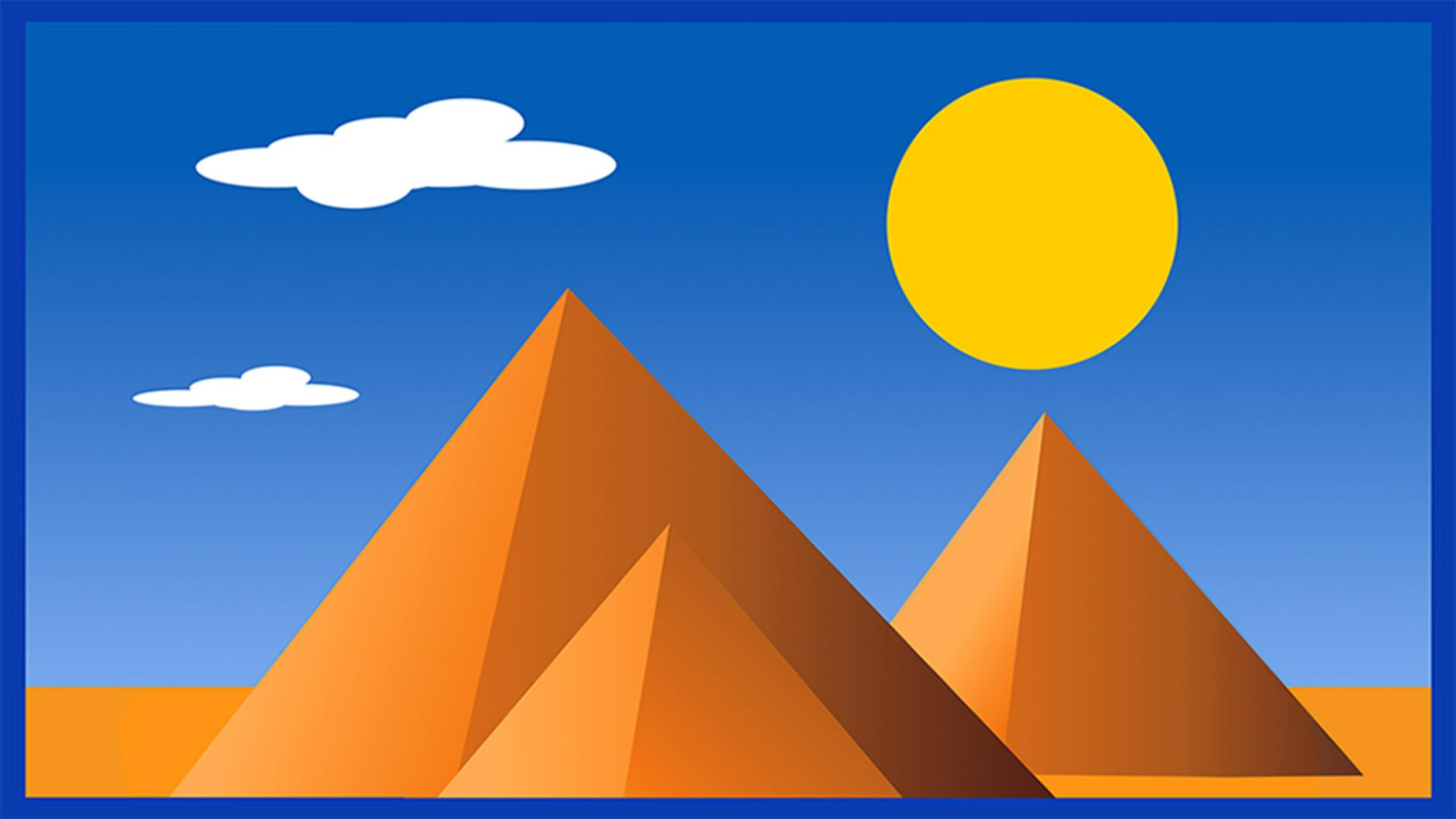
I denne enkle illustrasjonen skal vi bruke noen av de - grunnleggende merkingsverktøyene til å foreta en justering og legge til ytterligere elementer i scenen.
La oss begynne med justeringen.
Pyramidene ser litt - kjedelige ut i originalbildet, så derfor merker vi dem - og øker fargemetningen.
I verktøylinjen klikker jeg på og holder inne - ikonet for lassoverktøyet for å vise utstikkermenyen.
Jeg velger det polygonale lassoverktøyet, som er nyttig når du skal - foreta rettsidede merkinger.
Jeg begynner å merke på venstre side, der bakken møter - kanten av bildet.
Jeg klikker der og slipper deretter museknappen.
Du kan se at lassolinjen er festet til punktet jeg klikket på, - litt på samme måte som en tråd.
Jeg flytter markøren - til siden av pyramiden og klikker og slipper på nytt - for å opprette et nytt hjørnepunkt.
Deretter flytter jeg linjen - opp til toppen av pyramiden og klikker igjen.
Dette verktøyet fungerer - altså slik at hver gang du klikker, så oppretter du et nytt hjørnepunkt, - og du får rette linjesegmenter mellom dem.
Jeg flytter markøren ned til - punktet mellom disse to pyramidene, klikker på nytt, går opp til toppen av denne pyramiden, - klikker, og så videre.
Når jeg kommer til høyresiden, flytter jeg markøren - ut over kanten på bildet og klikker.
Deretter klikker jeg - flere ganger rundt bildet og så ned under bildet, for så å sirkle meg - tilbake til startpunktet.
Og når jeg nærmer meg det punktet, ser du en liten sirkel - ved siden av verktøymarkøren.
Dette forteller meg at jeg kan - klikke for å avslutte merkingen.
Nå går jeg til Lag-panelet og klikker på ikonet - for bruk av nytt justeringslag nederst i panelet.
Jeg velger Kulør/metning...
I Egenskaper-panelet flytter jeg glidebryteren - for metning til høyre, kanskje til omtrent +32, for å øke metningen til pyramidene.
Deretter bruker vi en - merking for å legge til solen.
I verktøylinjen klikker jeg på og holder inne - ikonet for rektangulær merking, og så velger jeg verktøyet for - elliptisk merking i utstikkermenyen.
Jeg plasserer markøren på - himmelen på høyre side av bildet, og så klikker jeg og - begynner å dra for å starte merkingen.
Hvis du holder inne Tilvalg- eller Alt-tasten, - blir merkingen tegnet fra midten og utover - fra det punktet du klikket på.
Og hvis du vil begrense - det merkede området til å være en sirkel, holder du inne Shift-tasten.
Den størrelsen skulle være passe.
Jeg slipper musen og - deretter de to modifiseringstastene.
Hvis du må flytte et merket område - etter at du har tegnet det, kan du klikke inni det - med merkingsverktøyet og flytte rundt på det.
Jeg klikker på ikonet for bruk av nytt justeringslag i Lag-panelet og velger Heldekkende farge.
Jeg velger en gulfarge - i den loddrette spekterlinjen, og i den store fargeboksen - bruker jeg fargevelgeren til å velge skarp gul.
Deretter klikker jeg på OK.
La oss legge til litt skyer.
Jeg holder meg til - verktøyet for elliptisk merking og drar en liggende ellipse over den høyeste pyramiden.
Deretter går jeg til - Alternativer-linjen for dette verktøyet og klikker på det - andre ikonet i denne gruppen, som er Legg til i markering.
Så legger jeg bare til flere - elliptiske former oppå denne for å skape en sammensatt - form som ligner på en sky, noe slikt som dette.
Jeg legger til en ny sky litt lenger nede, - til venstre for pyramiden.
Denne lager jeg - mindre og smalere for å antyde at den - kanskje er litt lenger borte i bakgrunnen.
Noe slikt.
Nok en gang - går jeg til Lag-panelet.
Klikker på ikonet for bruk av nytt justeringslag og velger igjen Heldekkende farge.
Jeg bruker fargevelgeren - i den store boksen, drar den opp til venstre hjørne - og velger hvit som den nye fyllfargen.
Så klikker jeg på OK.
Til slutt skal jeg legge til en kant rundt bildet.
Jeg går til Velg-menyen og velger Alt.
Hurtigtasten for dette - er Kommando eller Ctrl+A.
Dette oppretter en merking - rundt hele arbeidsområdet.
I verktøylinjen klikker jeg på og holder inne - ikonet for ellipseverktøyet og velger rektangulær merking.
På Alternativer-linjen for dette verktøyet klikker jeg på det tredje - ikonet i denne gruppen, som er Trekk fra markering.
Deretter plasserer jeg - markøren oppe til venstre litt innenfor det merkede området, og så klikker jeg og drar for å definere det merkede området - som skal trekke fra midtdelen av det opprinnelige merkede området.
Nå har jeg et merket område - som jeg kan bruke til å lage rammen.
Jeg går til fargepanelet - oppe til høyre og velger en blåfarge.
Jeg vil ha en flott mørk blåfarge, så jeg finjusterer den her - i dette store fargefeltet.
Noe slikt som dette ser bra ut.
Du kan se at denne - fargen nå er plassert i fargekartet for forgrunnsfarge - nederst på verktøylinjen.
Jeg går til ikonet for bruk av justeringslag i Lag-panelet og velger - Heldekkende farge en gang til.
Forgrunnsfargen brukes - som den nye fyllfargen, så jeg kan bare klikke på OK, og så er jeg ferdig.
Dette var altså en innføring i hvordan - du bruker merkings- og lassoverktøyene til å foreta enkle merkinger i Photoshop. -




