
For enkelte typer merkinger kan du få hjelp fra selve - bildet – sammen med Photoshop.
Én måte å gjøre dette på - er å bruke merkingsverktøyet som kan registrere kanter - og forskjeller i farge og lysstyrke.
Hvis bildet har et område - som har en annen farge enn resten av scenen, kan du dra nytte av den forskjellen med det rette merkingsverktøyet og raskt merke det området.
Hei, jeg er Seán Duggan – fotograf og - Photoshop-forfatter og -instruktør.
La oss se hvordan vi kan - gjøre dette med hurtigvalgverktøyet.
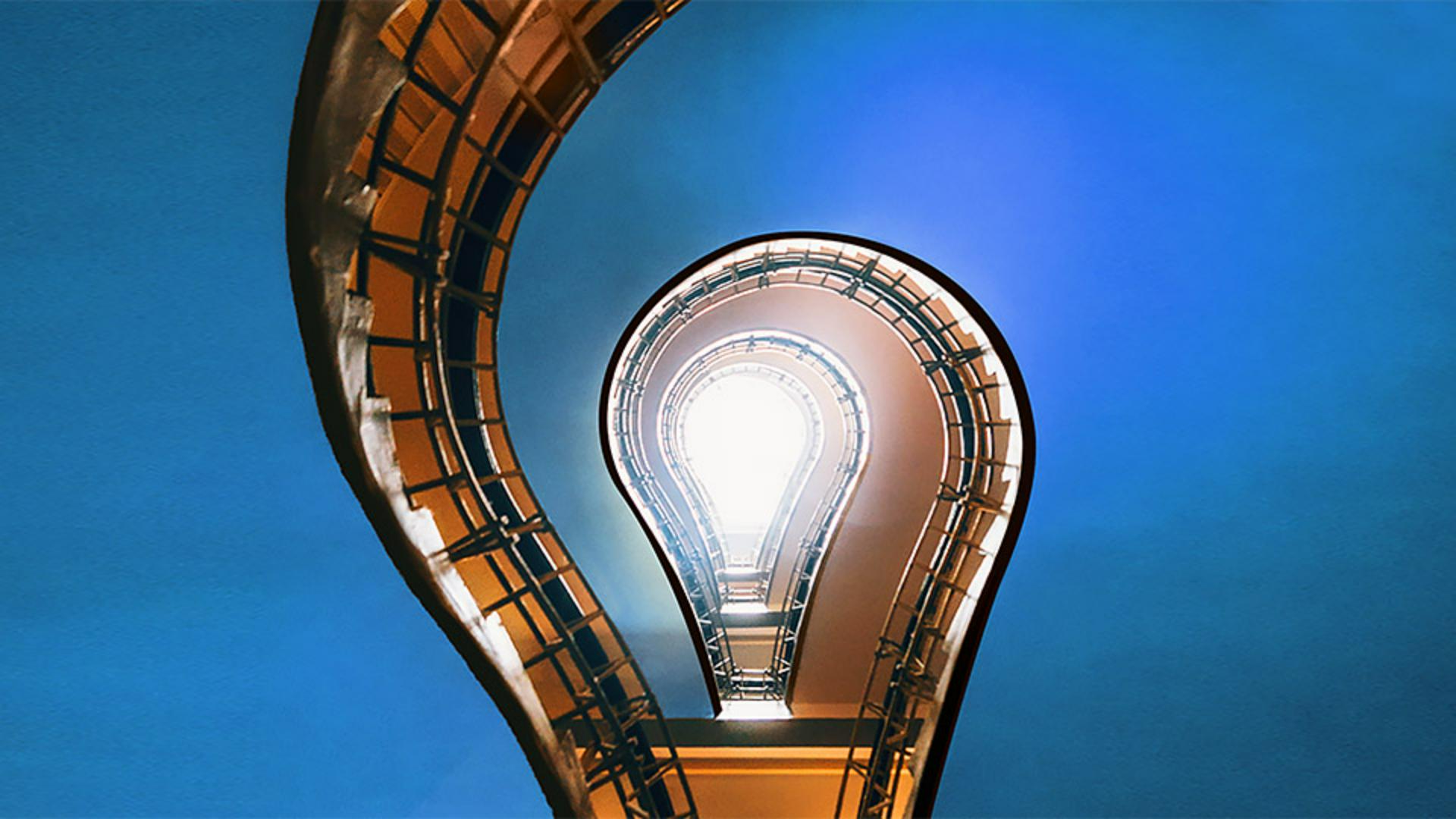
I dette bildet, hvor vi ser oppover - en trappeoppgang mot et takvindu flere etasjer over, vil jeg merke mesteparten - av det oransje taket til venstre og høyre i bildet og deretter bruke en justering i det området.
Siden dette området har - en annen farge og lysstyrke enn selve trappeoppgangen, er hurtigvalgverktøyet et - godt valg for denne merkingen.
Jeg går til verktøylinjen - og klikker på og holder inne ikonet for objektvalgverktøyet for å - åpne den verktøymenyen, og så velger jeg hurtigvalgverktøyet.
Dette verktøyet bruker et - penselgrensesnitt, og dette ser du ved at markøren har en sirkelform.
Du kan endre - størrelsen på merkingspenselen i rullegardinmenyen for penselvalg - på venstre side av Alternativer-linjen.
Du kan også bruke - en svært nyttig hurtigtast for å endre størrelsen på penselen.
Trykk på høyre hakeparentes - for å gjøre penselmarkøren større, eller trykk på venstre hakeparentes - for å gjøre den mindre.
Jeg velger at penselmarkøren - min skal være på 100 piksler, og jeg kan se at den størrelsen vises her oppe til venstre på Alternativer-linjen.
Ved siden av penselvalgmenyen - finner du ikonene for Ny markering, Legg til og Trekk fra.
I vårt tilfelle er - verktøyet satt til Ny markering.
Hurtigvalgverktøyet fungerer ved - at du drar over området du vil merke.
Dette skal jeg gjøre her oppe til venstre.
Jeg begynner å dra her, og du kan se hvordan det merkede området - blir større etter hvert som jeg drar.
Og du så at verktøyet hoppet fremover - og tok med seg en stor bit.
En av de virkelig nyttige funksjonene - i hurtigvalgverktøyet er at når du begynner å merke et område, veksler verktøyet automatisk - til modusen Legg til i markering.
Og du kan se at Legg til-ikonet er valgt til venstre på Alternativer-linjen.
Så jeg kan fortsette å dra over denne delen av taket - for å legge den til i det merkede området.
Nå skal jeg legge til høyre side - av taket i det merkede området.
Jeg begynner i - området rundt takvinduet her mellom disse to rekkverkene.
Jeg trykker på - venstre hakeparentes et par ganger for å gjøre penselmarkøren litt mindre, og så begynner jeg å dra sakte i korte, små bevegelser - for å legge til det feltet i det merkede området.
Og så langt har den gjort en ganske god jobb, bortsett fra en liten feil her oppe.
La meg forklare hva som har skjedd, for det er alltid lurt å forstå hvorfor et - verktøy oppfører seg på en bestemt måte.
Grunnen til at dette skjedde, er at det er liten forskjell i lysstyrke mellom denne delen av taket og denne delen av veggen - i øverste etasje.
Kontrasten på den kanten - er rett og slett ikke stor nok til at hurtigvalgverktøyet - gjenkjenner det som en kant.
Dette er heldigvis lett å fikse.
På Alternativer-linjen - klikker jeg på Trekk fra-ikonet, og nå kan jeg bare - dra over området som jeg vil trekke fra - det merkede området.
Hurtigtasten for å trekke fra - noe i et merket område er å holde inne Tilvalg- eller Alt-tasten.
Dette ser ganske bra ut.
Og nå når vi har - merket området jeg vil endre, går jeg over til Lag-panelet og klikker på - ikonet for bruk av justeringslag nederst i panelet.
Jeg velger Kulør/metning...
Det merkede området blir gjort om til en lagmaske.
Det merkede området - er hvitt i lagmasken, og området som - ikke er merket, er svart.
Svart vil skjule - justeringen av kulør/metning som jeg skal foreta, slik at den kun påvirker - de oransje takområdene som er hvite i lagmasken.
I Egenskaper-panelet flytter jeg på glidebryteren for tone - for å skifte tonen på det oransje til andre farger.
Noen av disse fargene ser ganske bra ut, men jeg tror at noe som vil - passe godt til de guloransje områdene i resten av bildet, - er en blåfarge.
Så jeg flytter toneglidebryteren - helt bort til høyre til +180, og det ser ganske bra ut.
Hurtigvalgverktøyet - er et ypperlig valg når du kan dra nytte av - forskjellene i farge og lysstyrke som allerede finnes i bildet, - når du skal foreta en merking. -




