
Lag og rediger KI-videoer med Luma AI. Nå i Firefly.
Med Luma AI-videomodellene, inkludert den nyeste Ray3.14-modellen, får de avanserte redigeringsverktøyene i Firefly et spennende tilskudd med filmatisk kvalitet. Du kan raskt generere og redigere videoer ved å bruke hjelpetekster til å generere profesjonelle bevegelser i Generer video, Rediger video eller Firefly Lerreter.
https://main--cc--adobecom.aem.page/cc-shared/assets/img/product-icons/svg/firefly-80.svg
Adobe Firefly
https://main--cc--adobecom.aem.page/cc-shared/assets/img/product-icons/svg/firefly-80.svg
Adobe Firefly
Neste generasjons kreativ KI er her – med bilde-, video-, lyd- og vektorverktøy for alle ideene dine.
KI-generer videoer med full kreativ kontroll – med Luma AI.
Luma AI-videogeneratoren er en ekstern videomodell i Firefly som gjør hjelpetekster om til videoer raskt og enkelt. Med Luma Ray3.14 kan du endre og tilpasse animasjoner, eksisterende videoer og filmatiske arbeidsflyter med færre iterasjoner. Bruk Firefly og Luma Labs AI til å generere og redigere videoer i Tekst til video, Bilde til video, Rediger video eller Firefly Lerreter, med raskere samarbeid og iterasjoner enn noensinne.
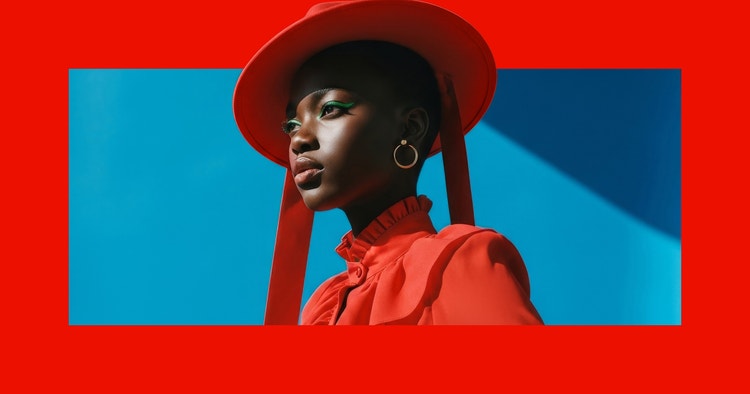
Endre måten du lager og redigerer videoer på, med Luma AI Ray3.
Lag filmatiske og livaktige videoer med innebygd High Dynamic Range (HDR) for rikere kontrast, dypere skygger og lysere høylys. Ray3-multimodalmodellen kan planlegge sammenhengende scener, sørge for enhetlige figurer og produsere naturlige, flytende bevegelser i 1080p med 4K-oppskalering.
Se hvordan Luma AI-videomodeller forbedrer arbeidsflyten.
Ray3 integreres problemfritt i en hvilken som helst designprosess i Firefly for KI-basert videoredigering. Modellen er perfekt egnet for følgende:
- Innholdsskapere: Bruk Luma AI-videogeneratoren i Tekst til video til å raskt generere b-roll eller bakgrunnsopptak for veiledninger, Instagram Reels eller TikTok-overganger, og rediger videoene videre i Rediger video.
- Filmskapere og historiefortellere: Utforsk ulike visuelle stilarter i Firefly Lerreter, genereringsmiljøer, bildekomposisjoner og kameraperspektiver til dreiebøker og sceneplanlegging. Rediger eksisterende videoer med Luma Ray3.14 ved å endre tidspunkt på dagen, fjerne karakterer og rekvisitter samt endre kostymer i scener.
- Kreative arbeidsgrupper: Idémyldre, lag dreiebøker og finjuster ferdig innhold med høy hastighet og kontroll – uten å gå på kompromiss med den kreative visjonen.
Slik bruker du Luma AI-videogeneratoren i Firefly.
Følg disse raske trinnene for å lage og finjustere videoer i Firefly med Luma Labs KI-videomodeller.
- Åpne Adobe Firefly.
Velg Tekst til video eller Bilde til video for å komme i gang. - Velg en Luma AI-videomodell.
I rullegardinmenyen for modeller velger du Ray3 eller Ray3 HDR. - Skriv en konsis hjelpetekst.
Juster oppløsningen, proporsjonene, antallet bilder per sekund og varigheten etter behov. - Generer videoen.
Forhåndsvis det genererte resultatet. Klikk på Generer lydeffekter for å legge til lyd i klippet. - Rediger videoen.
Klikk på Rediger-fanen og velg Ray3.14 fra Modell-rullegardinmenyen. Last opp bildereferanser, legg til en instruksjon og generer den redigerte videoen. - Last ned klippet.
Last ned klippet til enheten du bruker.
Utforsk enda flere funksjoner.
KI-animasjonsgenerator Generer med Nano Banana Generer med Flux KI-videogenerator Photoshop med Generativt fyll Bilde til video
Spørsmål? Vi har svarene.
Kan jeg bruke Luma Labs KI-videomodeller i Adobe Firefly?
Hvordan får jeg tilgang til Luma AI i Firefly?
Kan jeg generere videoer i Adobe Firefly ved hjelp av Luma Labs KI?
Kan jeg bruke Ray3 til profesjonell videoproduksjon?
Hvem har tilgang til Ray3 i Firefly?
Hva gjør Ray3 annerledes enn andre videomodeller?
Hvordan kan jeg redigere videoer med Ray3.14?
For å redigere en video med Ray3.14 starter du med å lage en video i Firefly Generer video-modulen. Når den første videoen er klar, bytter du til Rediger video-fanen og velger Ray3.14 fra rullegardinmenyen med modeller.
I hjelpetekstfeltet skriver du inn instruksjoner med et naturlig språk for å endre ulike elementer i videoen din. Du kan for eksempel bytte ut karakterer, justere tidspunktet på dagen eller bytte ut rekvisitter. For mer presise resultater kan du laste opp et start- og sluttbilde eller referansebilder du vil ta med. Når du er klar, klikker du Generer for å ta i bruk endringene og gjøre eventuelle videre iterasjoner av resultatet.