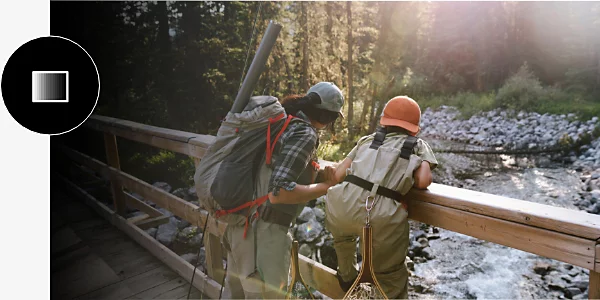
PHOTOSHOP-FUNKSJONER
Slik toner du ned et bilde i Adobe Photoshop.
Gi bildene en dramatisk look eller et vintage-preg med subtil nedtoning.
Skaff deg gratisapplikasjonen | Skaff deg Photoshop-gratisapplikasjonen Se planer og priser | Se planer og priser for Photoshop
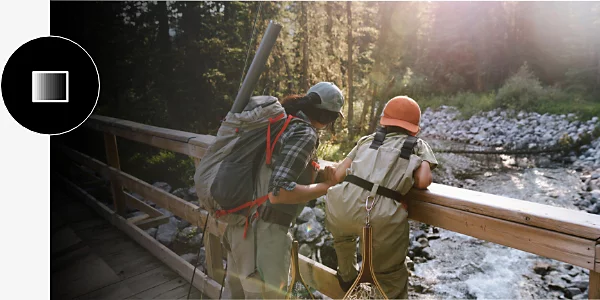
Utforsk alle måtene du kan tone ned bilder på.
Det finnes mange måter å tone ned bilder i Photoshop, men du kan bruke et vanlig sett med verktøy for å oppnå det ønskede utseendet, uansett om du tar utgangspunkt i en JPG-, PNG- eller PSD-fil.
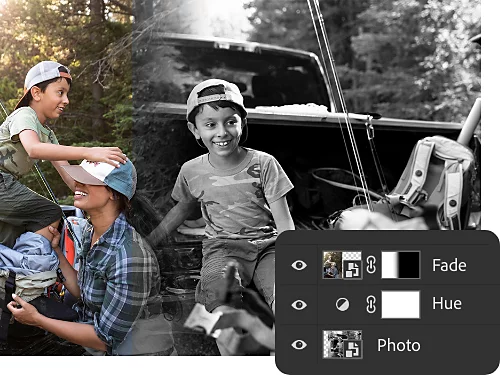
Fargenedtoning og justeringslag.
Med justeringslag kan du gjøre farge- og tonejusteringer uten å ødelegge originalbildet. Ton ned farger, endre kulør, juster metningen i bildet og mye annet.
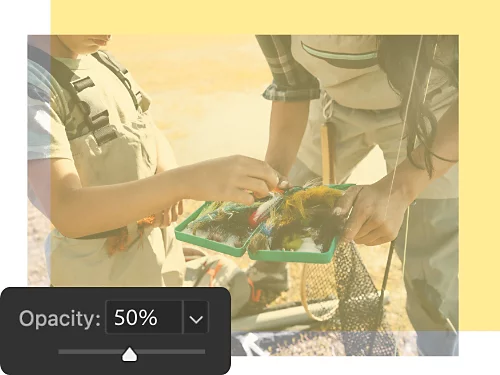
Gjennomsiktighet og ugjennomsiktighet.
Med innstillingen for ugjennomsiktighet i Lag-panelet får du god kontroll over hvor gjennomsiktig bakgrunnen i bildet eller et lag i bildet skal være. Med denne funksjonen kan du tone ned et bilde til det blir gjennomsiktig, eller legge inn en farget bakgrunn bak laget du jobber med, som det kan tones ned til.
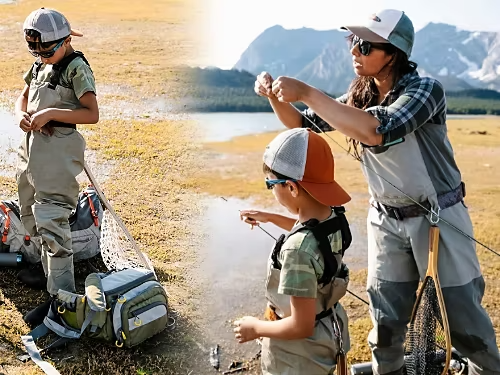
Smelt sammen bilder.
Ved å bruke graderinger med fargeområder og justere graden av ugjennomsiktighet kan du smelte sammen to forskjellige bilder. Ton dem jevnt inn i hverandre eller gjør det ene mer fremtredende enn det andre.
Lagmasker.
Med lagmasker kan du målrette mot ulike elementer i et bilde for å tone dem ned mot bakgrunnen, i stedet for å endre hele bildet.
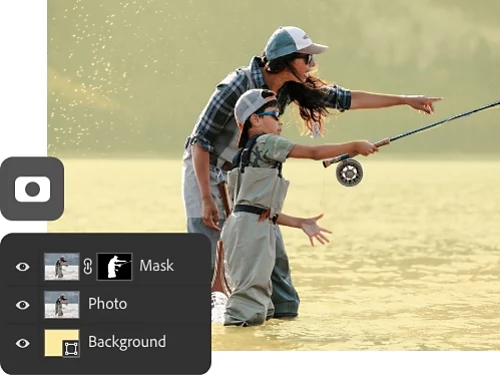
Slik toner du ned et fotografi.
Den enkleste måten å tone ned et helt fotografi på er å bruke ugjennomsiktighet og heldekkende bakgrunner.
- Åpne det:
Åpne bildet i Photoshop. I Lag-panelet klikker du på det lille låsikonet for å låse opp bakgrunnslaget. Du kan også duplisere bakgrunnen for å lage et nytt lag. - Legg til lag:
Opprett et nytt fyll- eller justeringslag ved å klikke på sirkelikonet nederst i Lag-panelet. Velg Heldekkende farge fra rullegardinmenyen. Velg en farge for nedtoningen i fargevelgeren og klikk på OK. - Ton ned:
Sørg for at bildelaget du jobber med, er over justeringslaget i Lag-panelet. Juster deretter graden av ugjennomsiktighet til bildet er tonet ned akkurat slik du ønsker. - Juster:
Eksperimenter med ulike farger for justeringslaget og forskjellige ugjennomsiktighetsnivåer for å oppnå ønsket effekt.
Når bør man bruke nedtoning?
Alle slags prosjekter kan involvere en nedtoningseffekt. Her er noen eksempler på vanlige bruksområder du kan prøve.
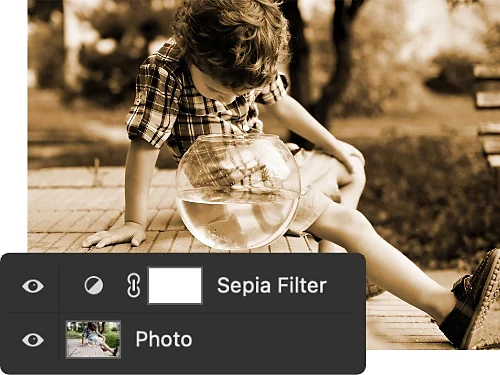
Vintage-fotoeffekter.
Legg til en kunstnerisk nedtoning i et bilde for å gi det et aldret preg eller en vintage-look som viser bildene dine i et nytt lys.
Nedtoning av fokus.
Hvis det er et element eller område i arbeidet ditt som stikker seg for mye ut eller er for hardt eller distraherende, kan du myke det opp med en nedtoning.
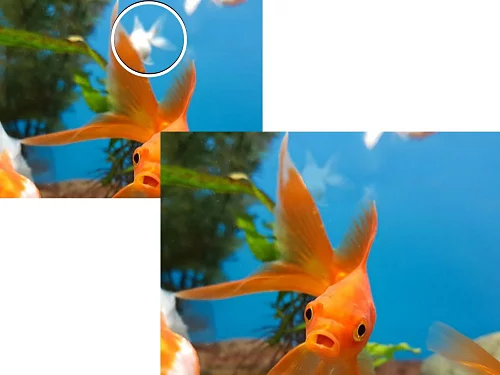
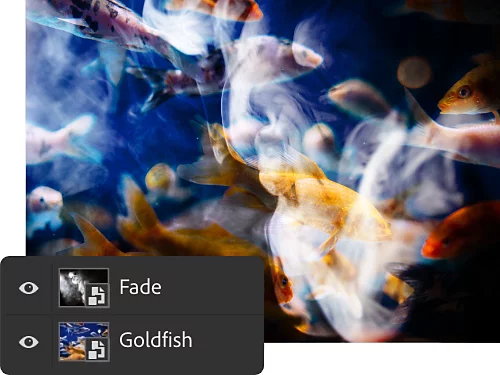
Mystikk og uhygge.
Ton ned ulike elementer i bildet for å gi dem en følelse av overnaturlig mystikk – perfekt for temafotografier og andre morsomme prosjektideer.
Blandinger og overganger.
På samme måte som inn- og uttoning kan brukes når man redigerer lydinnhold, kan du bruke visuelle nedtoningseffekter eller gauss-uskarphet for å blande sammen to deler av et bilde – eller bringe et annet bilde inn i miksen.
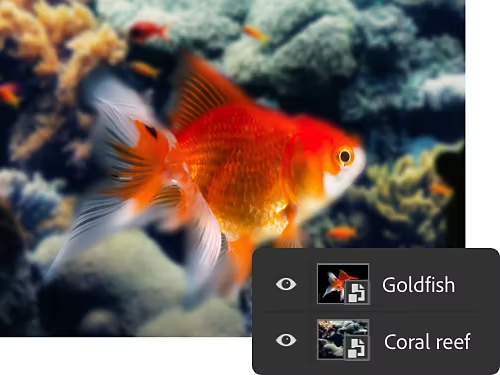
Slik legger du til en gjennomsiktig gradering eller gradvis nedtoning.
Du kan bruke lagmasker og graderingsverktøyet til å tone ned deler av et bilde mot en helfarget bakgrunn.
- Åpne det:
Åpne bildet i Photoshop. I Lag-panelet klikker du på det lille låsikonet for å låse opp bakgrunnslaget. - Legg til en maske:
Sørg for at bildelaget er valgt. Klikk på Legg til lagmaske-ikonet for å legge til en lagmaske. Masken vises som et hvitt ikon ved siden av ikonet til bildet du jobber med – all farge som legges til i lagmasken, vil fjerne den delen av bildet. - Legg til en gradering:
Velg graderingsverktøyet i verktøylinjen. Klikk på graderingen i toppmenyen og velg typen gradering du ønsker, i dialogboksen. - Tegn:
Bruk graderingsverktøyet til å tegne en linje over lagmasken. Dette gir en gradvis nedtoning langs linjen du har tegnet. - Utvid:
Du kan eksperimentere videre med verktøyet ved å legge til et annet bilde under hovedbildelaget for å tone to bilder sammen, eller endre fargene for å prøve deg frem med fargenedtoningen.
Ta ferdighetene videre med Photoshop.
Utvikle ferdighetene dine innen bilderedigering og grafisk design med disse veiledningene.
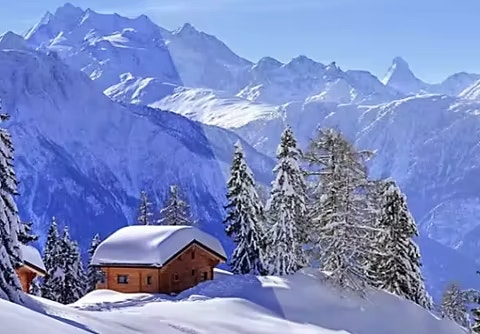
Lær om justering av hvitbalanse.
Jobb med hvitbalanse direkte i kameraet eller etterpå i Photoshop for å få et kjempeløft i kvaliteten på bildene.
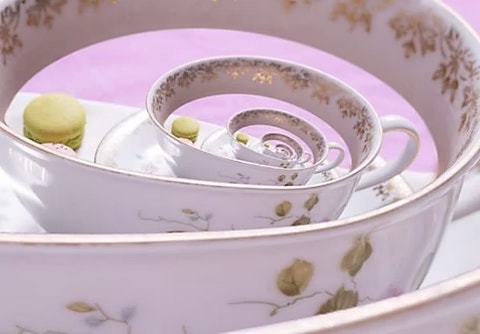
Bilder i bilder.
Droste-effekten er en funksjon som går ut på å legge inn flere lag av et bilde i samme bilde for å skape spennende og surrealistiske spiraler. Finn ut hvordan du gjør det, og lær deg en rekke nyttige Photoshop-ferdigheter.
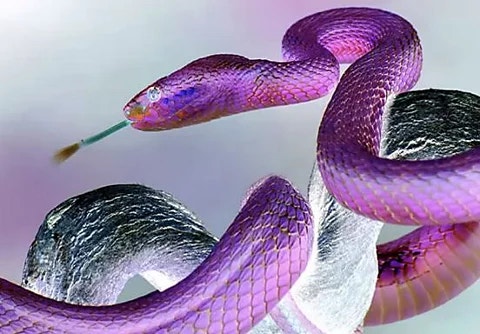
Snu det hele på hodet.
Inverter farger for å lære hvordan du bruker fargekorrigeringsverktøy for å få et nytt perspektiv på bildene.
Mer informasjon om hvordan du inverterer farger | Mer informasjon om hvordan du inverterer farger
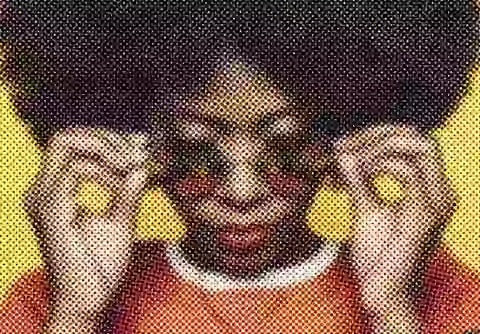
Nostalgiske rastereffekter.
Vil du gi et retropreg til en illustrasjon? Rastereffekter gir bildene et klassisk 60-tallsutseende, og de er enkle å bruke med Bryt opp-filteret.