Adobe Acrobat
Jak wyświetlać i edytować pliki PDF na komputerze Mac.
Edytowanie tekstu, obrazów i innych elementów pliku PDF w zaledwie kilku krokach.


Adobe Acrobat
Edytowanie tekstu, obrazów i innych elementów pliku PDF w zaledwie kilku krokach.

PRZEJDŹ DO SEKCJI
Dodawanie tekstu i nie tylko dzięki usłudze Adobe Acrobat Online.
Otwieranie plików PDF i dodawanie notatek w programie Preview.
Edytowanie pliku PDF na komputerze Mac za pomocą programu Adobe Acrobat — edycja PDF na Macu.
Kroki niezbędne do edytowania plików PDF na komputerze Mac — jak edytować PDF na Macu.
Edytowanie plików PDF za pomocą programu Acrobat Pro.
Najczęściej zadawane pytania dotyczące pracy z plikami PDF na Macu.
Czy można korzystać z plików PDF na komputerach Mac i urządzeniach Apple?
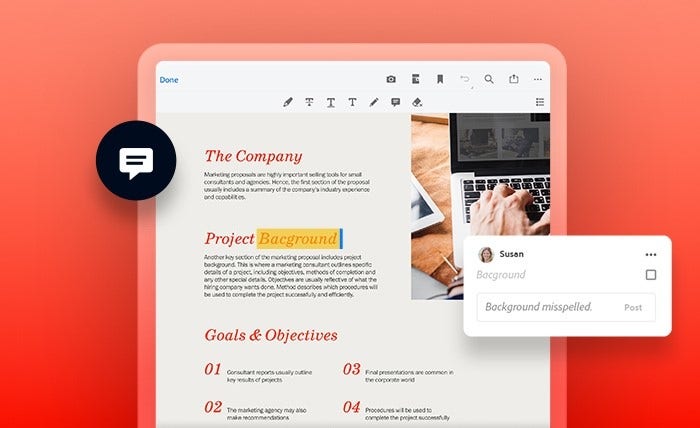
Acrobat online to bezpłatny edytor plików PDF, który umożliwia dodawanie komentarzy, tekstu, obrazów i odręcznych rysunków do dokumentu PDF. Aby otworzyć plik PDF w Acrobat online, wystarczy przeciągnąć go i upuścić w oknie przeglądarki.
Acrobat online oferuje narzędzie tekstowe, narzędzie do rysowania i inne narzędzia do oznaczania, dzięki którym użytkownicy komputerów Mac mogą dodawać notatki i uzupełnienia do pliku PDF. Program ten nie umożliwia jednak edytowania ani aktualizowania istniejącego tekstu ani obrazów.
Odkryj bezpłatne narzędzia programu Acrobat
Dowiedz się z samouczka, jak edytować tekst, zmieniać obrazy i organizować strony.

System macOS zawiera program Preview — bezpłatną aplikację PDF Mac, która umożliwia otwieranie, przeglądanie i komentowanie plików PDF. Preview jest domyślną opcją otwierania plików PDF na komputerze Mac. Aby otworzyć plik PDF w programie Preview, wystarczy kliknąć dwukrotnie odpowiedni dokument.
W programie Preview można dodawać adnotacje do pliku PDF na Macu, stosując przekreślenie, podkreślenie, wyróżnianie istniejącego tekstu, dodawanie komentarzy i wstawianie kształtów. Chociaż nie można edytować istniejącego tekstu, istnieje możliwość dodawania nowego. Poniżej przedstawiono kroki umożliwiające dodanie nowego tekstu do pliku PDF za pomocą programu Preview:
Aby przyciąć zdjęcie, wykonaj następujące kroki:
Program Acrobat to znacznie więcej niż przeglądarka plików PDF z funkcją Notatki. Twórz pliki PDF od podstaw, dodawaj adnotacje, pracuj z obrazami, a nawet twórz formularze PDF z możliwością wypełniania. Poza edycją zawartości dokumentów PDF program Acrobat ułatwia też zarządzanie nimi. Dzięki licznym funkcjom zabezpieczeń można chronić pliki PDF hasłem i redagować ich zawartość. Korzystając z konwertera PDF, można przekształcać pliki PDF w inne formaty, a rozbudowany zestaw narzędzi do edycji pozwala wprowadzać zmiany w każdym elemencie dokumentu.
Aby uzyskać najlepsze wyniki, zmień domyślną przeglądarkę PDF na program Acrobat na urządzeniu Apple. W tym celu kliknij plik PDF prawym przyciskiem myszy, przejdź do opcji Więcej informacji › Otwórz w programie i ustaw Acrobat jako aplikację domyślną. To wszystko — od tej chwili do dyspozycji jest wszechstronna i elastyczna aplikacja, która w pełni wykorzystuje możliwości plików PDF.

Niezawodne narzędzia do edycji plików PDF są dostępne bezpłatnie w usługach online Adobe Acrobat — wystarczy dowolna przeglądarka internetowa. Dzięki nim można szybko i sprawnie wskazać współpracownikom, co należy dodać, usunąć lub zmienić. Wystarczy wykonać następujące kroki:
Usługi Acrobat online są intuicyjne i oferują narzędzia do wyróżniania, podkreślania, przekreślania oraz dodawania tekstu. Można też dodawać notatki przypinane lub nawet rysować w pliku PDF. Dzięki temu cały zespół od razu wie, jakie zmiany należy wprowadzić, co przyspiesza realizację projektu.
Program Adobe Acrobat Pro gromadzi w jednym miejscu wszystkie narzędzia do tworzenia plików PDF, dodawania adnotacji i opinii, pracy z obrazami oraz tworzenia formularzy. Dostępna jest też ochrona hasłem i narzędzia do redagowania, które zwiększają bezpieczeństwo dokumentów. Aby ustawić Acrobat jako domyślną przeglądarkę plików PDF na komputerze Mac, wystarczy wykonać następujące kroki:
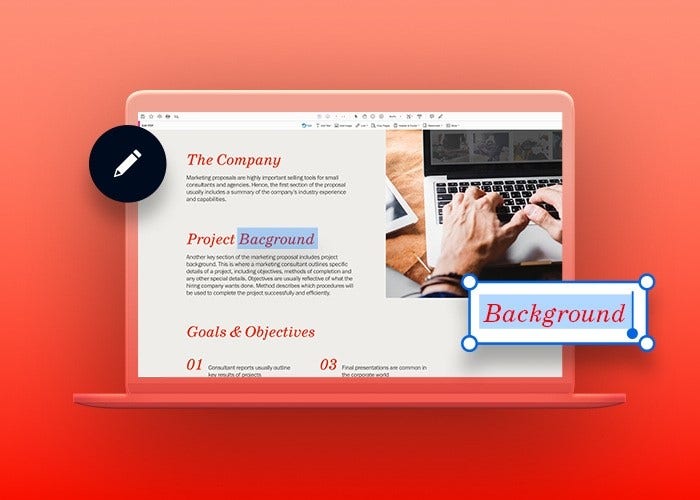
Jeśli plik PDF zostanie otwarty w programie Preview lub za pomocą narzędzi Acrobat online, można dodawać notatki, szkice i komentarze. Otwarcie pliku w programie Acrobat umożliwia edycję głównego tekstu, obrazów i innych elementów.
Acrobat online oraz Preview pozwalają użytkownikom komputerów Mac bezpłatnie otwierać i przeglądać pliki PDF. Można też dodawać komentarze i oznaczenia, jednak główna treść dokumentu nie jest dostępna do edycji w tych bezpłatnych opcjach ani w ramach bezpłatnej wersji próbnej programu Acrobat.
System macOS zawiera program Preview, który służy do otwierania i przeglądania plików PDF.
Możliwości pracy z plikami PDF zyskują nowy wymiar dzięki programowi Acrobat.
Dowiedz się, jak edytować grafikę i tekst w pliku PDF lub zeskanowanym dokumencie PDF, a także jak pracować z plikami PDF chronionymi hasłem.