
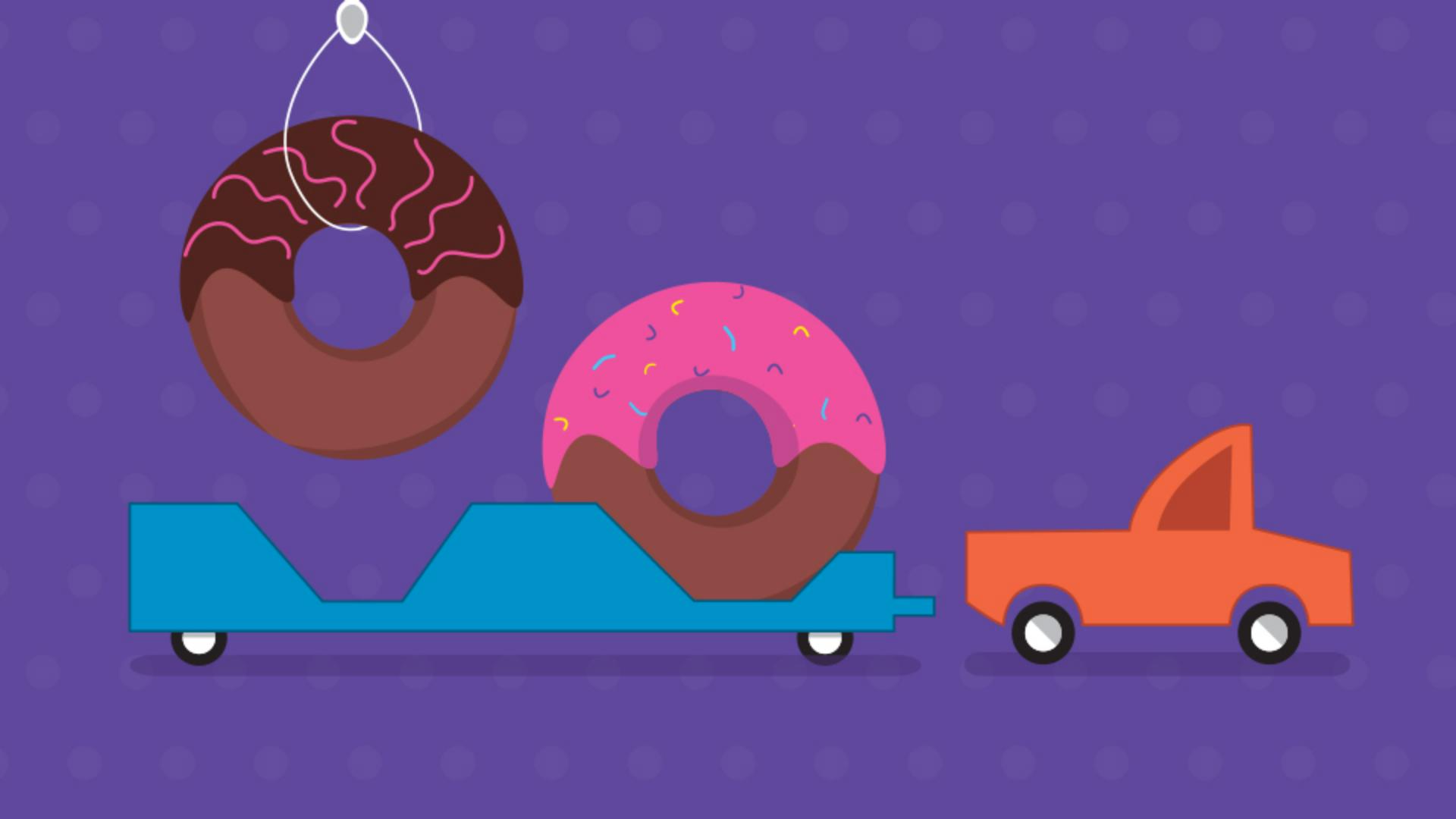
Zaczęliśmy tworzyć za pomocą - narzędzi do rysowania, ale czasami będziemy chcieli - coś zmienić.
Przyjrzyjmy się narysowanej kompozycji.
Użyjemy narzędzi Pióro, Punkt kotwiczenia i Zaznaczanie bezpośrednie.
Z prawej strony widać - ostateczną kompozycję.
Z lewej strony jest kompozycja, - którą będziemy edytować.
Na początek włączymy inteligentne - linie pomocnicze w panelu Właściwości.
Ułatwią nam one wyrównywanie zawartości.
Zaczniemy od powiększenia tej przyczepy, aby zmieścił się w niej drugi pączek.
Zmienimy kształt przyczepy - i dodamy do niego punkty.
Użyjemy narzędzi Zaznaczanie bezpośrednie - i Pióro.
Wybierz narzędzie Zaznaczanie bezpośrednie.
Przydaje się ono podczas - edytowania punktów i wzorków.
Kliknij kształt przyczepy - i powiększ go.
Zaznacz te dwa punkty kotwiczenia.
Umożliwi to wydłużenie przyczepy.
Kliknij tę kotwicę.
Aby zaznaczyć drugą, - przytrzymaj klawisz Shift i kliknij.
Przeciągnij je w lewo.
Podczas przeciągania możesz przytrzymać klawisz Shift, - aby działo się to po prostej.
Gdy punkty znajdą się we właściwym miejscu, zwolnij przycisk myszy i klawisz.
Teraz dodamy kilka punktów - narzędziem Pióro.
Zmienimy tę część przyczepy tak, - aby przypominała przednią.
Wybierz narzędzie Pióro.
Narzędziem Pióro możesz oczywiście rysować, ale ma ono też inne funkcje, - takie jak dodawanie i usuwanie punktów.
Umieść wskaźnik tutaj na ścieżce. - Gdy pojawi się ikona +, kliknij i zwolnij przycisk, - aby dodać nowy punkt kotwiczenia.
Dodaj jeszcze trzy punkty na ścieżce.
Nie muszą one być w tych samych - miejscach co moje.
Teraz przesuniemy te punkty.
Posłuży nam do tego - narzędzie Zaznaczanie bezpośrednie.
Aby je wybrać trochę szybciej, naciśnij klawisz A.
To jest skrót klawiaturowy - narzędzia Zaznaczanie bezpośrednie.
Widać go w tym miejscu.
Przeciągnij jeden z punktów w to miejsce.
Inteligentne linie pomocnicze wskażą, gdy będzie on wyrównany - z tymi punktami kotwiczenia.
Przeciągnij pozostałe punkty - na ich miejsca.
Aby dokończyć przyczepę, - musimy jeszcze przesunąć koło Wybierz narzędzie Zaznaczanie - i przeciągnij koło tutaj.
Również teraz inteligentne linie pomocnicze - ułatwią wyrównywanie elementów.
Aby nieco poszerzyć cień, zaznacz go i przeciągnij za róg.
Przyczepa jest gotowa.
Teraz przekształcimy - samochód w ciężarówkę.
Użyjemy kilku narzędzi i opcji, - aby dostosować kształt.
Przydadzą się też inne skróty klawiaturowe.
Nie spiesz się w tej sekcji.
Zaczniemy od zmiany okien.
Zaznacz to okno i usuń je, naciskając klawisz Backspace.
Przeciągnij to okno w prawo i poszerz je trochę.
Teraz kliknij i zaznacz kształt samochodu. - Możesz go też powiększyć.
Aby pokazać punkty kotwiczenia - definiujące kształt, wybierz narzędzie Zaznaczanie bezpośrednie.
Tył ciężarówki powinien być kwadratowy, dlatego zmienimy te krzywe ścieżki w linie proste.
Aby to zrobić, najpierw kliknij ten punkt.
Witać tutaj linie kierunków - wpływające na krzywą ścieżki.
Aby zamienić to miejsce na róg, trzeba usunąć te linie kierunków.
Na pasku narzędzi wybierz narzędzie Punkt kotwiczenia - pod narzędziem Pióro.
Służy ono do usuwania linii kierunków - z punktów, a także pozwala je dodawać - przez przeciąganie od punktu.
Kliknij punkt, aby usunąć uchwyty. - Ścieżka przestanie być zakrzywiona.
Zrób to samo z tym punktem, tak aby wychodzące - z niego ścieżki były proste.
Aby przeciągnąć ten punkt, - wybierz narzędzie Zaznaczanie bezpośrednie.
Przeciągnij punkt tak, aby wyrównać - go z punktem z tyłu.
Skoro już przeciągamy punkty, przeciągnij punkt z góry ciężarówki - do tego miejsca, aby lepiej wyrównać go z szybą przednią.
Teraz zajmiemy się - tą częścią kształtu ciężarówki.
Wyglądałaby lepiej z zaokrąglonym dachem.
Ciężarówka potrzebuje też skrzyni.
Aby to zrobić, dodamy punkt do ścieżki i zakrzywimy w nim ścieżkę, tak aby nie było tu rogu.
Aby dodać punkt, użyjemy narzędzia Pióro - podobnie jak w przypadku przyczepy.
Aby wybrać narzędzie Pióro, naciśnij klawisz P lub kliknij je na pasku narzędzi.
Umieść wskaźnik na ścieżce.
Gdy pojawi się - ikona +, kliknij w celu dodania punktu.
Teraz ustawimy punkty.
Wybierz narzędzie Zaznaczanie bezpośrednie, naciskając klawisz A, a następnie przeciągnij tutaj w dół i tutaj w taki sposób — zgodnie z krzywą okna.
Ta ścieżka będzie lepiej wyglądała jako krzywa bez rogu.
Aby to osiągnąć, ponownie wybierz - narzędzie Punkt kotwiczenia.
Poprzednio klikaliśmy punkty, - aby usuwać linie kierunków.
Tym razem dodamy linie kierunków, - aby uzyskać krzywą.
Przeciągnij od tego punktu.
Gdy uzyskasz ładną krzywą, zwolnij przycisk.
Aby przesunąć ten punkt w dół, - wybierz narzędzie Zaznaczanie bezpośrednie, naciskając klawisz A, po czym przeciągnij go.
Uprościmy teraz przód ciężarówki.
Wszystko będzie tutaj kanciaste.
Następnie przeciągniemy punkty, aby uzyskać taki kształt przodu.
Teraz ten punkt powinien być narożnikiem, - a nie fragmentem krzywej.
Aby go przekonwertować, - wybierz narzędzie Punkt kotwiczenia i kliknij punkt w celu usunięcia uchwytów. - Ścieżka przestanie być zakrzywiona.
Te punkty zawierają linie kierunków, a ścieżki są zakrzywione tutaj i tutaj.
Usuniemy linie kierunków - również z tych punktów.
Zostaną nam same rogi.
Kliknij ten punkt, a następnie ten.
Aby zmienić kształt przodu ciężarówki, przeciągniemy ten punkt - narzędziem Zaznaczanie bezpośrednie.
Wybierz to narzędzie, - naciskając klawisz A, po czym przeciągnij, aby zmienić kształt przodu.
Gotowe!
Samochód zamienił się w ciężarówkę, która ciągnie dwa pączki zamiast jednego.
Tak, będziesz często zmieniać narzędzia.
W miarę postępów poznasz więcej poleceń klawiaturowych narzędzia Pióro, które usprawniają rysowanie i edytowanie.
Jeśli chcesz kontynuować odkrywanie, - spróbuj zmienić kształty tych pączków.
Może różowego lukru powinno być więcej? -




