
Omówiliśmy już podstawy - używania narzędzia Pióro.
W tym nagraniu wideo - przećwiczymy te czynności.
Przygotujemy kompozycję - za pomocą narzędzia Pióro i pokażemy przy okazji - kilka nowych technik.
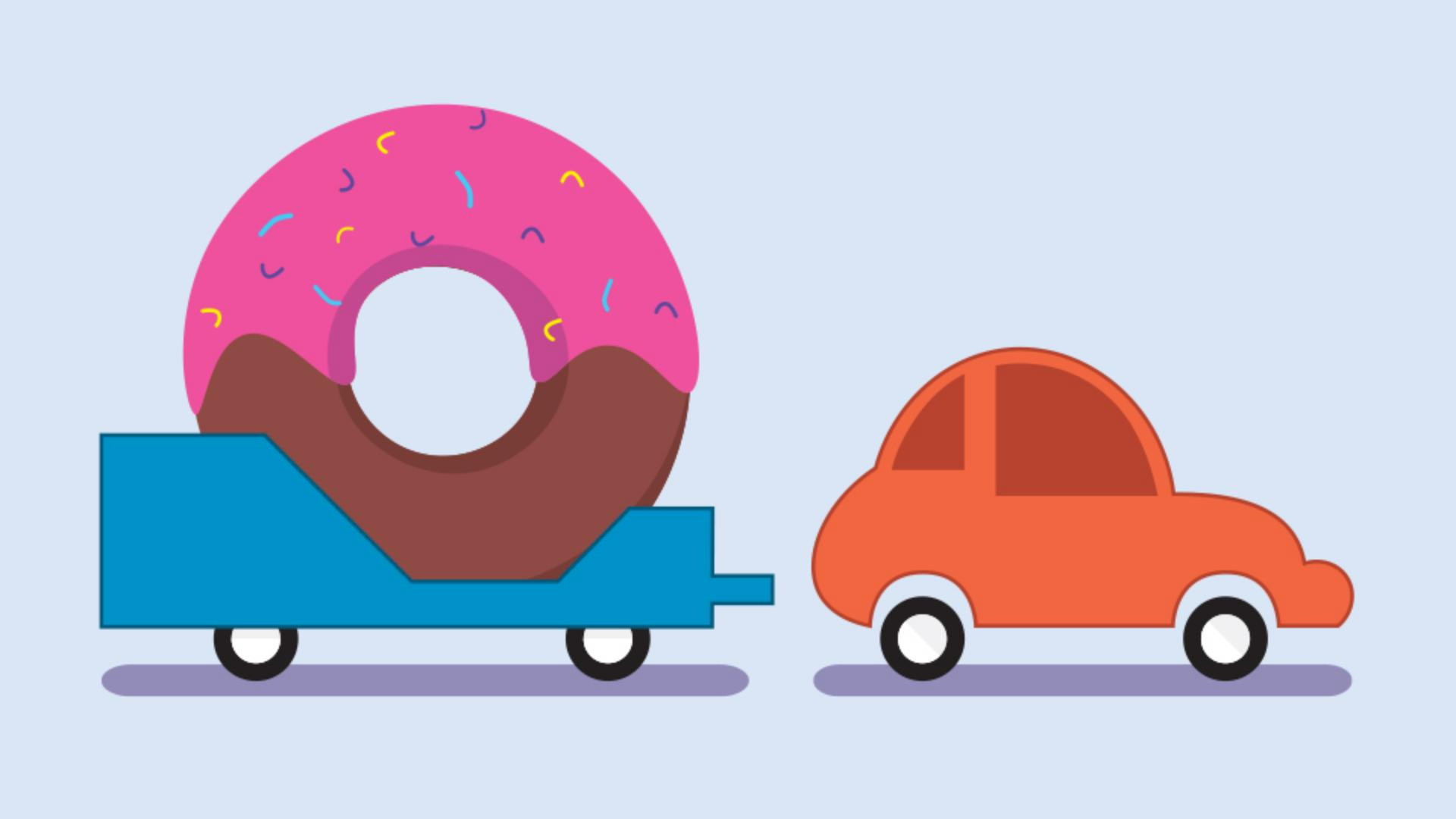
Utworzymy przyczepę i samochód.
Z prawej strony widać planowaną kompozycję.
Na początek wyłączymy - inteligentne linie pomocnicze.
Wybierz opcję Widok > Inteligentne linie pomocnicze.
Teraz zaczniemy rysować przyczepę.
Składa się ona głównie z linii prostych. - Wybierz narzędzie Pióro.
Powiększymy obraz.
Aby szybko ustawić domyślne - pociągnięcie i wypełnienie — białe wypełnienie i czarne pociągnięcie — można nacisnąć klawisz D.
Teraz usuniemy wypełnienie, aby szablon był widoczny przez ścieżkę.
Możemy zaczynać.
Może to być w dowolnym miejscu.
Ja zacznę tutaj.
Kliknij i zwolnij przycisk, aby ustawić punkt.
Potem przesuń wskaźnik do kolejnego rogu.
Tutaj ścieżka powinna być idealnie prosta, użyjemy więc klawisza Shift.
Przytrzymaj klawisz Shift, kliknij - i zwolnij klawisz.
Ustawiając wskaźnik tutaj, możemy utworzyć idealnie prostą ścieżkę, klikając następny róg - z wciśniętym klawiszem Shift.
Utwórz tutaj kolejną linię prostą, - klikając z wciśniętym klawiszem Shift.
Przesuń wskaźnik w dół i ponownie - naciśnij klawisz Shift.
Tym razem tylko przeciągnij wskaźnik.
Zostanie przyciągnięty pod kątem 45 stopni.
Przejdź tutaj w dół, kliknij i zwolnij przycisk myszy, - a następnie zwolnij klawisz.
Powstała ścieżka po przekątnej.
Kontynuuj rysowanie, używając klawisza Shift i klikając.
Jeśli coś pójdzie nie tak, - możesz wybrać polecenie Edycja, Cofnij Pióro i ponownie narysować od ostatniego punktu.
Gdy wrócisz do pierwszego punktu, kliknij z wciśniętym klawiszem Shift, - aby zamknąć ścieżkę.
Prawda, że to było łatwe?
Tworzenie linii prostych powinno - już być znajomą czynnością.
Zajmijmy się więc kształtem, który zawiera nie tylko linie proste, - ale także krzywe.
Przesuniemy obraz narzędziem Rączka.
Teraz lepiej się nie spieszyć.
Możesz nawet wstrzymać wideo.
Zaczniemy u dołu, od linii prostej.
Kliknij i zwolnij przycisk, aby utworzyć pierwszy punkt.
Aby utworzyć prostą ścieżkę, kliknij z wciśniętym klawiszem Shift.
Następna część ścieżki ma być krzywa, więc będzie potrzebna linia kierunku - definiująca krzywą.
Przesuń wskaźnik z powrotem do ostatniego punktu, po czym naciśnij i przeciągnij od niego, - aby utworzyć linię kierunku.
Przeciągnij ją mniej więcej tutaj.
Wyjdź poza górę krzywej szablonu, - aby ścieżka nie była płaska.
Następnie wskaż miejsce kolejnego punktu.
Naciśnij i preciągnij, upewniając się, - że ścieżka wygląda dobrze.
Zwolnij przycisk.
Czas na tę ścieżkę.
Chcemy podzielić linie kierunku, aby utworzyć róg.
Nie usuniemy tej linii kierunku, ponieważ - ścieżka jest odpowiednio zakrzywiona.
Naciśnij klawisz Option lub Alt i przeciągnij koniec tej linii kierunku w lewo.
Ta krzywa jest czymś w rodzaju kształtu — podobnego do tego — ale znajduje się po tej stronie.
Zwolnij przycisk myszy.
Zwolnij klawisz.
Utwórz nowy punkt tutaj, - naciskając i przeciągając.
Upewnij się, że wcześniejsza ścieżka - wygląda dobrze.
Teraz trzeba podzielić linie kierunków.
Następna część tej ścieżki skręci w nieco inną stronę.
Naciśnij klawisz Option lub Alt i zacznij przeciągać koniec linii kierunku.
Zastanówmy się nad tym przez chwilę.
W którą stronę powinna iść ta linia kierunku?
Zwolnij przycisk myszy i klawisz.
Przesuń wskaźnik, a zobaczysz, że ścieżka idzie do jednej - strony linii kierunku albo do drugiej.
Jeśli więc ścieżka ma iść w tę stronę, linia kierunku musi iść mniej więcej tam.
Jeśli przesuniemy linię kierunku w tę stronę, nie będzie to dobrze wyglądać.
Naciśnij klawisz Option lub Alt i przeciągnij koniec linii kierunku tutaj.
Zwolnij przycisk myszy i klawisz.
Teraz możemy utworzyć krzywą w tym miejscu.
Naciśnij i przeciągnij, aby utworzyć punkt.
Podczas przeciągania naciśnij klawisz Shift.
Pozwala to naciągać linie kierunków.
Mogą one być idealnie poziome.
Kiedy uzyskasz mniej więcej taki wygląd, zwolnij przycisk myszy i klawisz.
Czy ta ścieżka u dołu wygląda trochę dziwnie?
Może nie jest dokładnie ustawiona?
Wpływa na to zbyt długa linia kierunku (taka jak moja).
Aby ją zmienić, naciśnij klawisz Option lub Alt i przeciągnij koniec linii kierunku tutaj, bliżej punktu.
Dzięki temu ścieżka będzie mniej zakrzywiona.
Gotowe.
Przejdź do kolejnego punktu, - naciśnij i przeciągnij.
Zmieni się kierunek ścieżki, dzięki czemu możemy podzielić linie kierunku - lub usunąć jedną z nich.
Usuniemy ją, ponieważ ścieżka nie jest - szczególnie zakrzywiona w tym miejscu.
Kliknij punkt, aby usunąć linię kierunku.
Teraz narysujemy zderzak.
Naciśnij i przeciągnij, - aby utworzyć następny punkt.
Zwolnij przycisk myszy.
Nie wspomniałem o sprawdzeniu kształtu ścieżki, podczas rysowania.
Mam nadzieję, że już wiesz, jak to działa.
Podzielimy tutaj uchwyty, gdyż - ta ścieżka jest bardziej zakrzywiona.
Naciśnij klawisz Option lub Alt i przeciągnij koniec tej linii kierunku - w stronę ścieżki.
Naciśnij i przeciągnij tutaj, pamiętając - o dopasowaniu wcześniejszej krzywej.
Następny fragment ścieżki jest prosty, więc nie potrzebujemy linii kierunku.
Przytrzymaj klawisz Option lub Alt - i kliknij punkt, aby go usunąć.
W tym miejscu tylko kliknij i zwolnij przycisk.
Następna część jest krzywą, więc będzie potrzebna linia kierunku - do sterowania nią.
Naciśnij i przeciągnij - od utworzonego właśnie punktu, aby utworzyć linię kierunku.
Aby zamknąć tę ścieżkę, wskaż pierwszy punkt.
Obok wskaźnika powinien się pojawić mały okrąg.
Naciśnij i przeciągnij, aby dokończyć samochód, zamykając ścieżkę.
Jeśli jesteś aż tutaj, dobra robota.
Warto jak najwięcej ćwiczyć - używanie narzędzia Pióro, aby doskonalić swoje umiejętności.
Zawsze powtarzam, że ciągłe ćwiczenia to podstawa.
Wymaga to poświęcenia czasu.
Zachęcam do spróbowania swoich sił. - Narysuj jeszcze raz te dwa kształty.
Możesz też przejść tutaj i w ramach ćwiczeń sprawdzić, jak pójdzie Ci - rysownie tego kształtu potworka. -




